
Gravação e compartilhamento
Adicione comentários de voz no Google Docs e no Classroom
Adicione comentários de voz no Google Docs e feedback em áudio no Google Classroom com o Talk & Comment e publique o link para seu aluno.
Última atualização: 16 de outubro de 2026
As capturas mostram a interface em inglês.
Use uma nota de voz gravada para dar feedback sobre um trecho ou um trabalho entregue por um aluno. Você grava com o Talk & Comment e depois cola e publica o link no Google.
Antes de gravar
Conclua a configuração da extensão se você nunca gravou antes. As etapas abaixo usam o microfone flutuante do Talk & Comment na página, não o pop-up da extensão na barra de ferramentas.
Adicione comentários de voz no Google Docs
- Abra o documento do aluno. Verifique se você tem permissão para comentar nele.
- Grave seu feedback. Clique no microfone flutuante do Talk & Comment. Permita o acesso ao microfone se for solicitado e fale quando REC (gravação) aparecer.
-
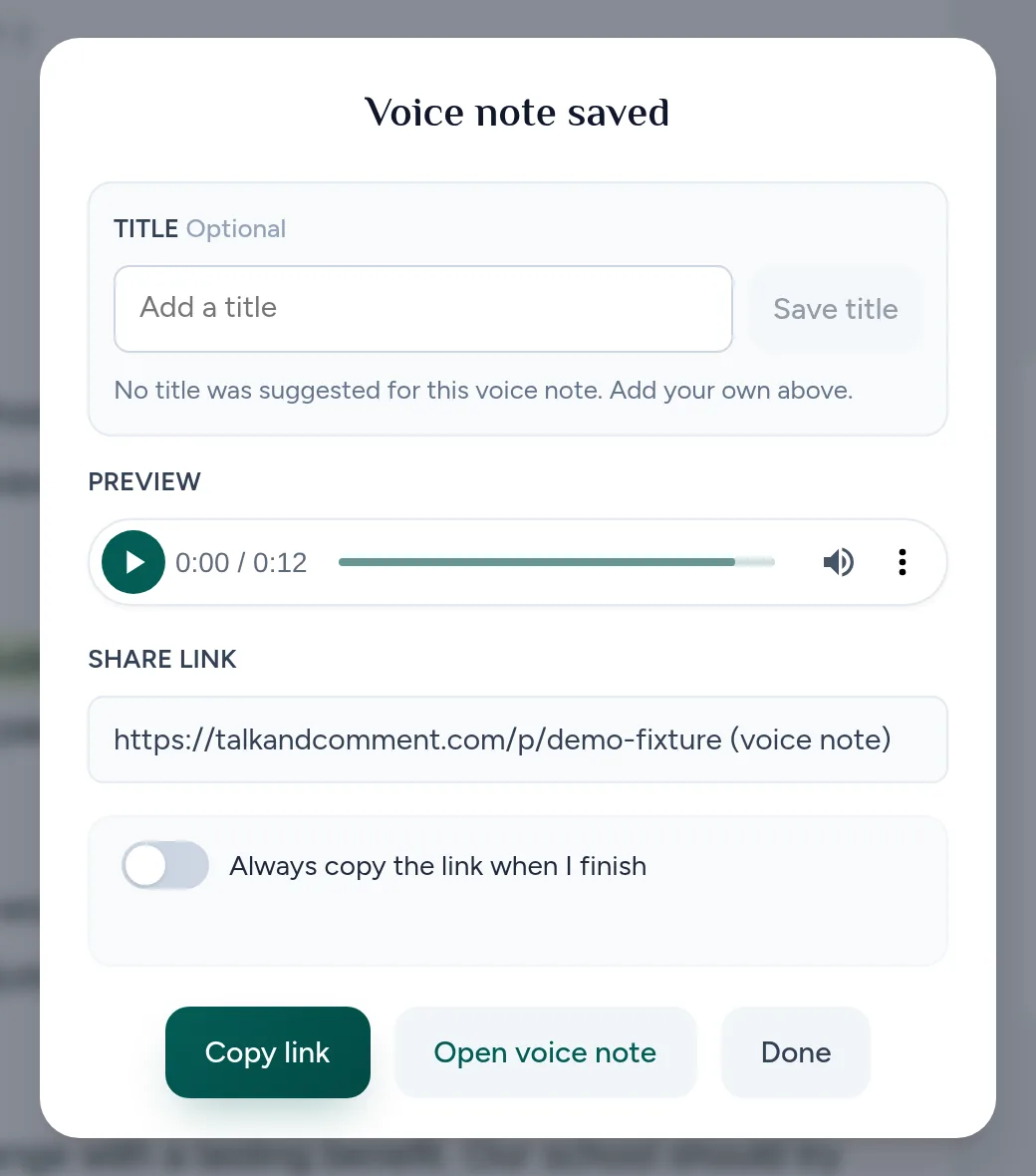
Salve e copie o link. Clique em Concluído (Done), espere a gravação ser enviada e clique em Copiar link (Copy link).
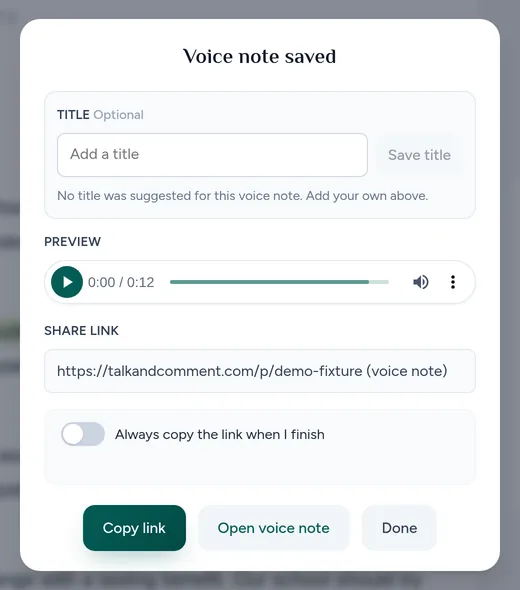
Copie o link da gravação salva antes de voltar ao comentário. (Página de exemplo.) Selecione o trecho e adicione um comentário. Selecione ou selecione novamente o texto que você quer discutir e use o controle Adicionar comentário do Google.
-
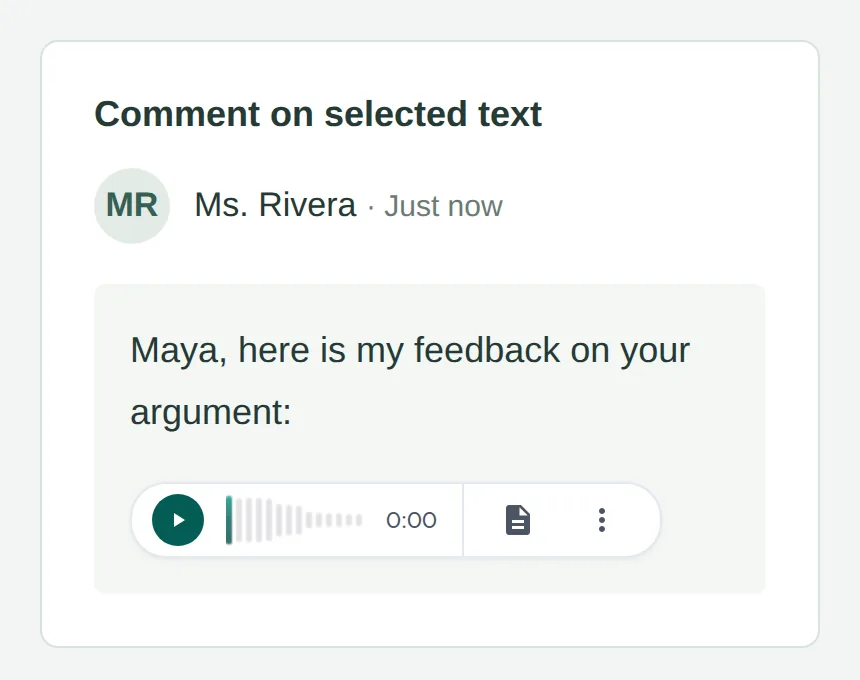
Cole o link e publique. Adicione uma descrição curta, como “Ouça o feedback sobre sua introdução”, cole o link e clique em Comentar. O Talk & Comment não publica o comentário do Google por você.
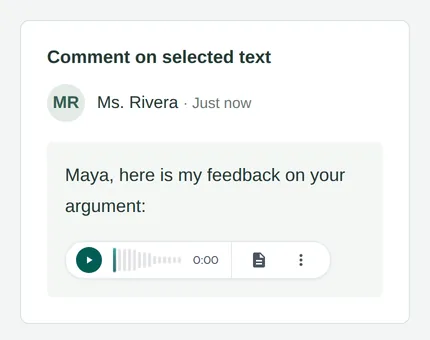
Um link publicado compatível pode se transformar em um pequeno player para quem usa a extensão. (Página de exemplo.)
Adicione feedback em áudio no Google Classroom
- Abra a atividade. Na sua turma, acesse Atividades, selecione a atividade e clique em Ver atividade. Abra o trabalho do aluno.
- Grave e copie seu feedback. Clique no microfone flutuante do Talk & Comment, fale quando REC aparecer e clique em Concluído (Done). Depois do envio, clique em Copiar link (Copy link).
-
Cole no comentário particular. Em Comentários particulares, use Adicionar comentário particular e cole o link.
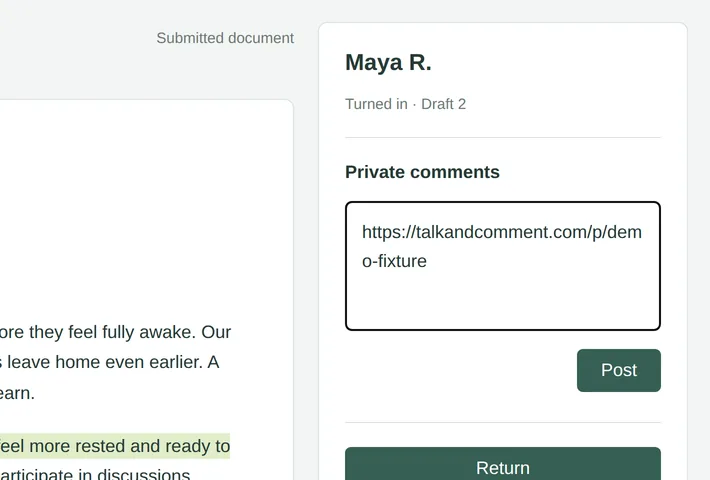
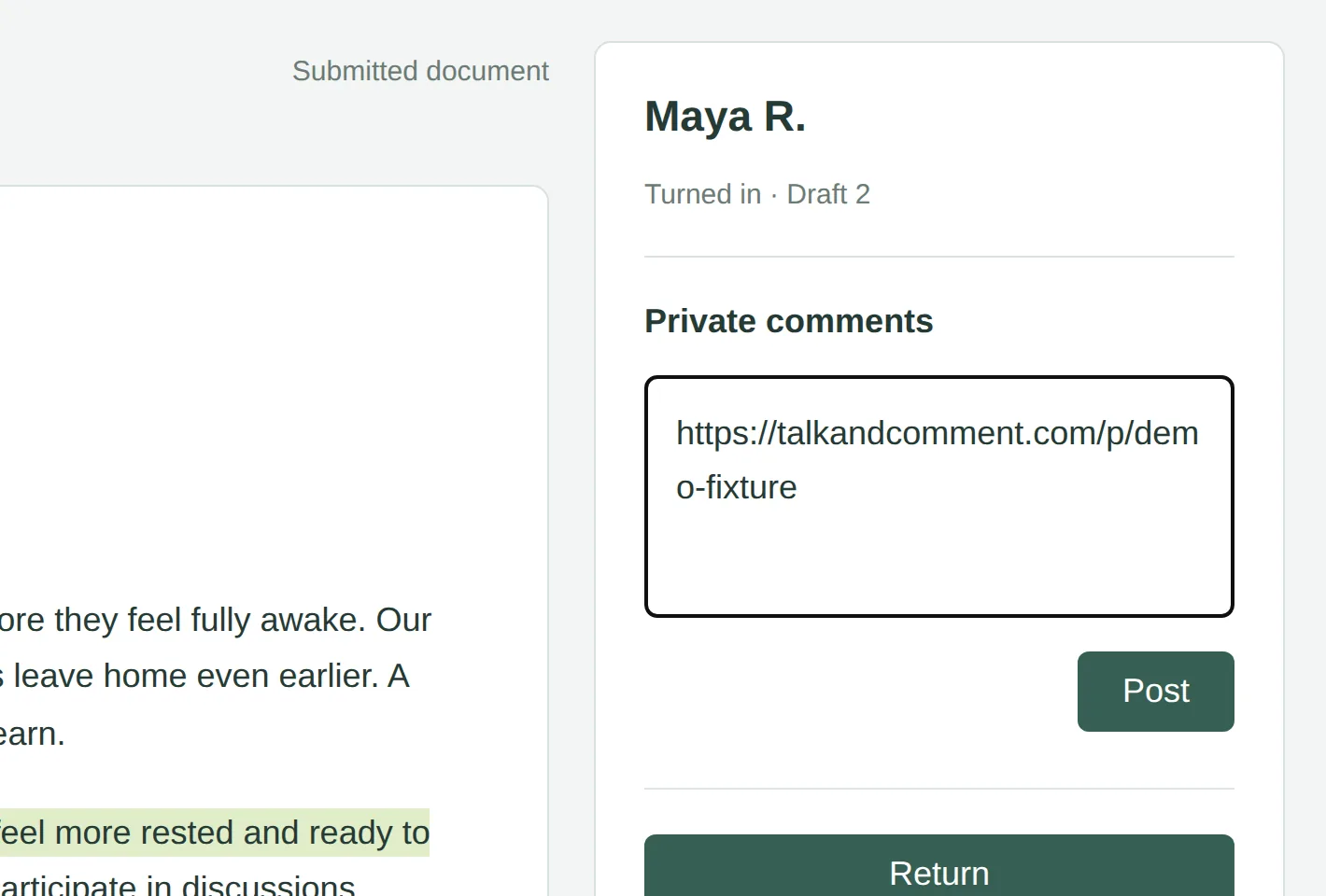
O link colado ainda está no editor de comentários. Publique antes de devolver o trabalho. (Página de exemplo.) -
Clique em Publicar. Confira se seu comentário aparece na conversa. Use Devolver separadamente quando estiver pronto para devolver o trabalho do aluno.
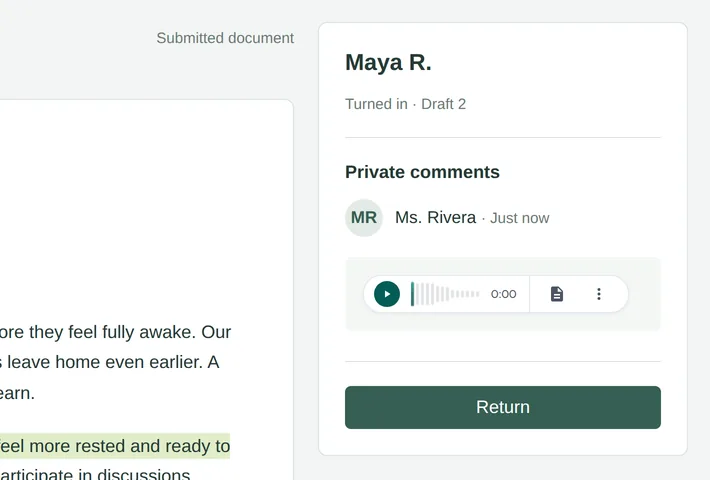
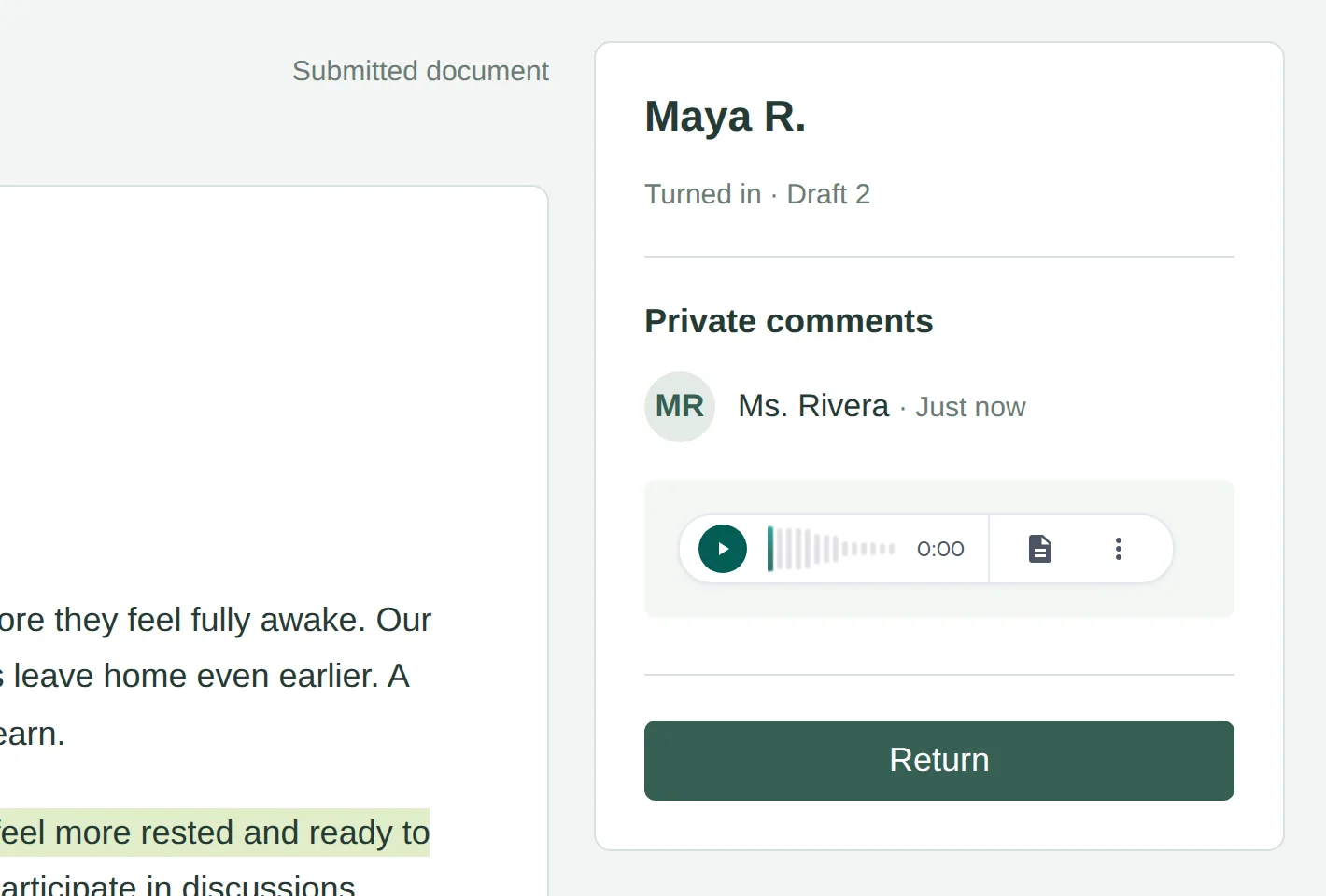
Depois de Post, a extensão transformou o link em um pequeno player nesta página de exemplo. Return é uma etapa separada. (Página de exemplo.)
Confira o que o aluno consegue abrir
O aluno pode abrir o link em um navegador compatível e dar play sem instalar a extensão. Links públicos de notas de voz não exigem conta. Se sua organização restringir o compartilhamento externo, o aluno precisa estar conectado como membro da equipe do Talk & Comment de quem enviou o link. Consulte permissões para compartilhar e ouvir.
O pequeno player integrado depende da extensão do ouvinte, do acesso ao site e do local onde o link foi colado. Um link pode continuar como texto simples enquanto você o edita. Se o link publicado não se transformar em player, use a lista de verificação do player integrado ou abra o link diretamente.
Adicione comentários de voz no Google Slides
Use o guia do Google Slides para comentários publicados, notas do apresentador e verificação dos links nas cópias dos alunos.
Este artigo foi útil?
Ainda com problemas? Escreva para o suporte e uma pessoa de verdade vai responder.