
Primeiros passos
Grave e compartilhe feedback em áudio com os alunos
Um guia para professores gravarem feedback em áudio, compartilharem notas de voz com alunos e verificarem permissões escolares antes do uso em aula.
Última atualização: 16 de outubro de 2026
As capturas mostram a interface em inglês.
Use este fluxo de trabalho ao gravar feedback em áudio para alunos sobre uma atividade. Para instalar e fazer sua primeira nota de teste, comece por Instale o Talk & Comment.
Decida o que dizer
Escolha um trabalho e uma próxima ação. Experimente esta estrutura em vez de ler todos os comentários escritos em voz alta:
- Indique o local: “No segundo parágrafo…”
- Descreva o que você observou: “…você apresenta uma afirmação, mas o exemplo ainda não a explica.”
- Dê uma ação: “Acrescente uma frase que conecte suas evidências a essa afirmação.”
Para matemática, experimente: “Seu desenvolvimento está correto. No terceiro passo, verifique se você distribuiu o sinal negativo para os dois termos.” Para um relatório de laboratório, experimente: “Indique os números nos seus resultados que sustentam a conclusão.”
Grave, copie e publique o feedback
- Abra o trabalho do aluno. Escolha o trecho ou problema que você quer comentar.
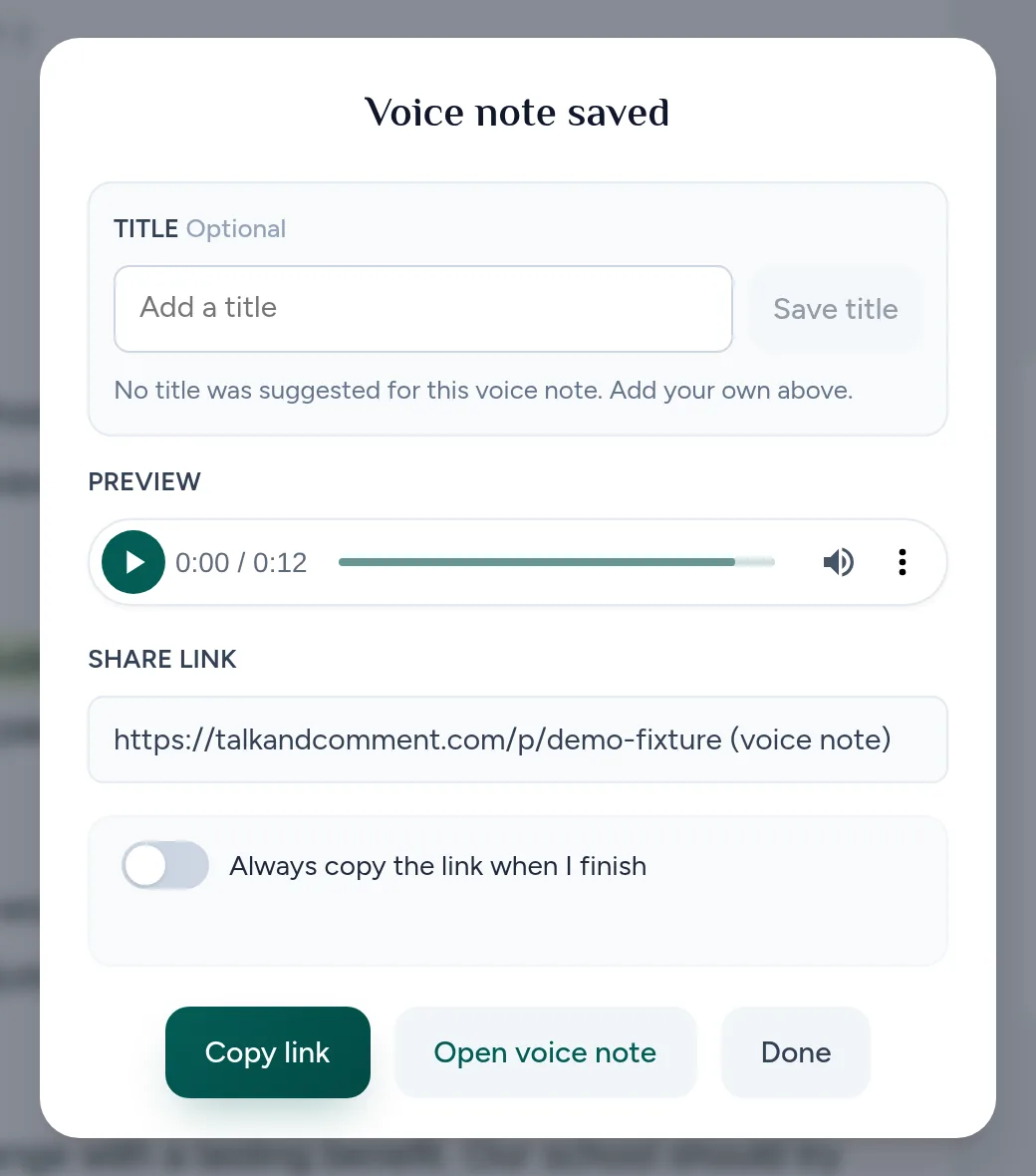
- Grave seu feedback. Clique no microfone flutuante do Talk & Comment, fale e clique em Concluído (Done). Espere o cartão Nota de voz salva (Voice note saved).
-
Clique em Copiar link (Copy link). Instalações novas da extensão não copiam automaticamente. Você pode ativar Sempre copiar o link quando eu terminar (Always copy the link when I finish) no cartão da nota salva se preferir a cópia automática.
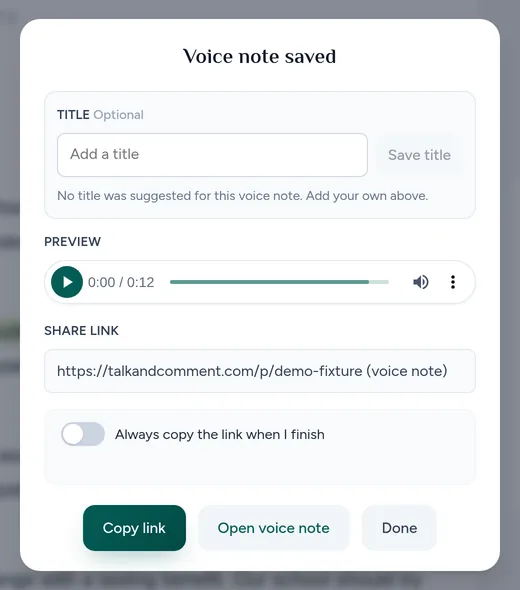
Copie o link da nota salva antes de voltar ao trabalho do aluno. (Página de exemplo.) Cole o link no seu feedback. Acrescente uma orientação curta, como “Ouça e depois revise o segundo parágrafo.” Publique ou envie na ferramenta que você está usando.
Confira o link publicado. Abra e ouça antes de passar para o próximo aluno.
Escolha onde os alunos encontrarão o link
| Ferramenta | Onde colocar o feedback |
|---|---|
| Google Docs | Adicione um comentário ao lado do trecho relevante, cole o link e publique o comentário. |
| Google Classroom | Cole o link no campo de comentário particular da atividade e publique. Siga seu fluxo habitual de atribuir notas e devolver trabalhos. |
| Google Slides | Use um comentário no slide que você está discutindo. Consulte o guia do Slides para outras considerações sobre compartilhamento. |
| Canvas, Schoology ou outro LMS | Use um campo de feedback que aceite links. Confira o resultado publicado; o LMS controla o que o campo exibe. |
| Cole o link no corpo da mensagem e envie ao destinatário desejado. |
Para etapas específicas do Google, consulte Comentários de voz no Google Docs e no Classroom. Para links e incorporações em LMS, consulte Compartilhe em um LMS.
Confira como os alunos vão ouvir
Os alunos podem abrir o link e ouvir em um navegador compatível sem a extensão do Chrome. Links públicos não exigem uma conta do Talk & Comment. Se sua escola desativar o compartilhamento externo, somente membros da sua equipe do Talk & Comment que estiverem conectados poderão abrir a gravação.
Não é garantido que um pequeno player integrado apareça em todas as caixas de comentários ou editores. Se o link continuar como texto simples, o aluno pode abrir a página do player do Talk & Comment.
Se você quiser incluir texto com o áudio, consulte Transcrições e tradução. Uma transcrição precisa estar disponível e visível para que os alunos possam acompanhar o áudio pelo texto.
Confira as configurações da escola antes de uma atividade em aula
- Compartilhamento externo: pergunte ao administrador da sua escola se famílias ou pessoas de fora da equipe escolar podem abrir suas notas. Não use um link público para feedback sensível, a menos que você pretenda dar acesso a quem receber o link.
- Gravação de alunos: ouvir seu feedback e gravar uma resposta são permissões diferentes. Equipes escolares novas começam com a gravação de alunos desativada; equipes existentes mantêm a configuração anterior. Consulte o administrador escolar autorizado antes de atribuir gravações a alunos e use Configuração da gravação para alunos.
- Recursos de IA: a permissão de gravação não habilita o processamento com IA para alunos. Revise Processamento com IA e escolhas da escola com sua escola antes de usar transcrições ou tradução com contas de alunos.
- Aprovação de privacidade: siga o processo da sua escola para ferramentas educacionais e acordos de dados. Compartilhe o guia de privacidade e DPA para escolas com a pessoa que está avaliando a ferramenta.
Para notas de que os alunos precisarão mais adiante no período letivo, consulte Limites de gravação e retenção antes de depender do link compartilhado como sua única cópia.
Este artigo foi útil?
Ainda com problemas? Escreva para o suporte e uma pessoa de verdade vai responder.