
Para escolas e TI
Permita que alunos gravem notas de voz com autorização da escola
Confira as permissões de gravação da escola, conclua a configuração do aluno e mantenha separadas as permissões de gravação e de IA.
Última atualização: 16 de outubro de 2026
As capturas mostram a interface em inglês.
Use este guia antes de pedir aos alunos que criem notas de voz. Ouvir a nota de um professor e gravar a própria nota são fluxos de trabalho separados.
Confira a política de gravação da escola
Novas equipes escolares começam com Student recording (gravação de alunos) desativado. Equipes existentes mantêm sua configuração anterior. Apenas um Owner (proprietário) ou Sys admin (administrador do sistema) do Talk & Comment pode alterar essa política; a assinatura pessoal de um professor não substitui a autorização da escola.
-
Peça ao administrador escolar autorizado que revise o fluxo de trabalho. O administrador abre
talkandcomment.com/app/admine encontra Policies (políticas). -
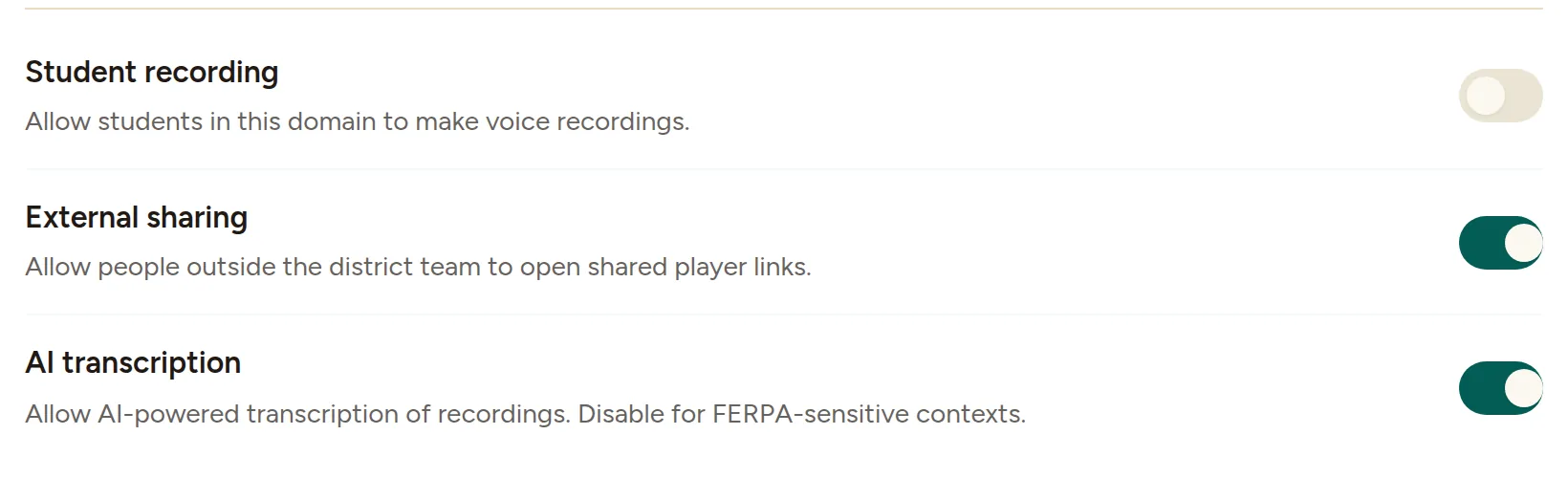
Ative Student recording se a escola aprovar. A descrição é Allow students in this domain to make voice recordings. (permitir que os alunos deste domínio façam gravações de voz). O interruptor salva a alteração quando clicado; confira se há algum erro antes de continuar.
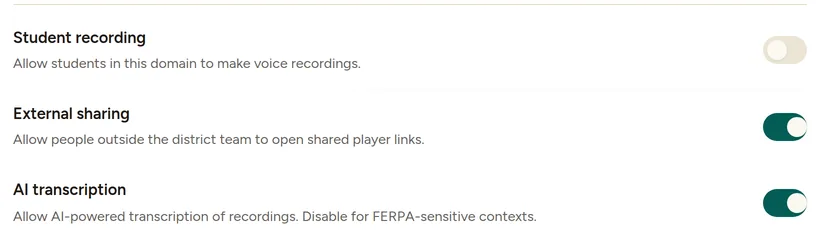
Student recording fica desativado em uma nova equipe escolar até que um Owner ou Sys admin o ative. (Conta de exemplo.) Teste com uma conta de aluno que usará o recurso. Use a conta do Google da escola do aluno e um dispositivo aprovado pela escola antes de atribuir a tarefa de gravação.
Se o aluno vir Sua escola desativou a gravação., peça ao Owner ou Sys admin da escola que confira a política. Reinstalar a extensão ou comprar um plano para professores não é o controle dessa política.
Conclua a configuração do aluno
-
Escolha o perfil de aluno correto. Em Escolha seu perfil (Choose your role), selecione Estudante (13 anos ou mais) (Student (13+)) ou Estudante (menor de 13 anos) (Student (Under 13)) conforme o aluno.
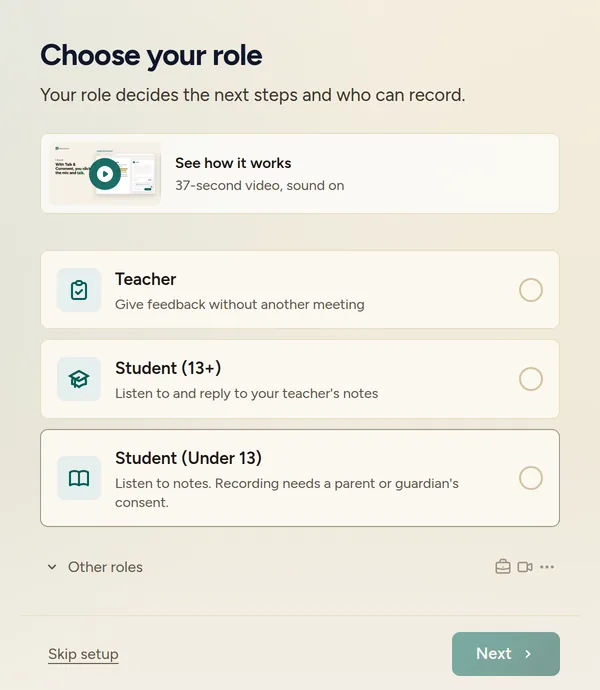
Escolha o perfil e a faixa etária reais do aluno. Siga a forma de gravação aprovada pela escola. Os alunos podem usar a gravação no navegador sem a extensão ou o fluxo com a extensão na configuração da primeira nota. Ambos continuam dependendo da autorização de gravação da escola e do acesso ao microfone.
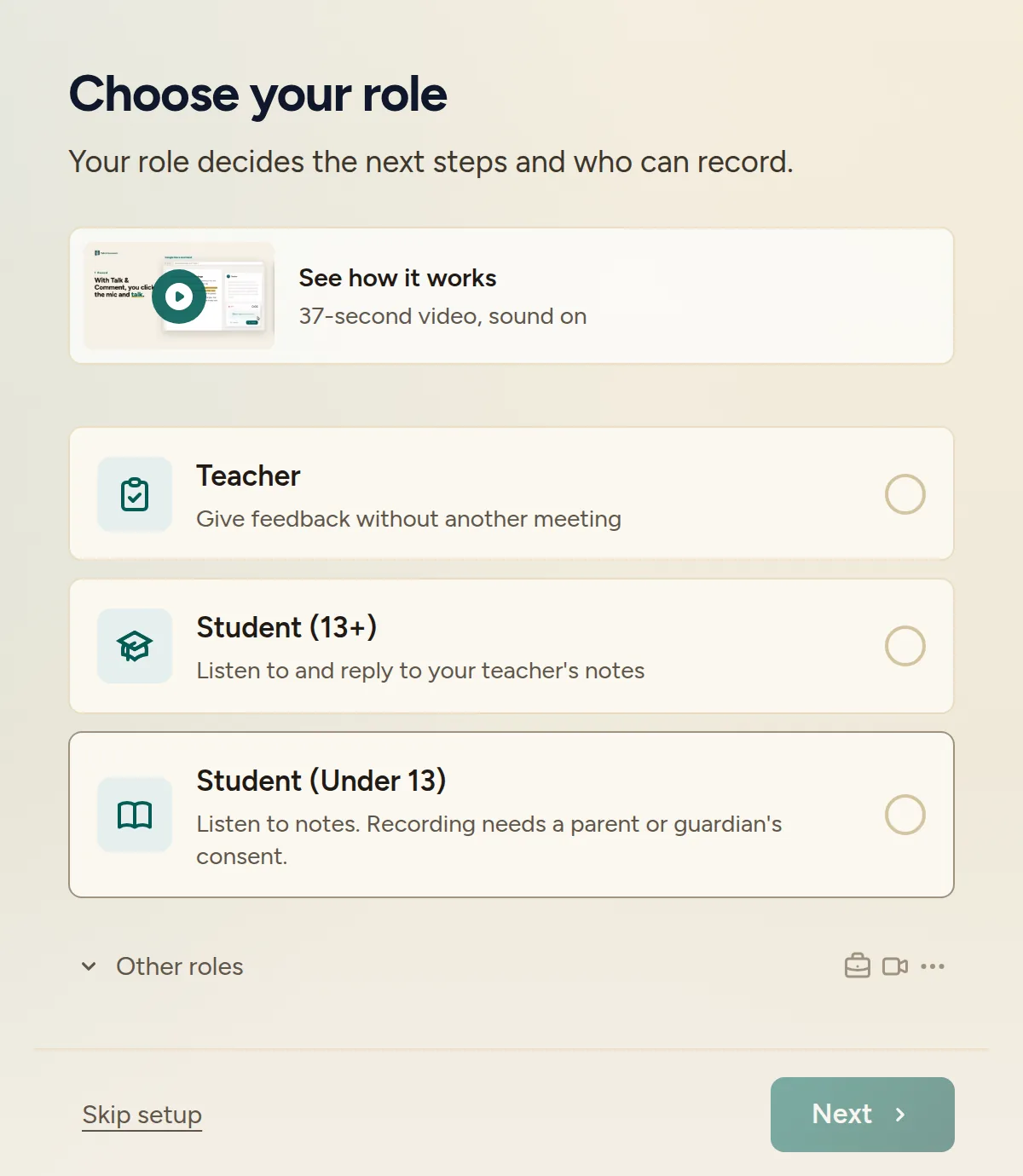
Se a configuração for para um aluno menor de 13 anos
A configuração para menores de 13 anos oferece uso somente para visualização, com a gravação desativada. Se a escola aprovar a gravação, conclua as etapas a seguir com o adulto responsável. Estes são os controles de configuração, não um substituto para a revisão de consentimento da sua escola.
- Revise a opção de gravação. Confira Permitir gravação (Allow recording). A configuração informa Exige o consentimento de um dos pais ou responsável. (Requires parent or guardian consent.). Deixe a opção desativada se a aprovação necessária não estiver em vigor.
- Preencha os dados do adulto. Informe Nome completo da mãe, pai ou responsável (Parent/Guardian Full Name), Relação com o estudante (Relationship to Student) e E-mail do responsável (Guardian Email). O adulto preenche a confirmação de aprovação exibida no formulário.
- Entre para salvar o consentimento. Se solicitado, use Sign in to save consent (entrar para salvar o consentimento). A opção de gravação exige consentimento salvo e uma conta autenticada; preencher apenas um rascunho local não a ativa.
Concluir essa configuração não se sobrepõe à política Student recording da escola.
Mantenha separada a permissão de IA para alunos
Ativar Student recording não ativa a transcrição nem outros recursos de IA para alunos. Apenas uma configuração do distrito, da escola ou da equipe pode habilitar IA para contas de alunos; não há um caminho separado de consentimento individual para IA de alunos.
O console de administração mostra Student AI level (nível de IA dos alunos). Para alterá-lo, o distrito envia uma solicitação por escrito para [email protected]. O interruptor AI transcription (transcrição com IA) da equipe também deve permitir o processamento com IA. A preferência pessoal de IA ou a compra de um professor não substitui esses controles da escola.
Permita que os alunos ouçam sem ativar a gravação
Os alunos não precisam da extensão para abrir um link compartilhado de nota de voz em um navegador. Links públicos não exigem conta. Se a equipe do proprietário da gravação desativar External sharing (compartilhamento externo), quem ouve deve entrar como membro dessa mesma equipe do Talk & Comment.
Oriente os alunos a pedir ajuda a um professor, à mãe, ao pai ou a um administrador escolar. O adulto que gerencia essas configurações pode continuar com o guia do console de administração escolar.
Este artigo foi útil?
Ainda com problemas? Escreva para o suporte e uma pessoa de verdade vai responder.