
Para escolas e TI
Use o console escolar para gerenciar o domínio e as políticas
Abra o console escolar para revisar funções, verificar um domínio do Workspace, alterar políticas e conferir o uso e o plano.
Última atualização: 16 de outubro de 2026
As capturas mostram a interface em inglês.
Use talkandcomment.com/app/admin para administrar sua organização do Talk & Comment. O acesso exige tanto a participação na equipe quanto uma função de administrador do Talk & Comment; uma assinatura pessoal de professor ou uma função de administrador do Google Workspace, por si só, não concede acesso.
Confira sua função de administrador
A seção Administrators (administradores) lista as pessoas que podem abrir o console.
| Função | Acesso |
|---|---|
| Owner (proprietário) | Pode alterar o domínio e as políticas, ver o faturamento da organização e gerenciar funções de administrador. |
| Sys admin (administrador do sistema) | Pode alterar o domínio e as políticas e ver o faturamento da organização, mas não pode conceder funções de administrador. |
| Security · Read-only (segurança · somente leitura) | Pode revisar informações da organização, o status do domínio e as políticas sem alterá-los. O faturamento da organização não é exibido. |
Apenas Owners podem atribuir funções de administrador. A atribuição de funções usa membros existentes da organização; não é uma ferramenta para convites em massa ou provisionamento de licenças.
Verifique o domínio do Google Workspace
Um Owner ou Sys admin pode iniciar a verificação. Coordene isso com o administrador do Google Workspace da sua escola e use uma conta escolar autorizada para o domínio. As funções de administrador do Talk & Comment e as de administrador do Google Workspace são separadas.
-
Informe o domínio principal. Encontre Workspace domain (domínio do Workspace) e informe o domínio principal do Google Workspace da sua escola, como
district.org. - Clique em Verify with Google (verificar com o Google). Conclua o fluxo de seleção de conta do Google e consentimento com a conta escolar autorizada.
- Confira o resultado. Revise o status do domínio ao retornar. Se a verificação falhar, use o erro exibido para revisar a conta ou o domínio. Um domínio verificado oferece Re-verify (verificar novamente); uma solicitação pendente não concluída oferece Retry (tentar novamente).
Se o Google bloquear a solicitação de entrada, siga a aprovação de entrada do Google Workspace. Isso é separado da implantação da extensão do Chrome.
Revise as políticas da organização
Um Owner ou Sys admin pode alterar os interruptores em Policies (políticas). Um interruptor envia a atualização quando clicado; confira qualquer erro exibido antes de presumir que a política mudou. Administradores de segurança podem ler as configurações, mas não podem alterá-las.
| Política | O que revisar |
|---|---|
| Student recording (gravação de alunos) | Permite que alunos da equipe criem gravações. Começa desativada para equipes escolares recém-criadas; equipes existentes mantêm sua configuração anterior. |
| External sharing (compartilhamento externo) | Permite que pessoas de fora da equipe abram links compartilhados do player. Quando desativada, quem ouve deve estar conectado como membro da equipe do Talk & Comment do proprietário da gravação. Apenas um sufixo de e-mail correspondente não basta. |
| AI transcription (transcrição com IA) | Permite transcrição com IA conforme o plano e as permissões da escola. Desativá-la também bloqueia recursos de IA derivados de transcrições, incluindo tradução. |
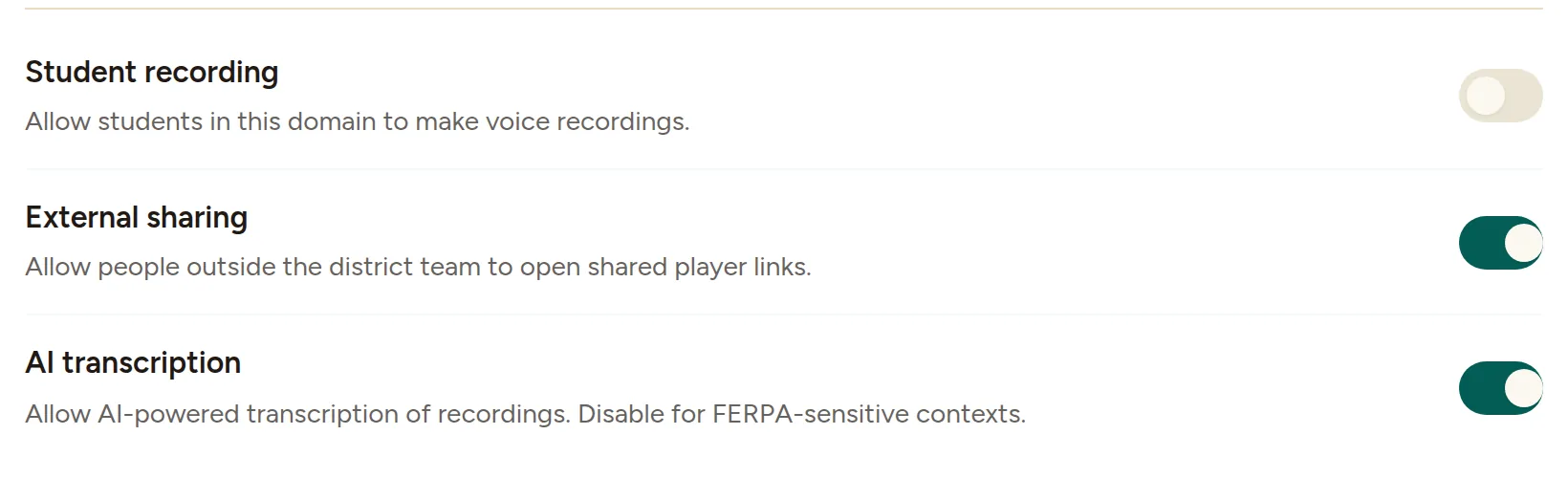
O console também mostra Student AI level (nível de IA dos alunos). A IA para alunos não é um interruptor de autoatendimento: envie um e-mail para [email protected] com uma solicitação por escrito do distrito para alterá-la. Ativar apenas a gravação de alunos ou o interruptor geral de IA não autoriza IA para alunos.
O processamento atual de IA usa o provedor de nuvem; escolhas anteriores de provedor não selecionam uma rota diferente. Leia como as transcrições e a IA são processadas antes de alterar a permissão de IA da escola.
Consulte a visão geral de uso
Em Overview (visão geral), This organization (esta organização) mostra:
- Seats used (licenças usadas): licenças usadas atualmente em relação ao limite configurado, quando há um limite definido.
- Recordings this month (gravações deste mês): o número de gravações do mês, com o total de todos os tempos abaixo.
- Listens (reproduções): atividade de escuta dos últimos 30 dias, quando disponível.
- Active members (membros ativos): membros que gravaram nos últimos 30 dias.
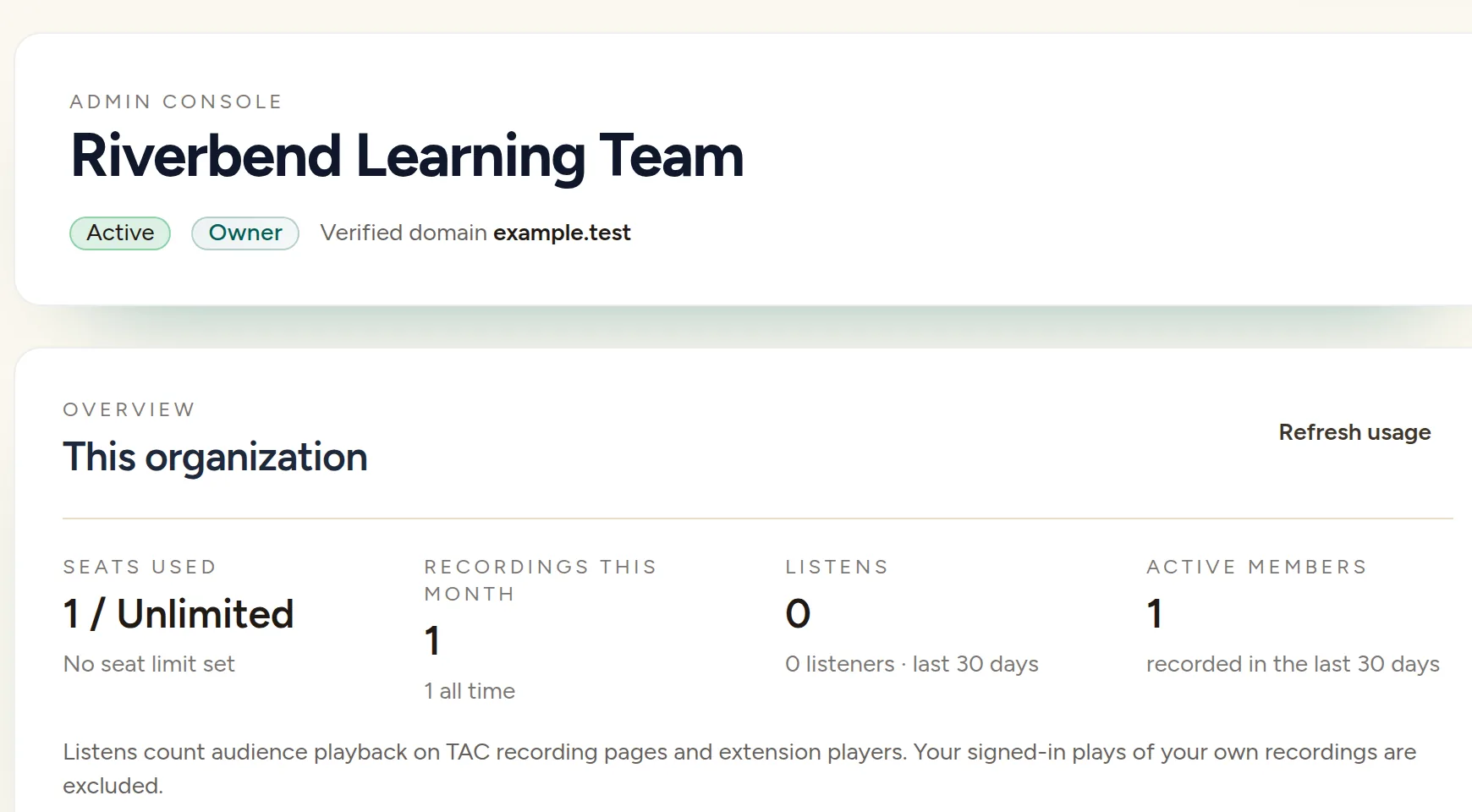
Clique em Refresh usage (atualizar uso) para buscar a visão geral novamente. Considere esses números como contagens de atividade da organização, não como prova de que um aluno específico concluiu uma tarefa.
Revise o plano da organização
Owners e Sys admins podem ver Organization plan (plano da organização) em Plan & billing (plano e faturamento). Essa seção é somente leitura: as licenças e os termos do contrato são definidos com seu contato do Talk & Comment, não editados no console.
Para a configuração de alunos, leia permissões de gravação para alunos. Para a revisão de contratos e acordos de dados, leia privacidade e DPAs para escolas.
Este artigo foi útil?
Ainda com problemas? Escreva para o suporte e uma pessoa de verdade vai responder.