
Gravação e compartilhamento
Quem pode ouvir uma nota de voz do Talk & Comment?
Saiba quem pode abrir uma nota de voz do Talk & Comment, quando há restrições de conta e quando a extensão é necessária para ouvir na própria página.
Última atualização: 16 de outubro de 2026
As capturas mostram a interface em inglês.
Um link de gravação e o documento ou mensagem que o contém têm regras de acesso separadas. Confira ambas antes de enviar feedback a um aluno ou família.
Quem pode abrir a gravação
| Acesso à gravação | O que o ouvinte precisa ter |
|---|---|
| Link público, o padrão quando o compartilhamento externo é permitido | O link e um navegador compatível. Não é preciso ter conta do Talk & Comment nem a extensão. |
| A organização do proprietário desativou o compartilhamento externo | Uma conta conectada que pertença à mesma equipe do Talk & Comment que o proprietário da gravação. A extensão não é necessária. |
O controle do administrador escolar é External sharing (compartilhamento externo). Quando ele está desativado, apenas ter o mesmo sufixo de e-mail escolar não basta; o ouvinte precisa pertencer à equipe do remetente no Talk & Comment. Pergunte ao administrador escolar autorizado sobre a política da organização em vez de procurar uma lista de destinatários por gravação.
Se você vir Sign in to open this voice note (entre para abrir esta nota de voz), clique em Sign in (entrar) e use a conta do Google da escola ou do trabalho associada à equipe do remetente. Se você estiver conectado e ainda sem acesso, peça ao remetente que confira o acesso. Entrar na conta não torna você membro da equipe por si só.
Quando a extensão faz diferença
- Abrir um link compartilhado do player: não é preciso ter a extensão.
- Ver um pequeno player dentro de uma página compatível: a extensão precisa estar instalada e autorizada nesse site, e o link precisa estar em um local compatível.
- Gravar enquanto trabalha dentro de outro site: use o fluxo de trabalho da extensão.
- Gravar dentro do Talk & Comment sem a extensão: use o gravador do navegador.
A permissão para ouvir é separada da permissão para gravar. A política de gravação de alunos da escola continua válida quando um aluno usa o gravador do navegador.
O que os ouvintes podem ler
Uma nota compartilhada pode incluir uma transcrição. O proprietário controla se ela é anexada, e a revisão da transcrição e as restrições de IA da escola também afetam se os ouvintes podem vê-la. Uma transcrição não fica automaticamente visível só porque o link do áudio abre.
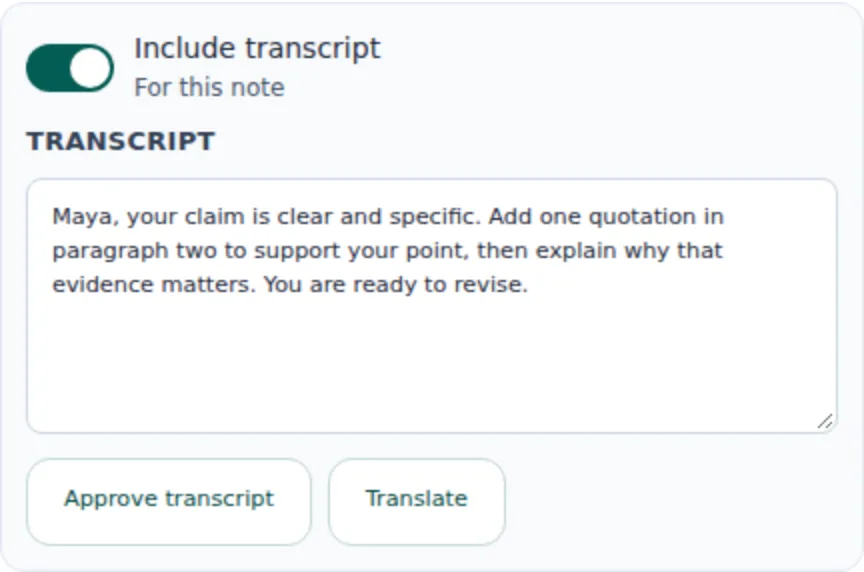
Revise a transcrição e corrija textos sensíveis ou imprecisos antes de compartilhar. Use o guia de transcrições e tradução para conhecer os controles de visibilidade.
Escolha o nome que os destinatários veem
- Abra Account & Plan (conta e plano) no Talk & Comment. Encontre Your public name (seu nome público).
- Digite um Public display name (nome público de exibição). Clique em Save public name (salvar nome público) para usá-lo nas notas de voz compartilhadas e respostas feitas com a conta conectada, inclusive nas existentes.
- Use Clear name (limpar nome) se quiser um nome genérico. Isso altera o nome público, não sua conta do Google nem seus dados de cobrança.
Compartilhe feedback para alunos com segurança
- Envie cada link apenas por um canal aprovado pela escola e para o público a que se destina.
- Confira as permissões do documento do Google, página do LMS ou e-mail separadamente do acesso à gravação.
- Não inclua informações sensíveis de alunos em títulos e no texto ao redor. Siga a política da escola também para o áudio e a transcrição.
- Lembre-se de que um link sem restrições pode ser encaminhado. Uma mensagem ou documento privado não cria uma permissão do Talk & Comment para um aluno específico.
- No Google Classroom, os comentários particulares ficam visíveis para o aluno e todos os professores da turma. Use o guia de feedback no Google para ver as etapas de publicação.
Se um ouvinte estiver sem acesso
- Abra o link da gravação em uma aba normal do navegador. Tente o link direto em vez de um painel de prévia do LMS.
- Leia a mensagem de acesso. Para uma restrição da organização, confira a conta e a participação na equipe com o remetente. Atualizar a página repetidamente não muda essa política.
- Peça ajuda a um adulto se você for aluno. Entre em contato com seu professor, seus pais ou o administrador escolar. Para problemas com dispositivos gerenciados ou com a rede, a escola pode usar o guia de configuração de TI.
Este artigo foi útil?
Ainda com problemas? Escreva para o suporte e uma pessoa de verdade vai responder.