
Para escolas e TI
Configure o Talk & Comment em Chromebooks gerenciados pela escola
Configuração de TI para o Talk & Comment: revise a implantação da extensão, as políticas de microfone, os domínios e as permissões de gravação dos alunos.
Última atualização: 16 de outubro de 2026
As capturas mostram a interface em inglês.
Use esta lista para um piloto com professores em Chromebooks ou navegadores Chrome gerenciados. Teste a instalação, a gravação e a reprodução para alunos antes de ampliar a implantação.
Permita ou force a instalação da extensão
A extensão da Chrome Web Store exige Chrome 109 ou posterior. Use a versão atualizada do Chrome com suporte na sua rede de ensino.
- ID da extensão:
djnhkfljnimcpelfndpcjcgngmefaobl - Fonte de instalação: Talk & Comment na Chrome Web Store
- Escolha um grupo piloto. Comece com uma pequena unidade organizacional ou um grupo de professores no Google Admin.
- Abra a política da extensão. Acesse Dispositivos → Chrome → Apps & extensions (apps e extensões) → Users & browsers (usuários e navegadores), selecione o grupo piloto e encontre o Talk & Comment.
- Escolha o método de implantação. Permita a instalação se os professores forem instalar a extensão por conta própria. Para a implantação automática, defina Installation policy (política de instalação) como Force install (forçar instalação) e clique em Salvar ou Override (substituir), conforme aparecer para sua unidade organizacional.
Os usuários não podem remover uma extensão com instalação forçada. Consulte as instruções de instalação forçada do Google para conhecer o escopo da política e os detalhes da implantação.
Permita que a extensão acesse os sites de aprendizagem usados no piloto, como Google Docs, Slides, Classroom e seu LMS. Teste cada local de colagem; instalar a extensão não garante um player integrado em todas as páginas.
O acesso com uma conta do Google é uma política separada. Se o Google bloquear Continuar com o Google (Continue with Google), siga a configuração do login com o Google para escolas.
Verifique o acesso ao microfone
Gravar exige um microfone disponível, permissão do Chrome para capturar áudio e a autorização do usuário para usar o microfone. Instalar a extensão não substitui essa autorização.
Revise a política AudioCaptureAllowed. Quando ela está desativada, o Chrome permite a captura de áudio apenas para as exceções em AudioCaptureAllowedUrls. Limite as exceções ao fluxo de gravação aprovado; não desative as proteções da rede de ensino para solucionar problemas.
Quando o Talk & Comment mostrar Ative o acesso ao microfone, o professor clica em Abrir página de permissões e segue a solicitação do navegador.
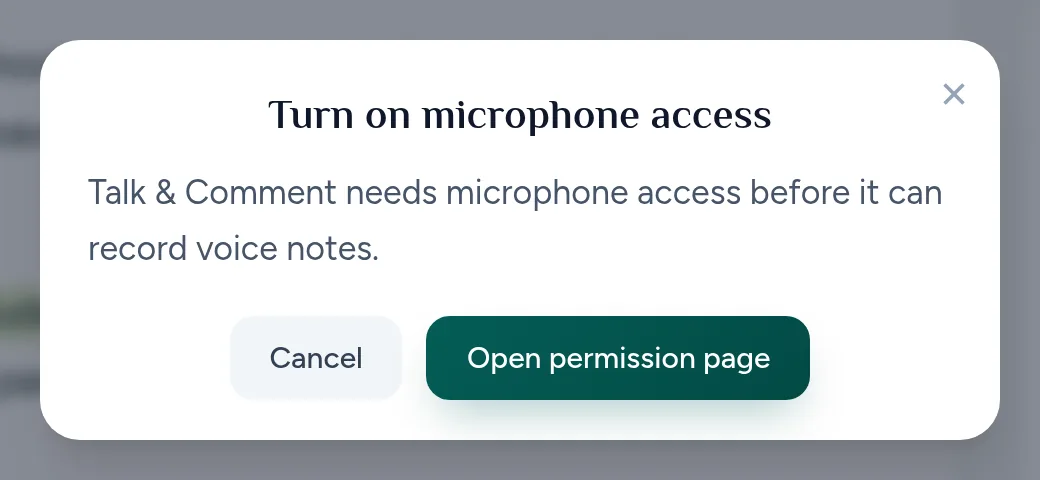
Se a gravação continuar bloqueada, use a solução de problemas do microfone e a referência de política de captura de áudio do Google.
Revise o acesso à rede por finalidade
Verifique o acesso à página e a solicitação de áudio separadamente. O carregamento da página do player não comprova que o servidor de áudio esteja acessível.
| Finalidade | Host ou conexão a revisar |
|---|---|
| Site, páginas do player e API | HTTPS para talkandcomment.com; preserve o acesso a www.talkandcomment.com quando os links o usarem. |
| Links do player com domínio curto | HTTPS para tac.im e www.tac.im quando seus links compartilhados os usarem. |
| Entrega de áudio | HTTPS para cdn2.talkandcomment.com. |
| Áudio de origem | O nome de host real do bucket do S3 retornado pela solicitação de áudio de uma gravação. Algumas gravações usam um nome de host s3.amazonaws.com específico do bucket ou um nome de host regional do S3; não permita todos os domínios da AWS. |
| Login com o Google |
accounts.google.com para autorização no navegador. apis.google.com também é uma fonte de integração com o Google permitida, não um requisito para toda solicitação do player. |
| Recursos web em tempo real | Acesso por WebSocket seguro a wss://talkandcomment.com e wss://www.talkandcomment.com. Isso é separado da entrega de áudio. |
Para filtros que consideram o DNS, cdn2.talkandcomment.com tem o nome de host subjacente do CloudFront d3txg6pc1x29wk.cloudfront.net. O nome de host de mídia usado pelo navegador continua sendo cdn2.talkandcomment.com.
Esta não é uma lista exaustiva de todas as solicitações opcionais. Os relatórios de erros podem usar hosts de ingestão do Sentry configurados, e os hosts de análise dependem das configurações de implantação. Não torne o acesso à análise um pré-requisito para ouvir notas públicas.
Se uma solicitação de áudio de origem for bloqueada, registre o nome de host exato para a revisão do filtro. O nome do bucket atual não é publicado neste guia. Se apenas a rede da escola falhar, compare o mesmo link em outra rede aprovada, com o mesmo dispositivo e a mesma conta, quando possível.
Teste os fluxos de professores e alunos
- Grave com um professor do piloto. Confirme a captura do microfone, o envio bem-sucedido e a reprodução da nota salva.
- Teste o site de aprendizagem. Cole o link onde os professores planejam dar feedback. Confira a exibição do player integrado com a extensão ativada e teste o link simples em uma aba do navegador.
- Teste como aluno. Abra o mesmo link em um dispositivo gerenciado de aluno e na rede da escola. Os alunos não precisam da extensão para ouvir por link direto. Links públicos não precisam de conta; quando External sharing (compartilhamento externo) está desativado, o ouvinte precisa entrar como membro da equipe do proprietário da gravação no Talk & Comment.
- Verifique cópias reais de atividades. Se usar atividades copiadas do Slides, abra uma cópia real de um aluno e teste o link, em vez de presumir que o Google preserva todos os comentários ou locais de colagem.
- Defina como pedir suporte e amplie a implantação. Oriente os alunos a pedir ajuda a um professor, à mãe ou ao pai, ou ao administrador da escola. Amplie a implantação depois que o piloto funcionar nos dispositivos gerenciados.
Use o guia do console de administração escolar para políticas de domínio e equipe e a configuração de gravação para alunos antes de pedir aos alunos que criem notas.
Este artigo foi útil?
Ainda com problemas? Escreva para o suporte e uma pessoa de verdade vai responder.