
Grabar y compartir
Agrega comentarios de voz en Google Docs y Classroom
Agrega comentarios de voz en Google Docs y comentarios en audio en Google Classroom con Talk & Comment y publica el enlace para tu estudiante.
Última actualización: 16 de octubre de 2026
Las capturas muestran la interfaz en inglés.
Usa una nota de voz grabada para comentar un fragmento o el trabajo entregado por un estudiante. Graba con Talk & Comment y luego pega y publica el enlace en Google.
Antes de grabar
Completa la configuración de la extensión si no has grabado antes. Los pasos siguientes usan el micrófono flotante de Talk & Comment en la página, no la ventana emergente de la extensión en la barra de herramientas.
Agrega comentarios de voz en Google Docs
- Abre el documento del estudiante. Asegúrate de tener permiso para comentar en él.
- Graba tus comentarios. Haz clic en el micrófono flotante de Talk & Comment. Permite el acceso al micrófono si se solicita y luego habla cuando aparezca REC (grabando).
-
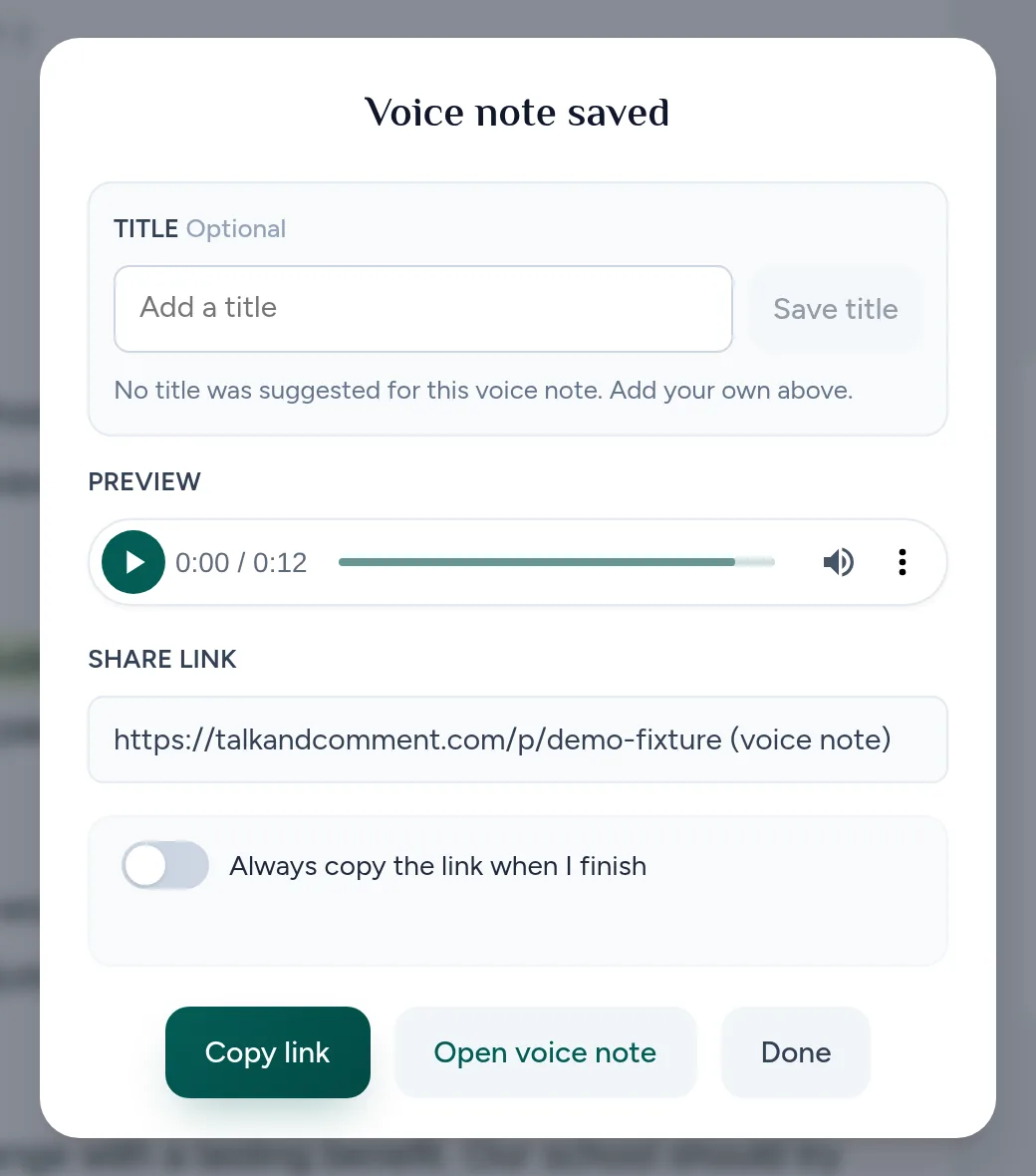
Guarda y copia el enlace. Haz clic en Listo (Done), espera a que se suba la grabación y luego haz clic en Copiar enlace (Copy link).
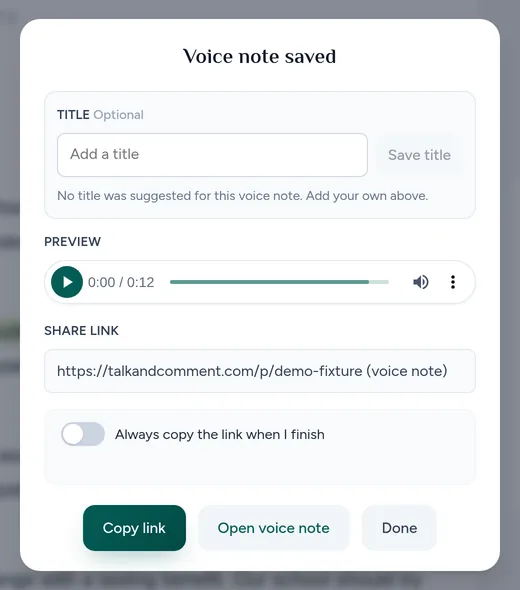
Copia el enlace de la grabación guardada antes de volver al comentario. (Página de ejemplo.) Selecciona el fragmento y agrega un comentario. Selecciona o vuelve a seleccionar el texto que quieres comentar y luego usa el control Agregar comentario de Google.
-
Pega el enlace y publícalo. Agrega una indicación breve, como «Escucha los comentarios sobre tu introducción», pega el enlace y haz clic en Comentar. Talk & Comment no publica el comentario de Google por ti.
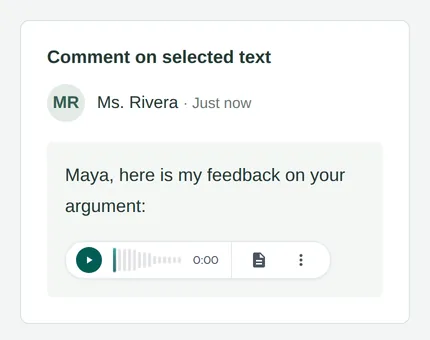
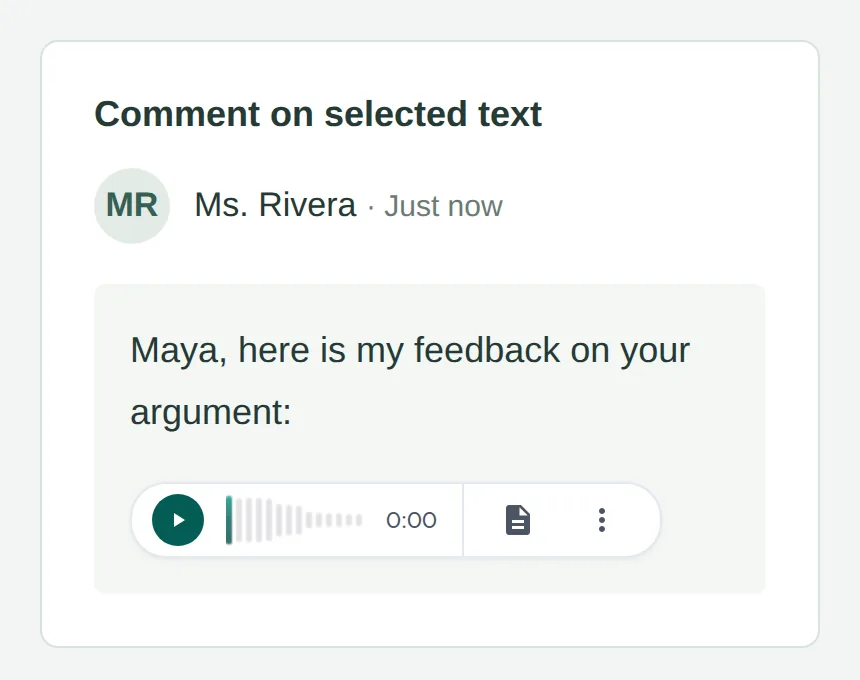
Un enlace publicado que cumpla los requisitos puede convertirse en un reproductor pequeño para alguien que use la extensión. (Página de ejemplo.)
Agrega comentarios en audio en Google Classroom
- Abre la tarea. En tu clase, ve a Trabajo en clase, selecciona la tarea y haz clic en Ver tarea. Abre el trabajo del estudiante.
- Graba y copia tus comentarios. Haz clic en el micrófono flotante de Talk & Comment, habla cuando aparezca REC y luego haz clic en Listo (Done). Después de la subida, haz clic en Copiar enlace (Copy link).
-
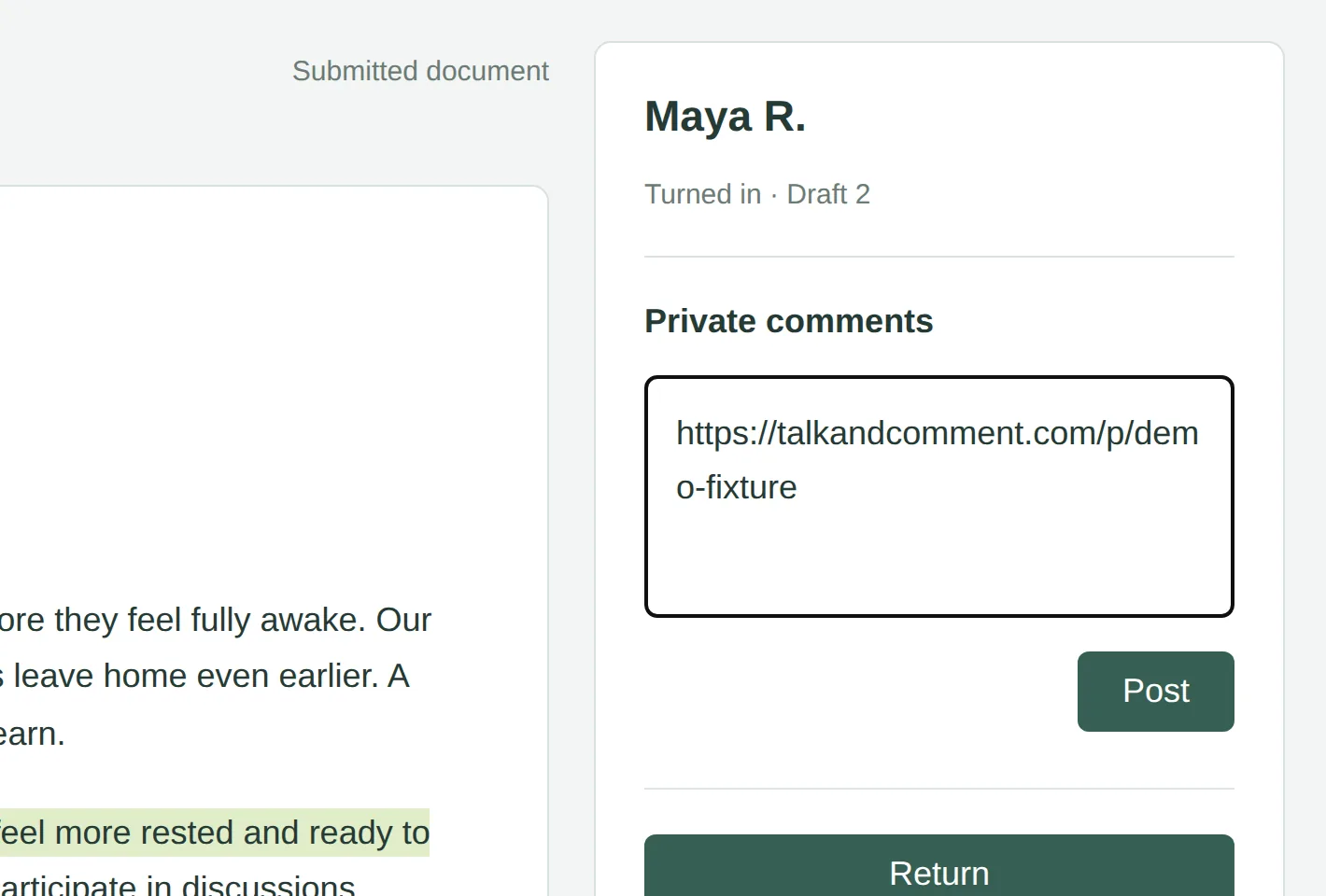
Pega el enlace en el comentario privado. En Comentarios privados, usa Agregar un comentario privado y pega el enlace.
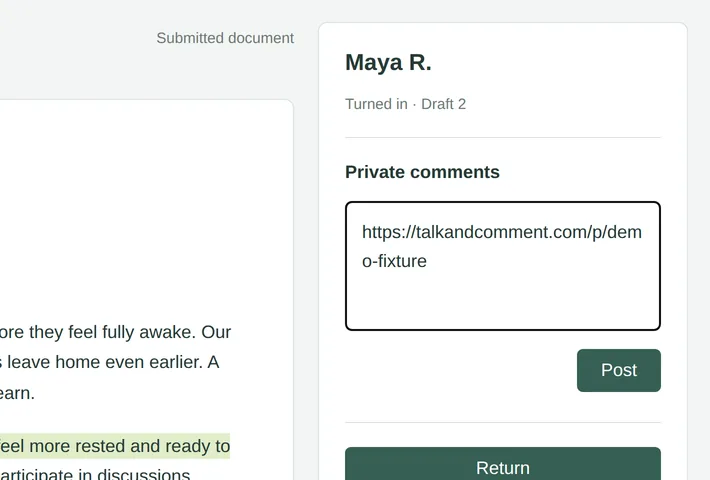
El enlace pegado todavía está en el editor de comentarios. Publícalo antes de devolver el trabajo. (Página de ejemplo.) -
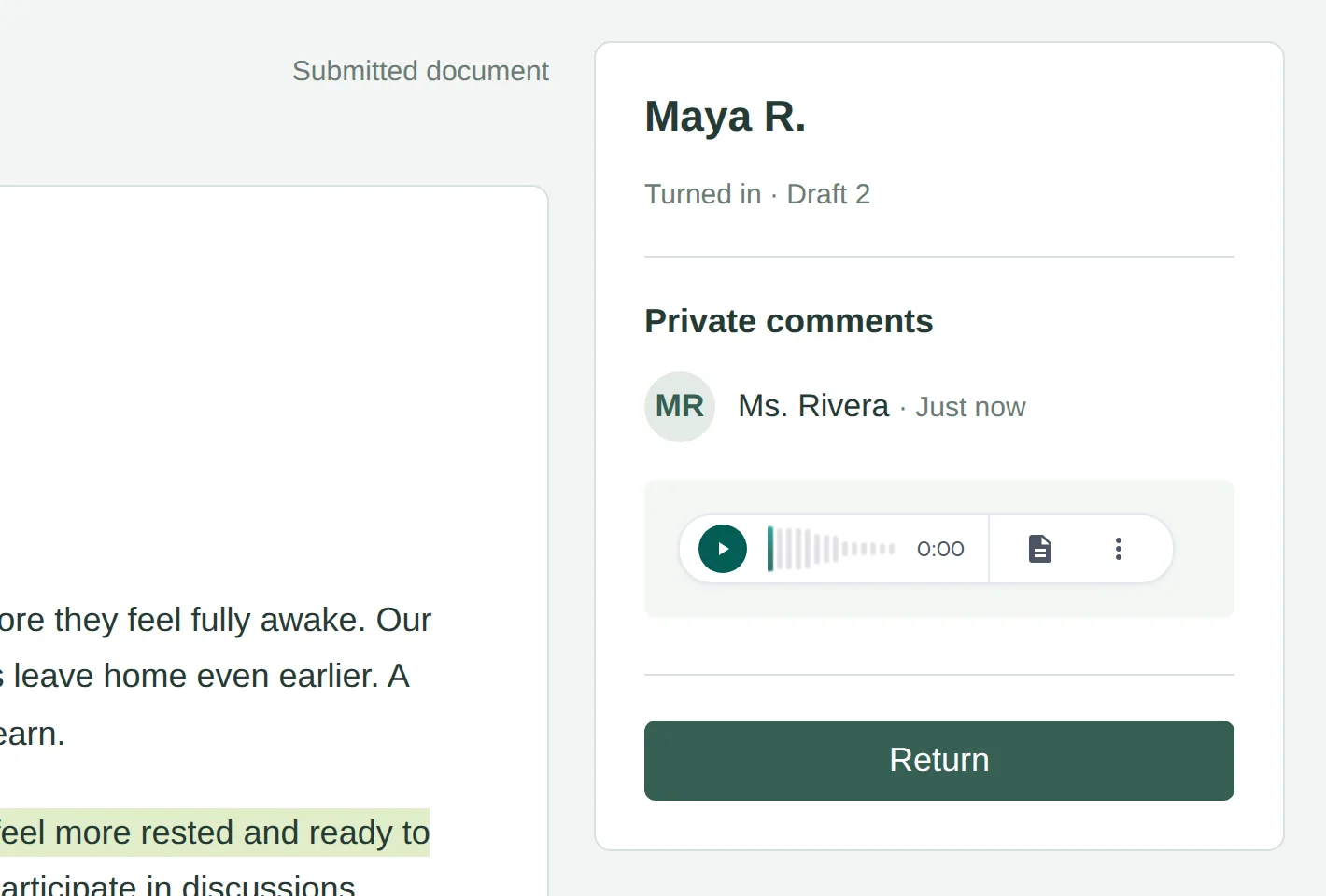
Haz clic en Publicar. Comprueba que tu comentario aparezca en la conversación. Usa Devolver por separado cuando quieras devolver el trabajo del estudiante.
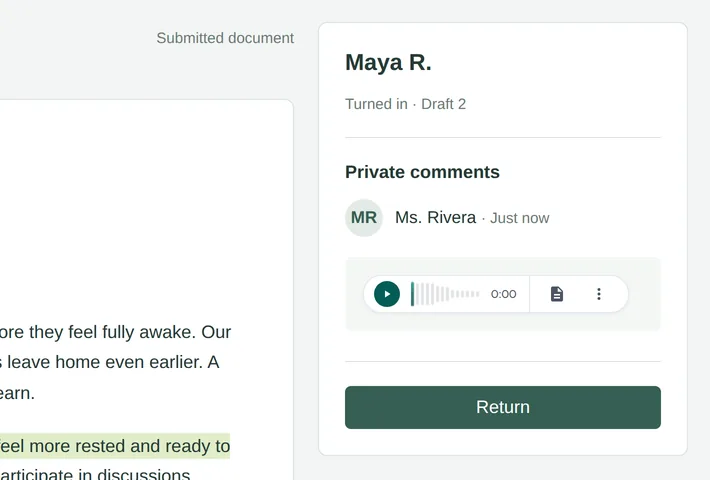
Después de Publicar, la extensión convirtió el enlace en un reproductor pequeño en esta página de ejemplo. Devolver es un paso aparte. (Página de ejemplo.)
Comprueba qué puede abrir el estudiante
El estudiante puede abrir el enlace en un navegador compatible y pulsar reproducir sin instalar la extensión. Los enlaces públicos de notas de voz no requieren una cuenta. Si tu organización restringe el uso compartido externo, el estudiante debe iniciar sesión como miembro del equipo de Talk & Comment de quien envía la nota. Consulta Permisos para compartir y escuchar.
El reproductor pequeño integrado depende de la extensión de quien escucha, del acceso al sitio y de dónde se pega el enlace. Un enlace puede seguir como texto sin formato mientras lo editas. Si el enlace publicado no se convierte en un reproductor, usa la lista de comprobación del reproductor integrado o abre el enlace directamente.
Agrega comentarios de voz en Google Slides
Usa la guía de Google Slides para consultar los comentarios publicados, las notas del orador y la comprobación de los enlaces en las copias de los estudiantes.
¿Te resultó útil este artículo?
¿Sigues con problemas? Escribe a soporte y una persona real te responderá.