
Gravação e compartilhamento
Encontre, organize, renomeie e exclua suas gravações
Encontre notas na biblioteca, busque gravações carregadas, organize coleções, edite títulos, copie links, baixe áudios ou exclua uma nota.
Última atualização: 16 de outubro de 2026
As capturas mostram a interface em inglês.
Use sua Library (biblioteca) para gerenciar gravações que pertencem à sua conta. Abra sua biblioteca e entre com a conta que você usou para salvar as notas.
Encontre uma gravação
-
Pesquise nas gravações carregadas. Use Search (pesquisar) para buscar um título, texto de transcrição, coleção ou página de origem.
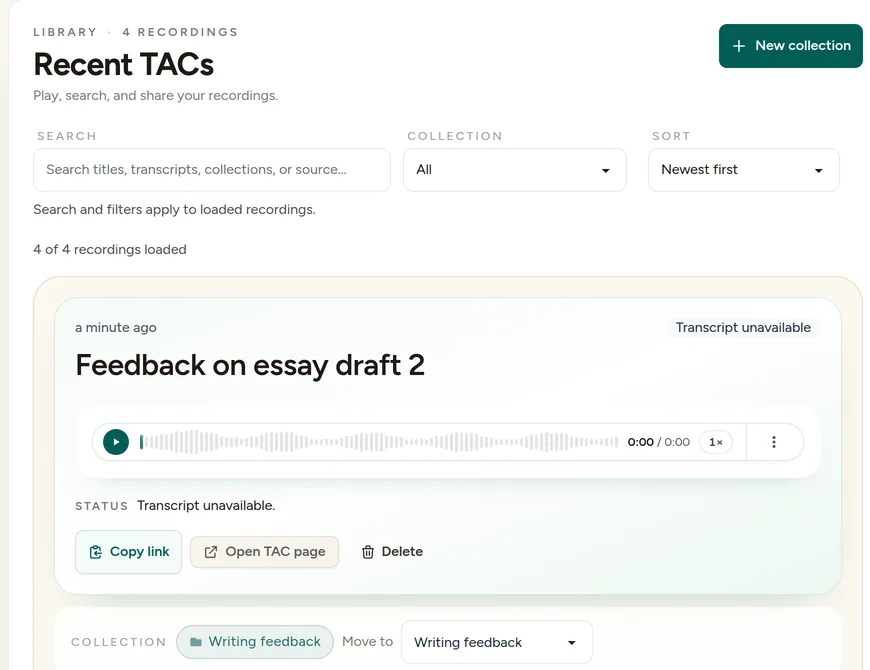
A biblioteca mostra quantas gravações estão carregadas; a pesquisa e os filtros se aplicam a elas. (Conta de exemplo.) Confira o filtro Collection (coleção). Escolha All (todas) quando estiver disponível para incluir coleções com nome, ou Unsorted (sem classificação) para gravações que não estão em uma coleção com nome.
Altere Sort (ordenação) se necessário. Escolha Newest first (mais recentes primeiro) ou Oldest first (mais antigas primeiro).
Carregue mais antes de descartar a existência de uma nota. A pesquisa e os filtros se aplicam às gravações carregadas. Clique em Load more recordings (carregar mais gravações) se ainda houver mais notas na sua biblioteca.
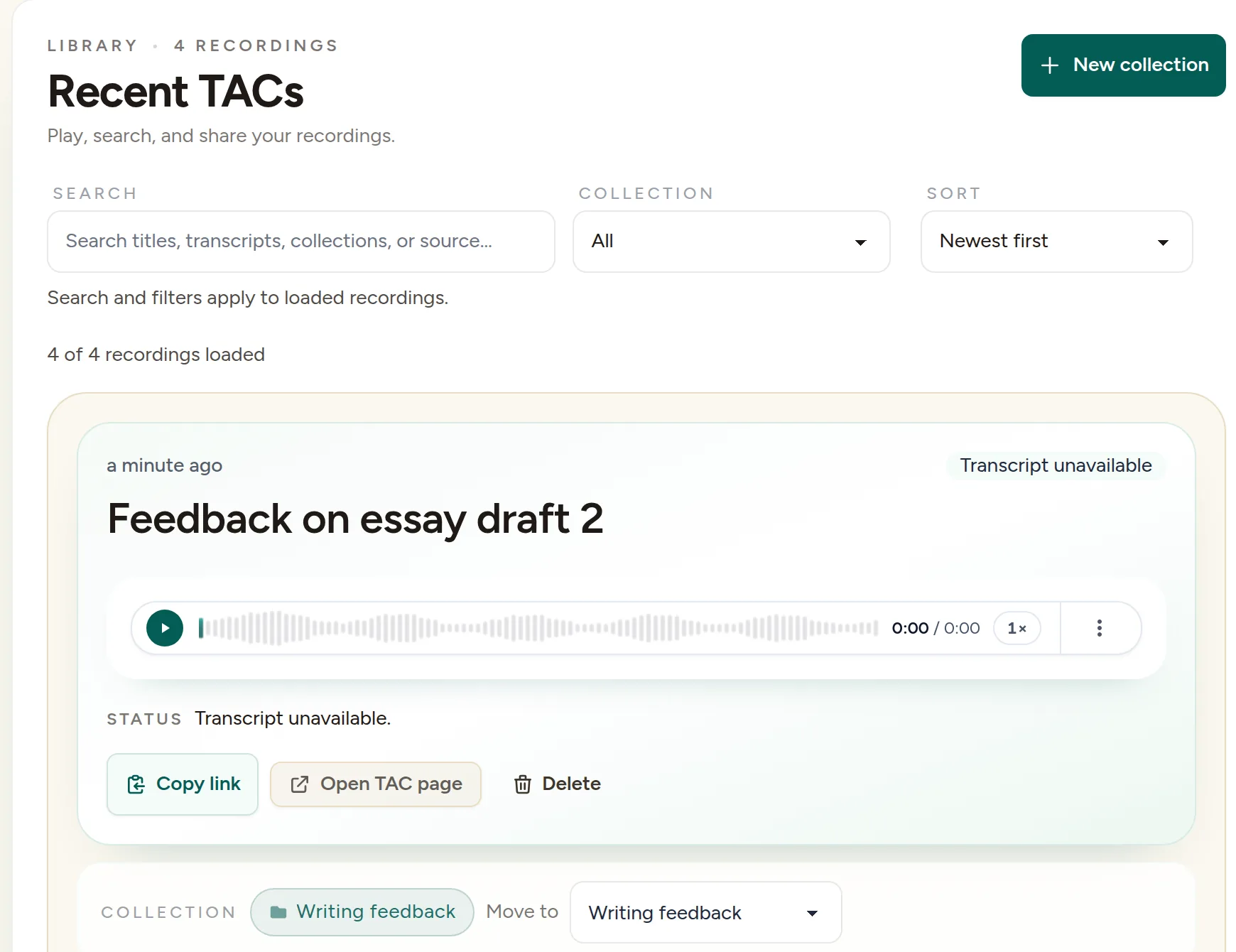
Se uma gravação recente nunca terminou de ser enviada, ela não é o mesmo que uma nota salva na biblioteca. Use Recupere uma gravação não salva antes de remover a extensão ou limpar o armazenamento do navegador.
Organize notas em coleções
- Clique em New collection (nova coleção). Digite um Collection name (nome da coleção), como uma disciplina ou atividade, e clique em Create (criar).
- Mova uma gravação. No cartão dela, use o seletor Move to (mover para) na seção Collection e escolha a coleção.
- Devolva uma nota a Unsorted se necessário. Escolha Unsorted nesse mesmo seletor.
Contas Free podem ter 3 coleções; TAC Plus, 10; e TAC Pro ou licenças ativas de equipe de School & District não têm limite de coleções.
Para remover uma coleção, selecione-a no filtro Collection da biblioteca, clique em Delete collection (excluir coleção) e confirme com Delete (excluir). As gravações dela são movidas para Unsorted; isso não exclui o áudio.
Renomeie uma gravação
- Clique no lápis ao lado do título. O rótulo dele é Edit title (editar título).
- Digite seu título. Use um nome que ajude você a reconhecer a atividade ou o assunto.
- Clique na marca de verificação para salvar. O rótulo dela é Save title (salvar título). Alterar o título mantém o link de compartilhamento existente.
Escrever seu próprio título não exige uma sugestão de título por IA. Se houver uma sugestão disponível, Use suggested title (usar título sugerido) a aceita e Dismiss suggestion (dispensar sugestão) a remove.
Copie um link ou abra a página do player
- Clique em Copy link (copiar link) no cartão da gravação. Cole na mensagem ou no feedback em que você quer compartilhar.
- Clique em Open TAC page (abrir página do Talk & Comment) para abrir a página do player. Confira a reprodução ali se quiser testar o link antes de enviar.
Se a cópia falhar, o cartão mostra um campo Recording link (link da gravação). Selecione e copie esse link manualmente ou tente Copy link novamente.
Baixe uma cópia do seu áudio
- Encontre o player no cartão da sua gravação. Abra o menu More options (mais opções).
- Escolha Download (baixar). Essa ação do menu, disponível apenas para o proprietário, abre a fonte do áudio em uma nova aba. Use os controles do navegador para salvar se o áudio tocar em vez de ser baixado.
- Mantenha o arquivo em um local adequado ao seu conteúdo. Confira Limites de gravação e retenção antes de depender do Talk & Comment como sua única cópia.
Exclua uma gravação
-
Clique em Delete no cartão da gravação. Leia a caixa de diálogo Confirm delete (confirmar exclusão).
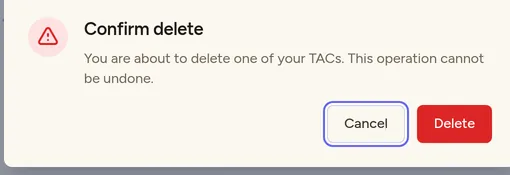
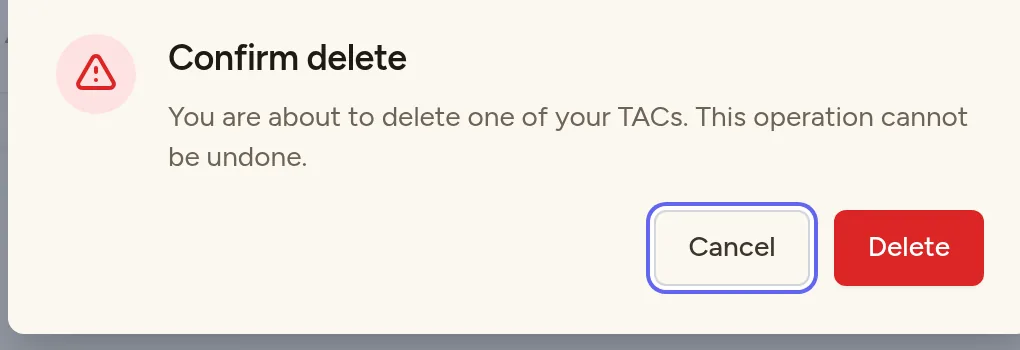
Cancel mantém a gravação. Delete a remove permanentemente. Confirme apenas se quiser remover a gravação permanentemente. Use Delete collection em vez disso se você só quiser remover uma coleção e manter suas gravações.
Este artigo foi útil?
Ainda com problemas? Escreva para o suporte e uma pessoa de verdade vai responder.