
Solução de problemas
Corrija um link do Talk & Comment que não mostra um player
Verifique o acesso da extensão e onde você colou o link, ou abra a gravação diretamente quando o player integrado não aparecer.
Última atualização: 16 de outubro de 2026
As capturas mostram a interface em inglês.
Um link colado e um player integrado são coisas diferentes. A extensão pode substituir um link exibido compatível por um player; ela não transforma qualquer campo de texto em um.
Publique o link antes de procurar um player
- Copie o link da gravação concluída. Use Copy link (copiar link) em vez de digitar parte do endereço ou substituí-lo por um encurtador de URL que não seja do Talk & Comment.
-
Cole o link e salve ou publique seu comentário. Os links continuam sem transformação dentro de editores ativos e campos editáveis. Confira o comentário exibido depois de terminar a edição.
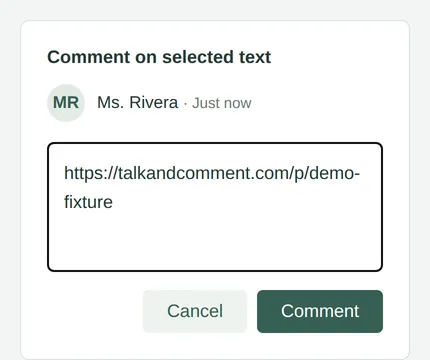
Enquanto o comentário está sendo editado, o link continua como texto. (Página de exemplo.) -
Confira se o link exibido é clicável. A extensão procura links na página, não endereços exibidos apenas como texto. Se a página deixar o endereço como texto, copie-o para a barra de endereços do navegador.
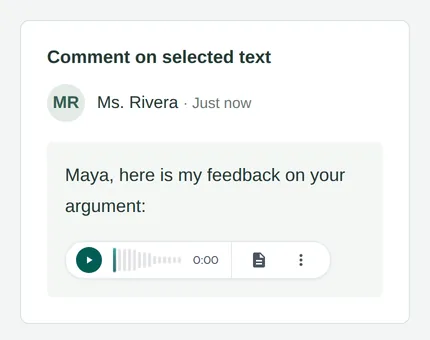
Um link exibido compatível pode virar um player integrado após a publicação. (Página de exemplo.)
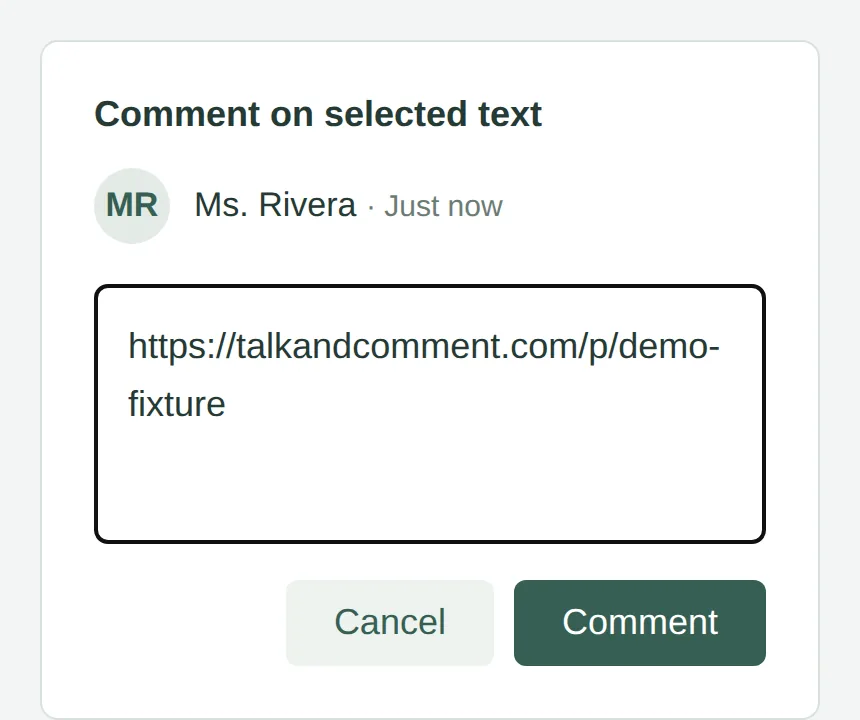
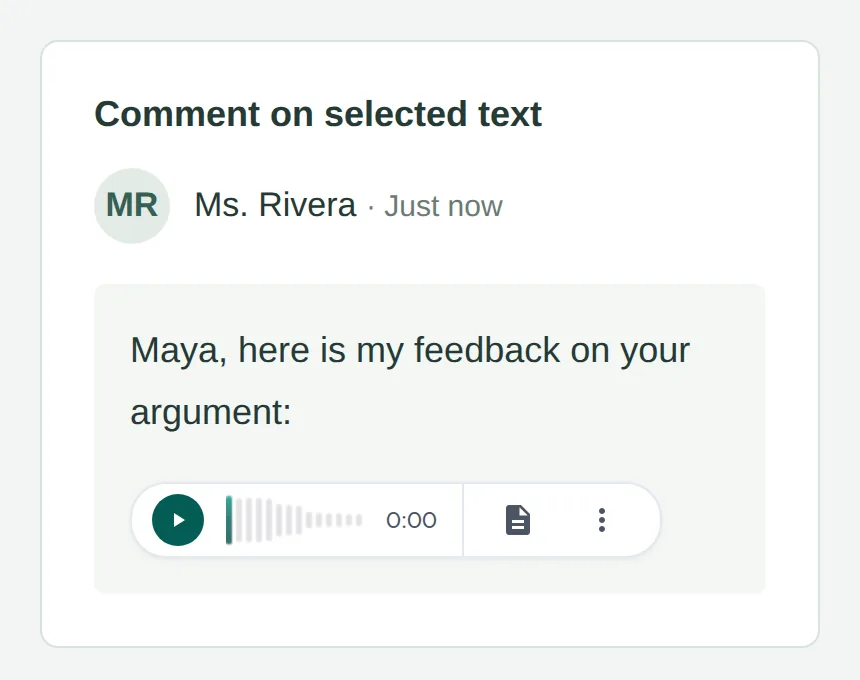
O editor principal de documentos do Google Docs não é um local onde o player integrado esteja garantido. Um link compartilhado no documento ainda pode ser aberto diretamente. Consulte comentários de voz nas ferramentas do Google para conhecer o fluxo de comentários.
Verifique a extensão e o acesso ao site
-
Confira se o Talk & Comment está instalado e ativado. Abra
chrome://extensions. A extensão é necessária para os players integrados do Talk & Comment em outros sites, não para abrir um link comum de uma gravação pública. - Atualize a página após uma instalação ou atualização. Uma página que já estava aberta pode não ter a extensão atual carregada.
- Verifique o acesso da extensão ao site. Em Gerenciar extensões no Chrome, abra Detalhes do Talk & Comment e confira se ele pode funcionar no site que você está usando. Consulte a TI da escola se uma política controlar essa configuração.
O link original do Talk & Comment é a melhor opção para diagnosticar o problema. Os links tac.im e tac.so do próprio Talk & Comment são reconhecidos; o detector de players integrados não identifica automaticamente uma gravação a partir de um encurtador de URL que não seja do Talk & Comment.
Abra a gravação em vez disso
Abra o link em uma aba normal do navegador ou copie o endereço completo para a barra de endereços se ele não for clicável. Uma gravação válida e compartilhada publicamente pode tocar ali sem a extensão nem uma conta. Notas restritas a uma organização ainda exigem que você entre na conta correta; consulte quem pode ouvir.
Se um player aparecer, mas mostrar um erro ou não tocar, use solução de problemas de reprodução. Esse é um problema diferente de um link que nunca vira um player.
Este artigo foi útil?
Ainda com problemas? Escreva para o suporte e uma pessoa de verdade vai responder.