
Primeiros passos
Grave no navegador sem a extensão do Chrome
Grave uma nota de voz em um navegador compatível, inclusive no celular ou tablet, e entre na conta para enviá-la e compartilhar um link.
Última atualização: 16 de outubro de 2026
As capturas mostram a interface em inglês.
Você pode gravar no site do Talk & Comment sem instalar a extensão do Chrome. No celular ou tablet, use o gravador do navegador em vez da extensão para computador.
Abra o gravador do navegador
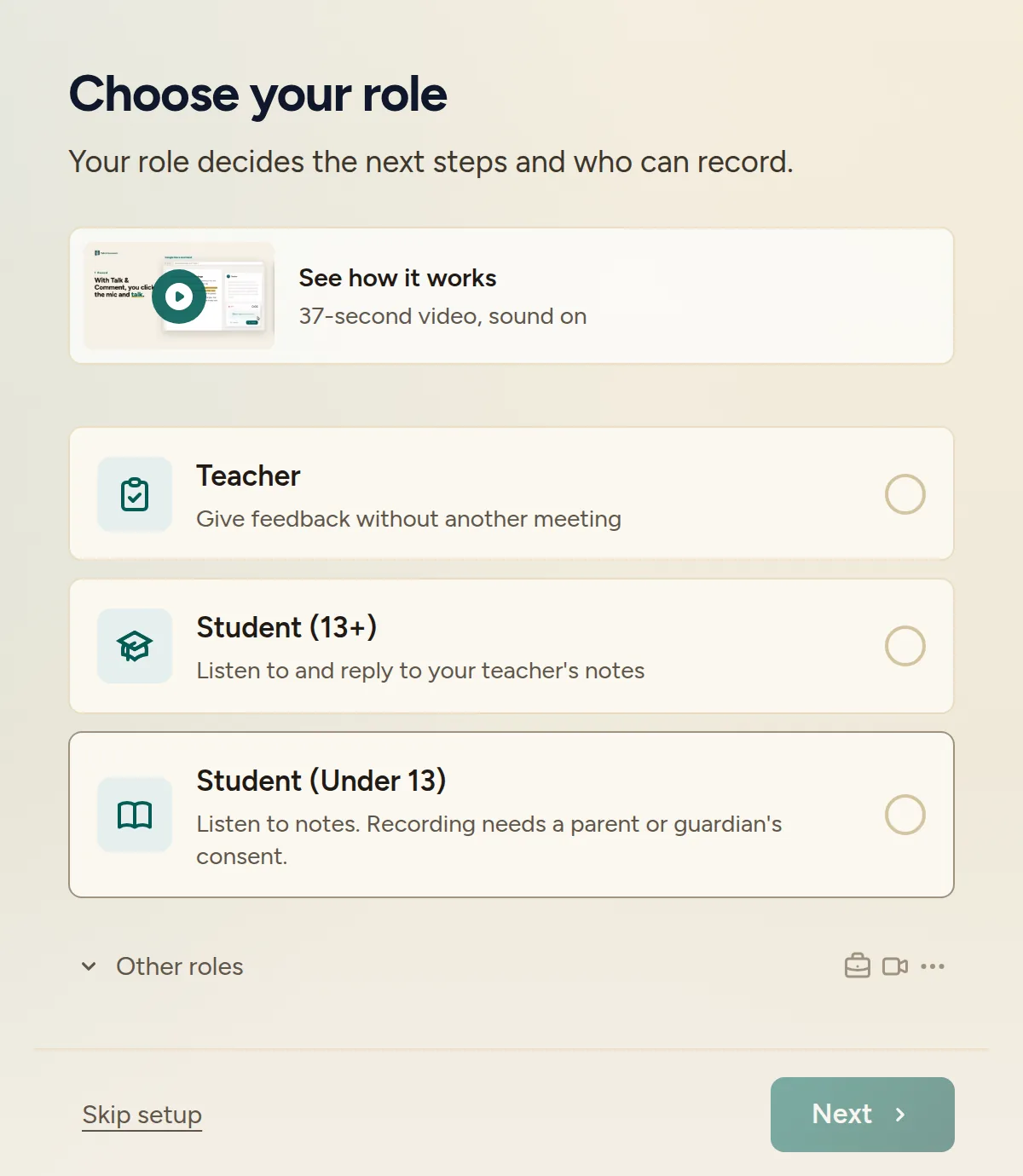
- Abra a configuração no navegador. Acesse a página de entrada e escolha grave no navegador (record in your browser). Isso abre a configuração em Escolha seu perfil (Choose your role).
-
Escolha seu perfil. Continue pelas etapas de configuração exibidas para você. Sem a extensão, a configuração pula as etapas Barra de ferramentas (Toolbar) e Microfone (Microphone) da extensão; o navegador pede acesso ao microfone quando você grava.
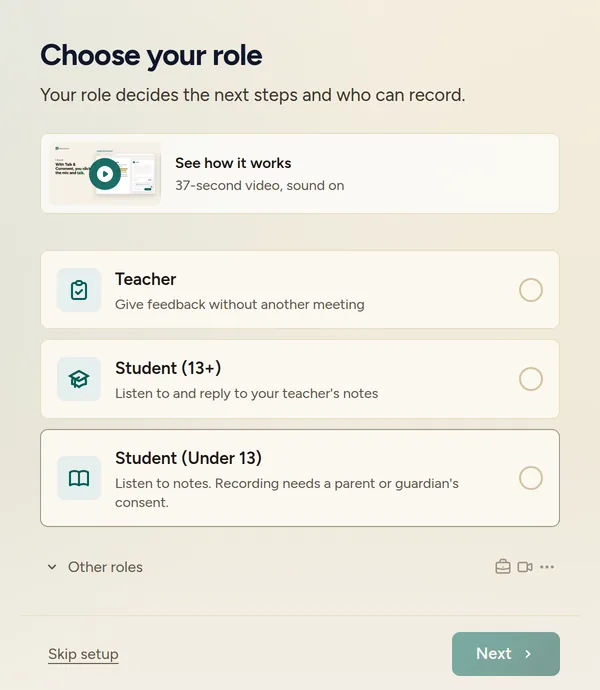
Escolha seu perfil real; as restrições para alunos e de acesso somente de visualização continuam válidas. -
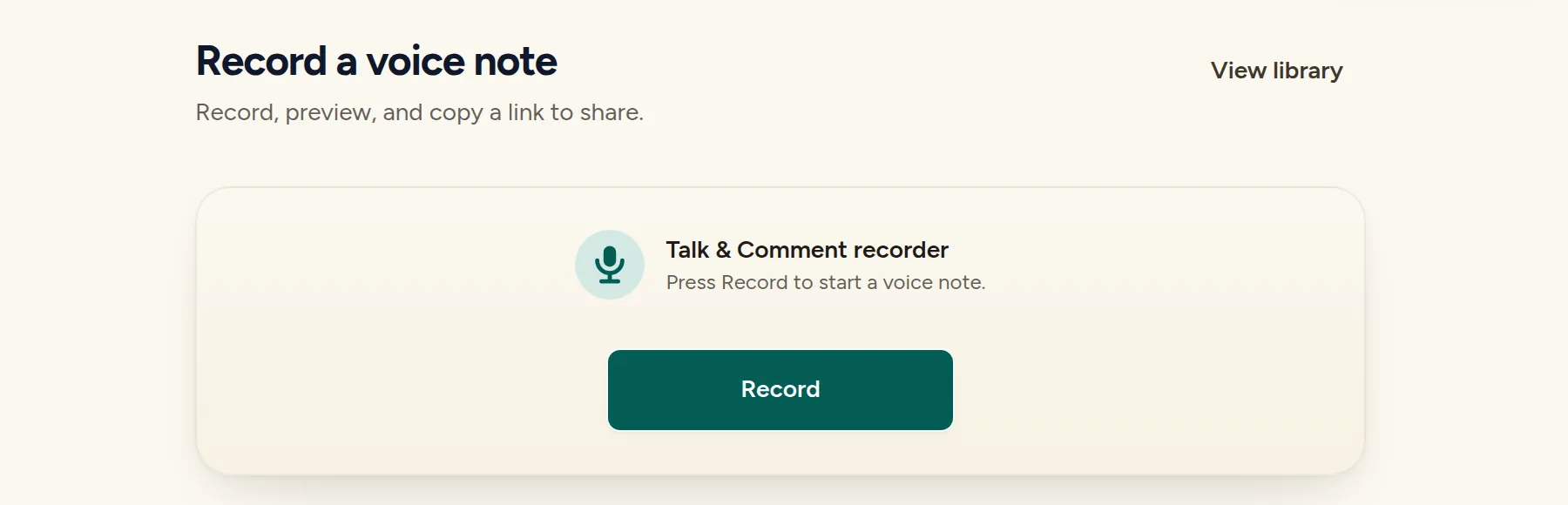
Clique em Gravar (Record). Permita o acesso ao microfone quando o navegador pedir e fale. O gravador da configuração e o gravador web independente têm um limite de gravação de 60 segundos.
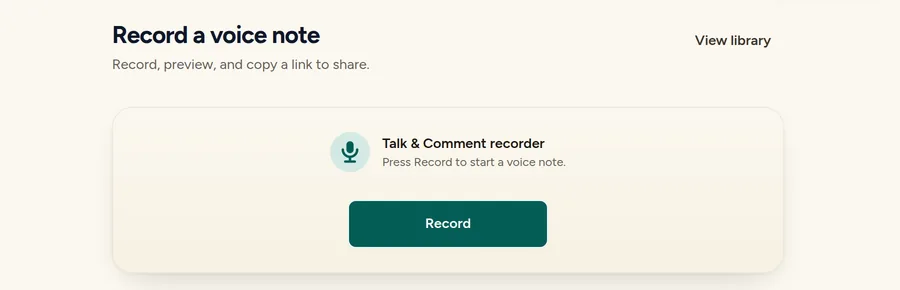
O gravador web, mostrado aqui em talkandcomment.com/app/record. (Conta de exemplo.) -
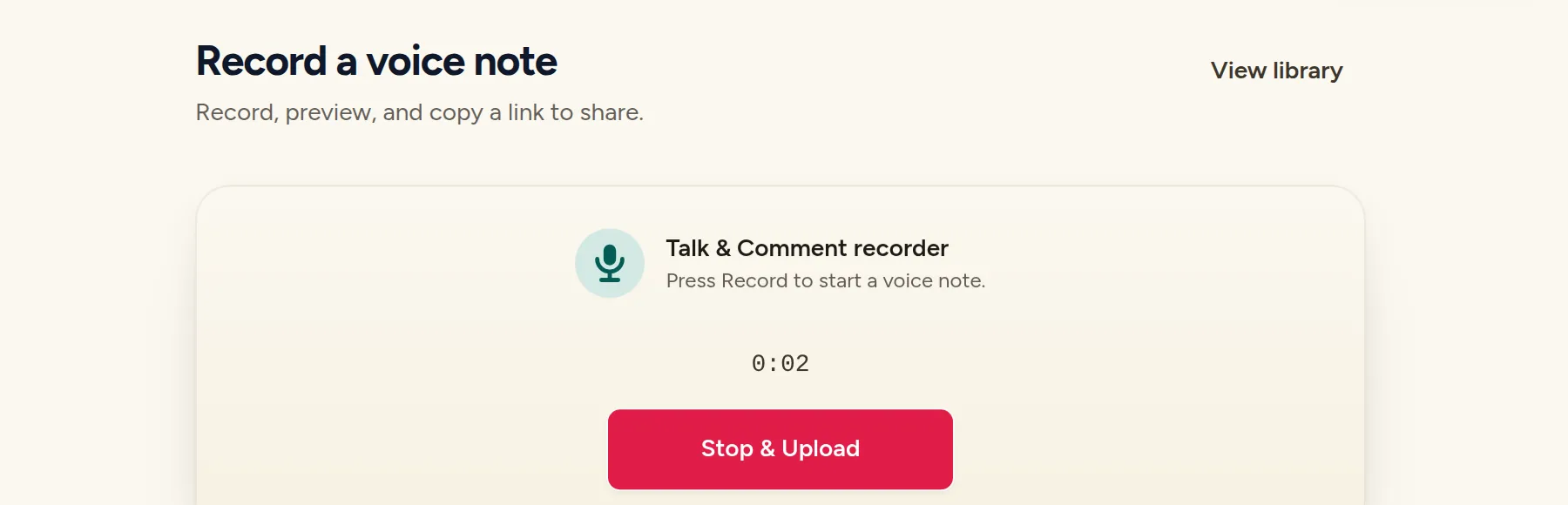
Clique em Parar e enviar (Stop & Upload). Se você não estiver conectado, isso cria primeiro uma prévia local, não um link compartilhável. Siga a etapa da conta para entrar; o envio exige um perfil salvo que permita gravar.
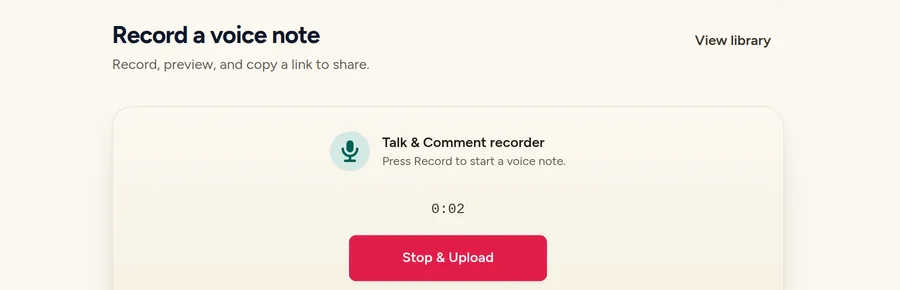
Durante a gravação, o cronômetro avança e Stop & Upload encerra a gravação. (Conta de exemplo.)
Encontre e compartilhe a nota enviada
- Espere o envio terminar. Se você gravou como convidado, procure Sua gravação foi enviada. (Your recording is uploaded.) e Abrir nota de voz (Open voice note) depois de entrar.
- Abra sua Library (biblioteca). Acesse sua biblioteca com a conta que você usou para enviar a nota. Encontre a gravação e clique em Copy link (copiar link).
- Cole o link na sua mensagem ou feedback. Envie ou publique na ferramenta de destino. Os destinatários não precisam da extensão para ouvir, embora as regras de compartilhamento da escola possam exigir uma conta de equipe autorizada.
Para fazer outra nota curta após a configuração, abra o gravador web com sua conta conectada. Para organizar e encontrar notas anteriores, use o guia da biblioteca.
Use um celular ou tablet
O navegador precisa permitir a captura do microfone e a gravação de áudio, e você precisa permitir o acesso ao microfone. Um link abrir corretamente não prova que o mesmo navegador consegue gravar áudio.
Se você abriu o Talk & Comment dentro de um LMS ou aplicativo de mensagens e a gravação não está disponível, tente abrir a página no navegador do dispositivo. Navegadores integrados podem não permitir a captura do microfone. Este é um fluxo de trabalho no navegador, não uma instrução para instalar a extensão do Chrome para computador no celular.
Se a gravação ou o envio estiverem bloqueados
- Acesso ao microfone: confira a permissão do navegador para talkandcomment.com e as configurações do microfone do seu dispositivo. Consulte Permissões do microfone.
- Restrições da escola ou do perfil: um perfil somente de visualização não pode enviar gravações, e a escola pode desativar a gravação de alunos. Consulte Configuração da gravação para alunos; usar outro gravador não contorna essas restrições.
- Cota mensal: os envios pelo navegador usam a cota de gravações da sua conta. Consulte Limites de gravação e retenção para ver as quantidades de cada plano e o limite de duração separado do gravador da biblioteca.
- Uma gravação mantida como convidado não é enviada: use Tentar novamente (Try again), ou Baixar gravação (Download recording) se a opção aparecer, antes de fechar a aba. Siga Recupere uma gravação não salva para conhecer os limites da recuperação.
Este artigo foi útil?
Ainda com problemas? Escreva para o suporte e uma pessoa de verdade vai responder.