
Conta e configurações
Oculte, desative ou desinstale o Talk & Comment
Oculte o gravador flutuante do Talk & Comment, desative a extensão do Chrome ou desinstale-a sem confundir remoção com cancelamento da cobrança.
Última atualização: 16 de outubro de 2026
As capturas mostram a interface em inglês.
Oculte o botão flutuante se ele atrapalhar. Desative a extensão para pausá-la ou remova-a do Chrome se não quiser mais mantê-la instalada.
Oculte o gravador flutuante
Para ocultá-lo da forma mais rápida, passe o cursor sobre o microfone flutuante e selecione o controle de fechar ×.
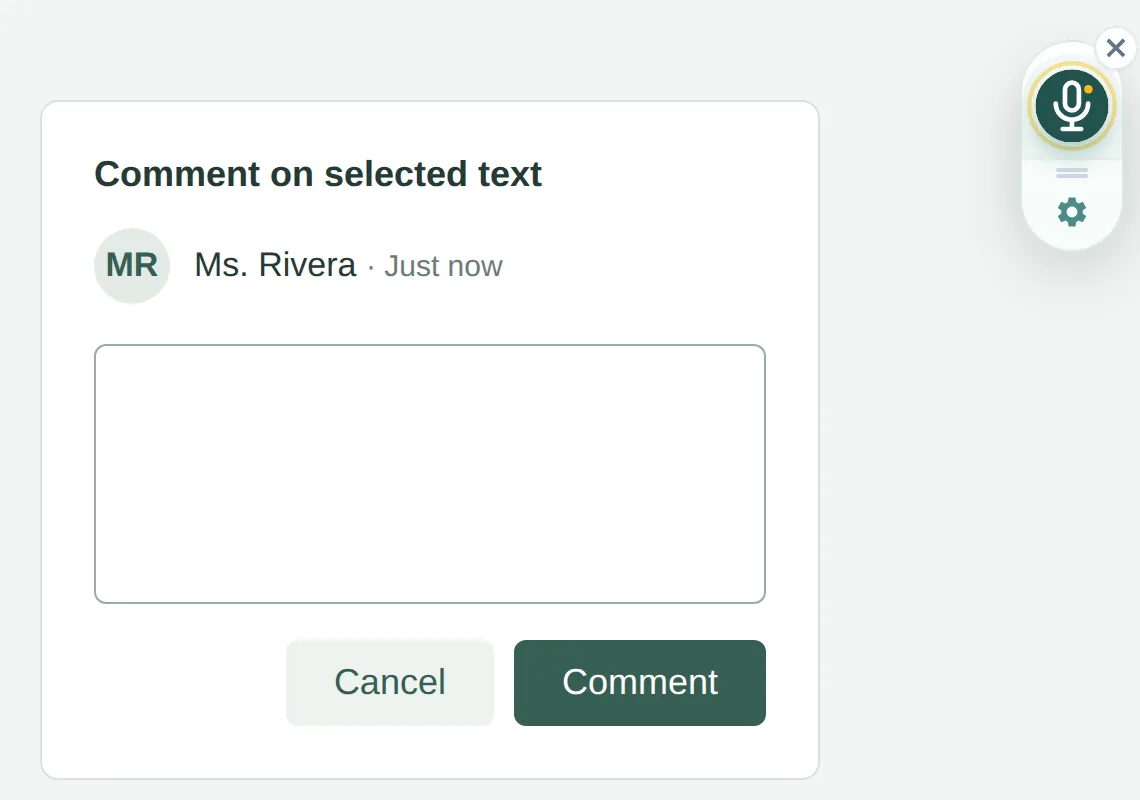
Você também pode ocultá-lo ou restaurá-lo pelo pop-up da extensão:
- Abra o Talk & Comment pela barra de ferramentas do Chrome. Se o ícone não estiver fixado, abra o menu Extensões do Chrome e selecione Talk & Comment.
-
Desative Botão de Gravação. Ative o mesmo interruptor para exibi-lo novamente.
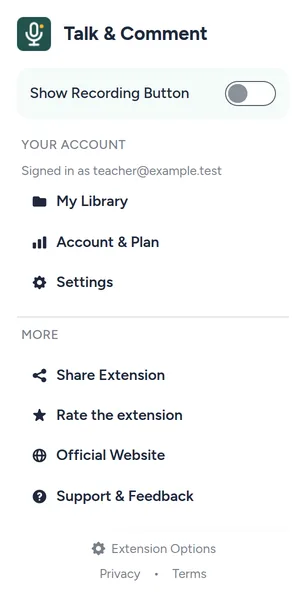
Botão de Gravação controla o gravador flutuante nas páginas compatíveis.
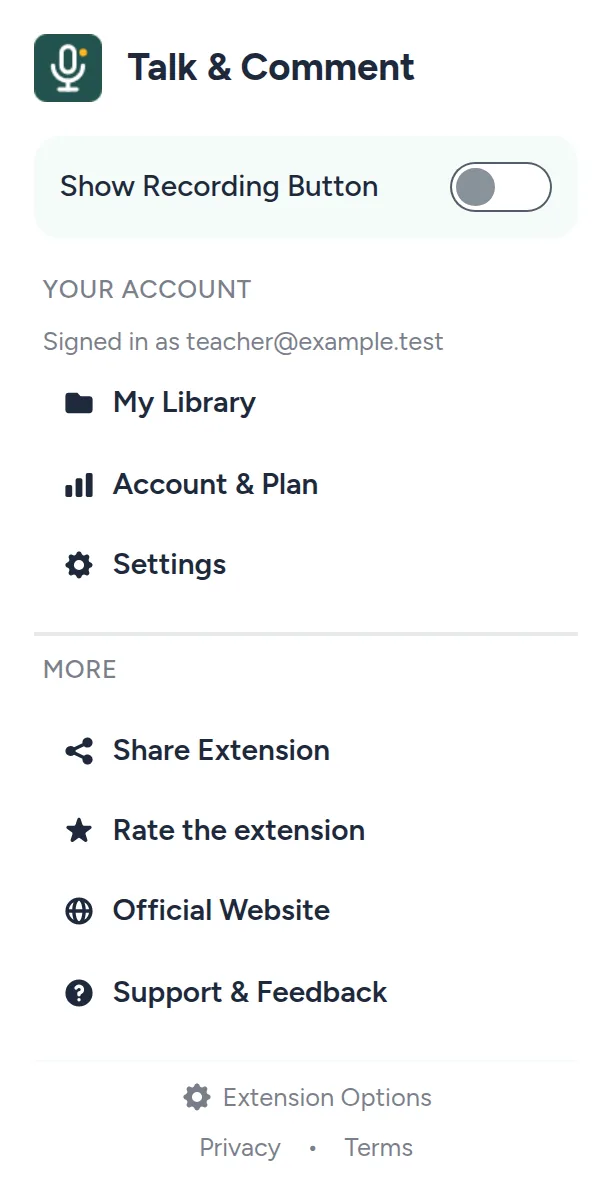
Em Settings (configurações) do app web, Floating recorder (gravador flutuante) controla a mesma preferência. Ela se aplica globalmente, não ao site atual. Quando você está conectado, a preferência é sincronizada com sua conta entre navegadores. Ocultá-lo não altera as permissões escolares de gravação.
Desative a extensão temporariamente
-
Abra o gerenciador de extensões do Chrome. Digite
chrome://extensionsna barra de endereços e encontre Talk & Comment. -
Desative a extensão. Isso pausa a extensão em vez de removê-la. Ative-a novamente na mesma página quando precisar.
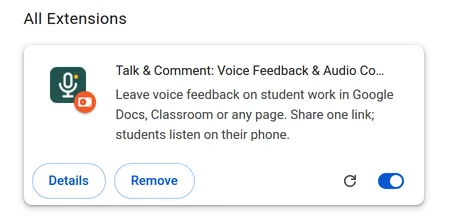
Use o interruptor para desativar a extensão. Remover a desinstala.
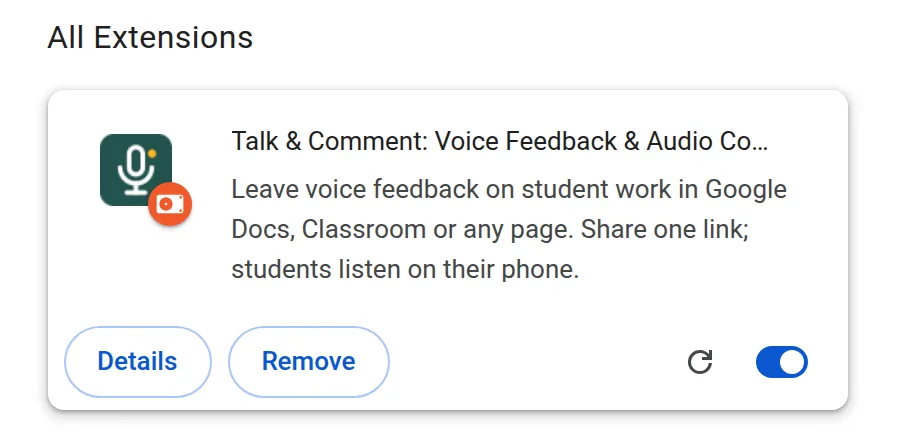
Se uma página já aberta ainda mostrar controles antigos da extensão, recarregue essa página. Em um dispositivo gerenciado pela escola, consulte a equipe de TI da escola se o Chrome impedir você de alterar a extensão.
Desinstale a extensão
-
Abra
chrome://extensions. Encontre Talk & Comment. - Selecione Remover. Selecione Remover novamente na confirmação do Chrome.
A remoção interrompe o gravador da extensão e os players inseridos por ela. Não remove o gravador web nem exclui gravações enviadas. Links compartilhados existentes continuam sujeitos à disponibilidade da gravação e às permissões de compartilhamento.
Uma página opcional de feedback sobre a desinstalação pode abrir. Você pode escolher um motivo e selecionar Send feedback (enviar feedback), ou ignorá-la. O contato posterior é opcional. Se você usou o Talk & Comment sem entrar na conta, pode ser difícil vincular você novamente às notas enviadas após a desinstalação.
Alunos: peça ajuda a um adulto
Peça ajuda ao professor, à mãe, ao pai, ao responsável ou ao administrador escolar para problemas de uso em sala de aula ou da conta. Em um dispositivo gerenciado, consulte a equipe de TI da escola antes de tentar alterar uma extensão obrigatória.
Professores e administradores escolares podem enviar um e-mail para [email protected]. Inclua o navegador, o dispositivo, se o dispositivo é gerenciado pela escola e o que aconteceu. Remova os nomes dos alunos e o conteúdo sensível das capturas de tela antes de enviá-las.
Este artigo foi útil?
Ainda com problemas? Escreva para o suporte e uma pessoa de verdade vai responder.