
Primeiros passos
Instale o Talk & Comment e grave sua primeira nota de voz
Instale a extensão do Chrome, permita o acesso ao microfone, grave uma nota de voz e copie um link para compartilhar.
Última atualização: 16 de outubro de 2026
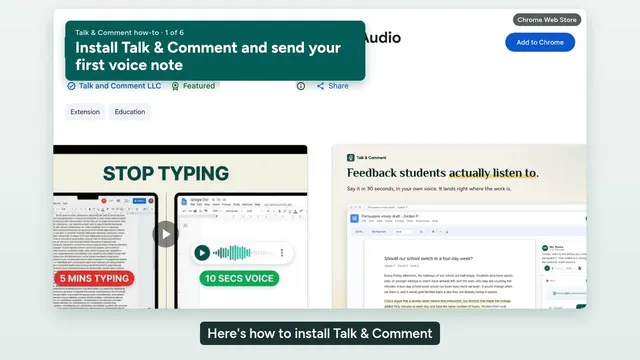
Transcrição do vídeo
Here's how to install Talk & Comment and send your first voice note. Open the Talk & Comment page in the Chrome Web Store, and click Add to Chrome. A setup page opens. Choose your role, allow the microphone, and pin the extension to your toolbar. Now open any page with student work. You'll see a mic button on the side of the page. Click it, and recording starts. Talk the way you would at the student's desk. When you're finished, click Done. Your voice note is saved, and it has its own link. Click Copy link, then paste that link where your student will see it, like a comment on their work. Your student clicks the link and hears you in their browser. They don't need to install anything. Sign in with Google to keep your notes in your library. The free plan includes 25 recordings a month.
As capturas mostram a interface em inglês.
Use este guia para criar sua primeira nota de voz com a extensão do Chrome. Se você não puder instalar a extensão ou estiver usando um celular ou tablet, siga Grave sem a extensão.
Instale e conclua a configuração na web
- Instale o Talk & Comment. Abra a página na Chrome Web Store, clique em Usar no Chrome e confirme a instalação.
-
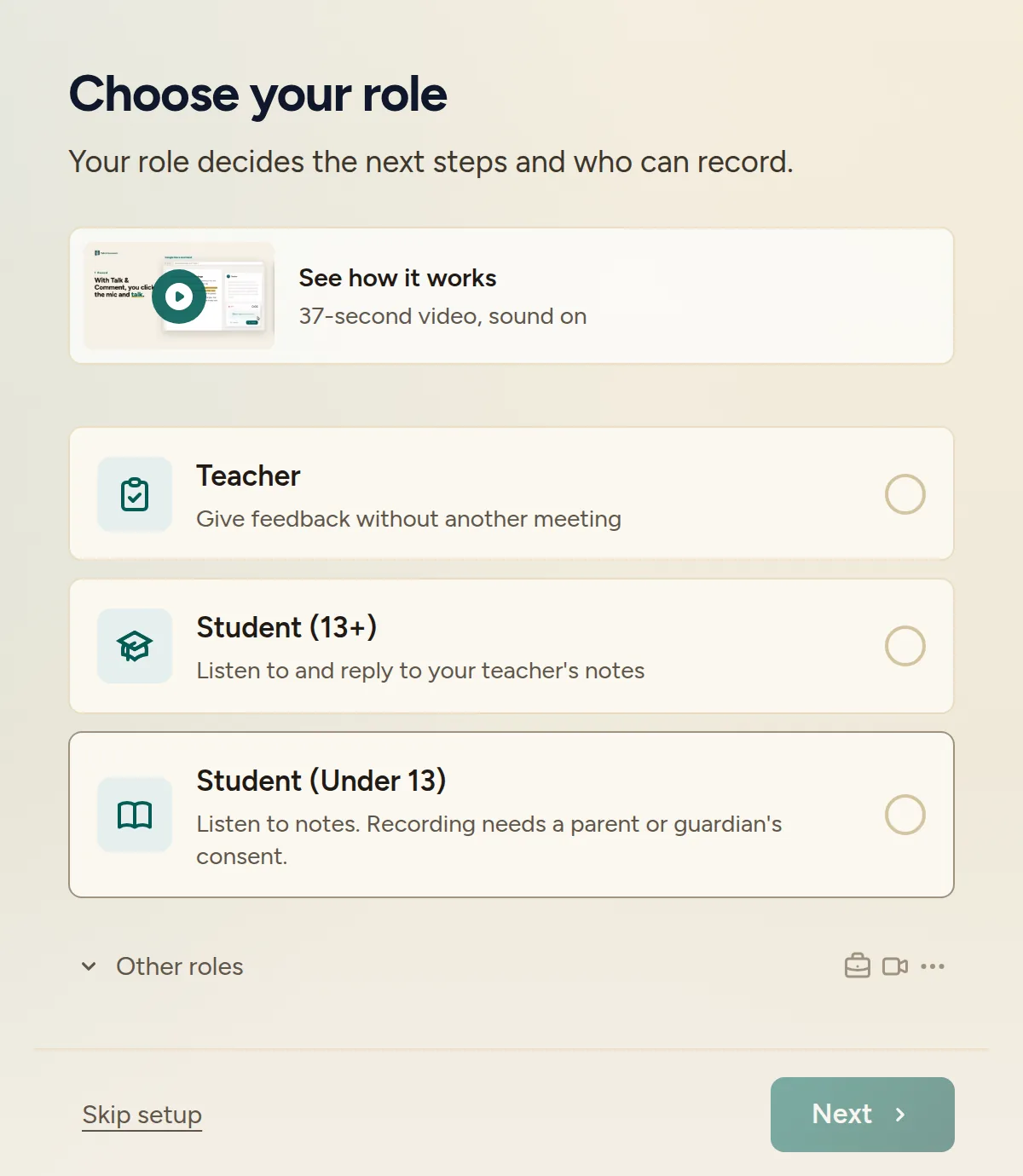
Escolha seu perfil na configuração na web. Siga a página de configuração que abre após a instalação. Se ela não abrir, acesse a configuração na web e selecione o perfil que descreve você.
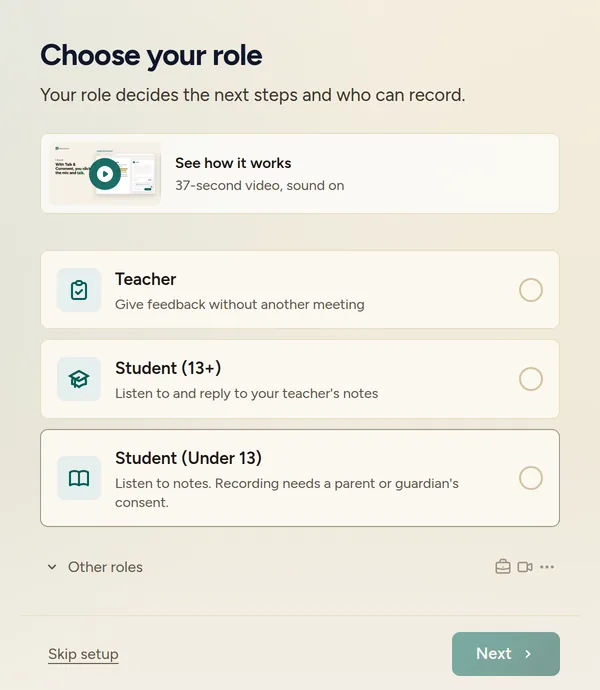
Escolha o perfil que descreve você; ele determina as próximas etapas da configuração. -
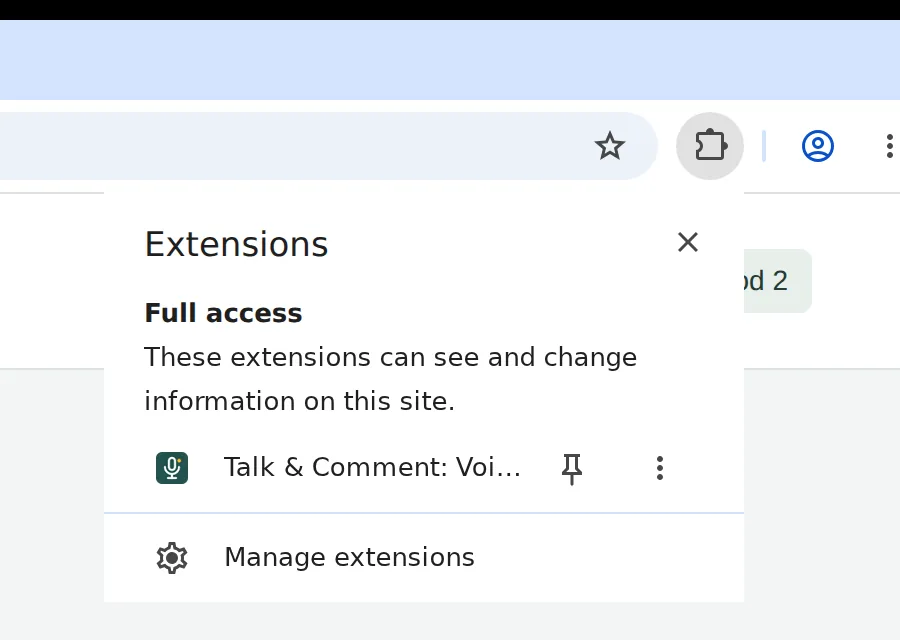
Fixe a extensão. Abra o menu Extensões do Chrome, com o ícone de peça de quebra-cabeça, e clique no alfinete ao lado do Talk & Comment. O ícone na barra de ferramentas abre os controles da extensão; o microfone flutuante na página inicia uma gravação.
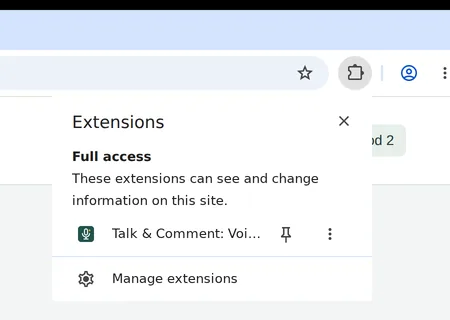
Fixe o Talk & Comment para encontrar seus controles na barra de ferramentas. Permita o acesso ao microfone. Siga a etapa Microfone (Microphone) e permita o acesso na solicitação de permissão do Chrome. Se o Talk & Comment mostrar Ative o acesso ao microfone, clique em Abrir página de permissões e siga a solicitação nessa página.
Grave e copie seu primeiro link
-
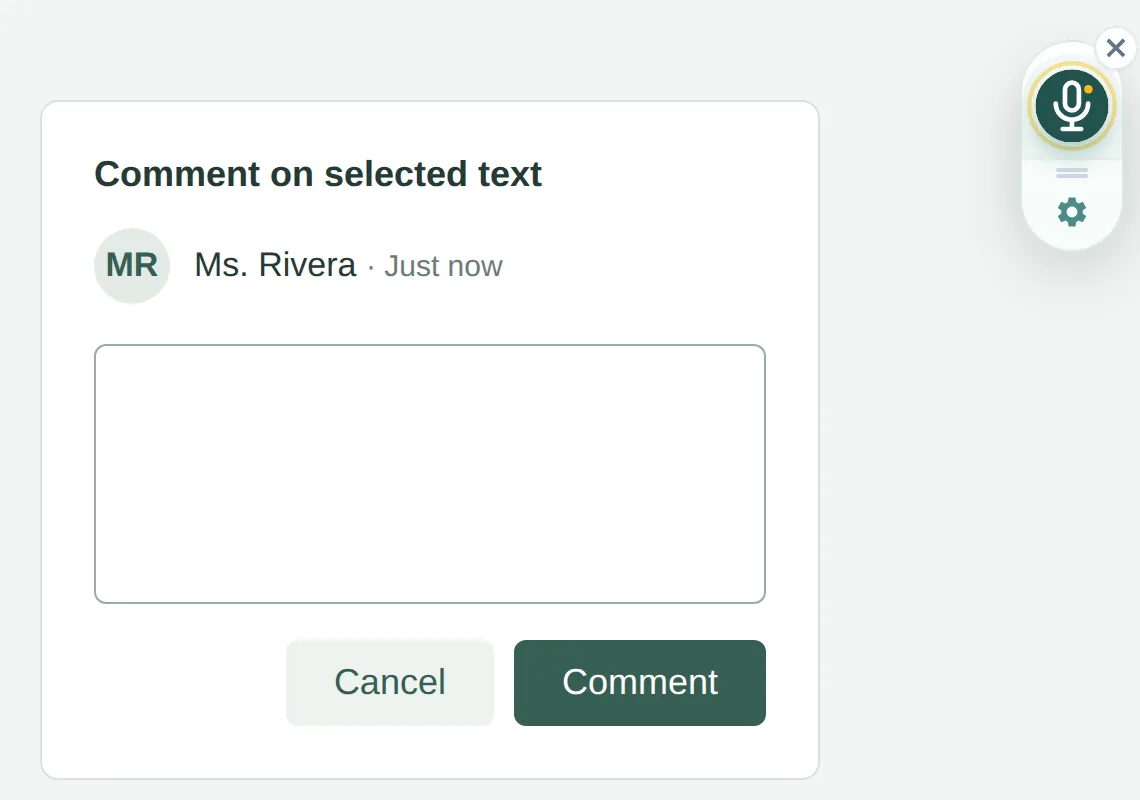
Abra uma página em que o microfone flutuante apareça. Use a página de teste da configuração ou uma página em que você esteja revisando trabalhos. Clique no microfone flutuante do Talk & Comment e fale.
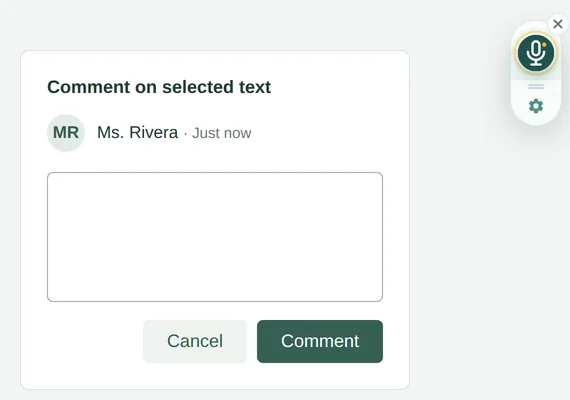
Comece pelo microfone flutuante na lateral da página, não pelo ícone na barra de ferramentas. (Página de exemplo.) -
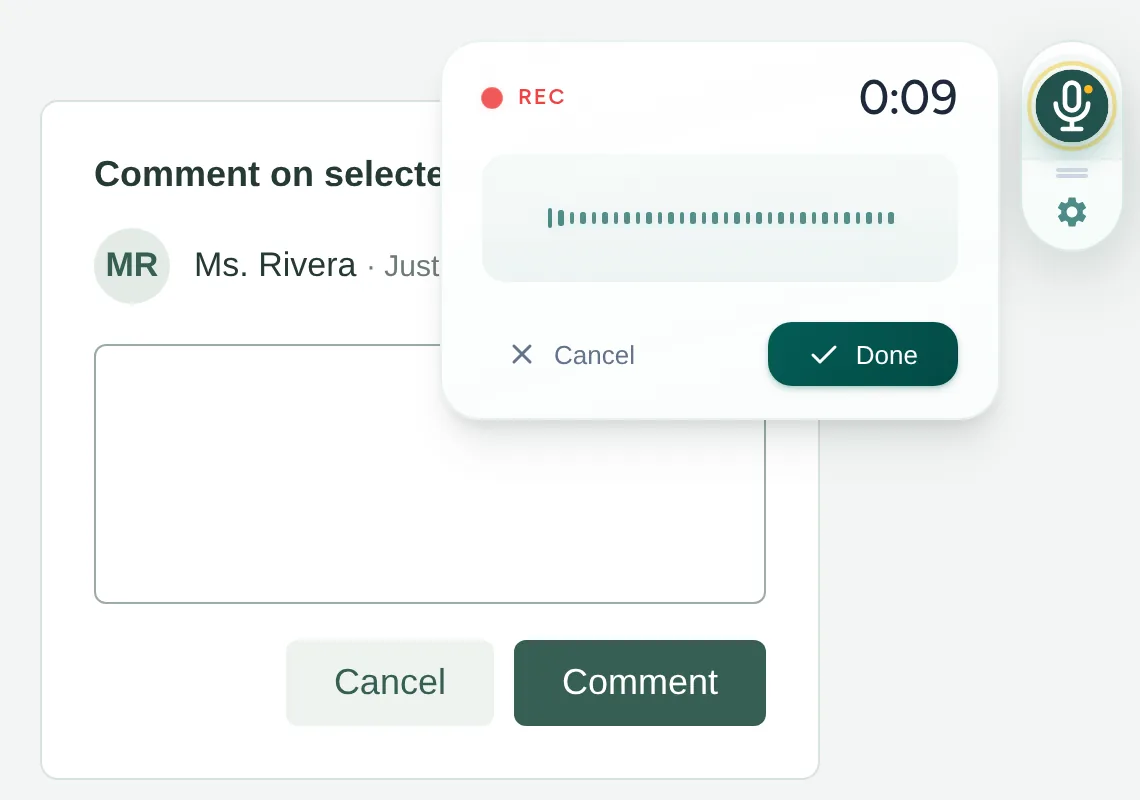
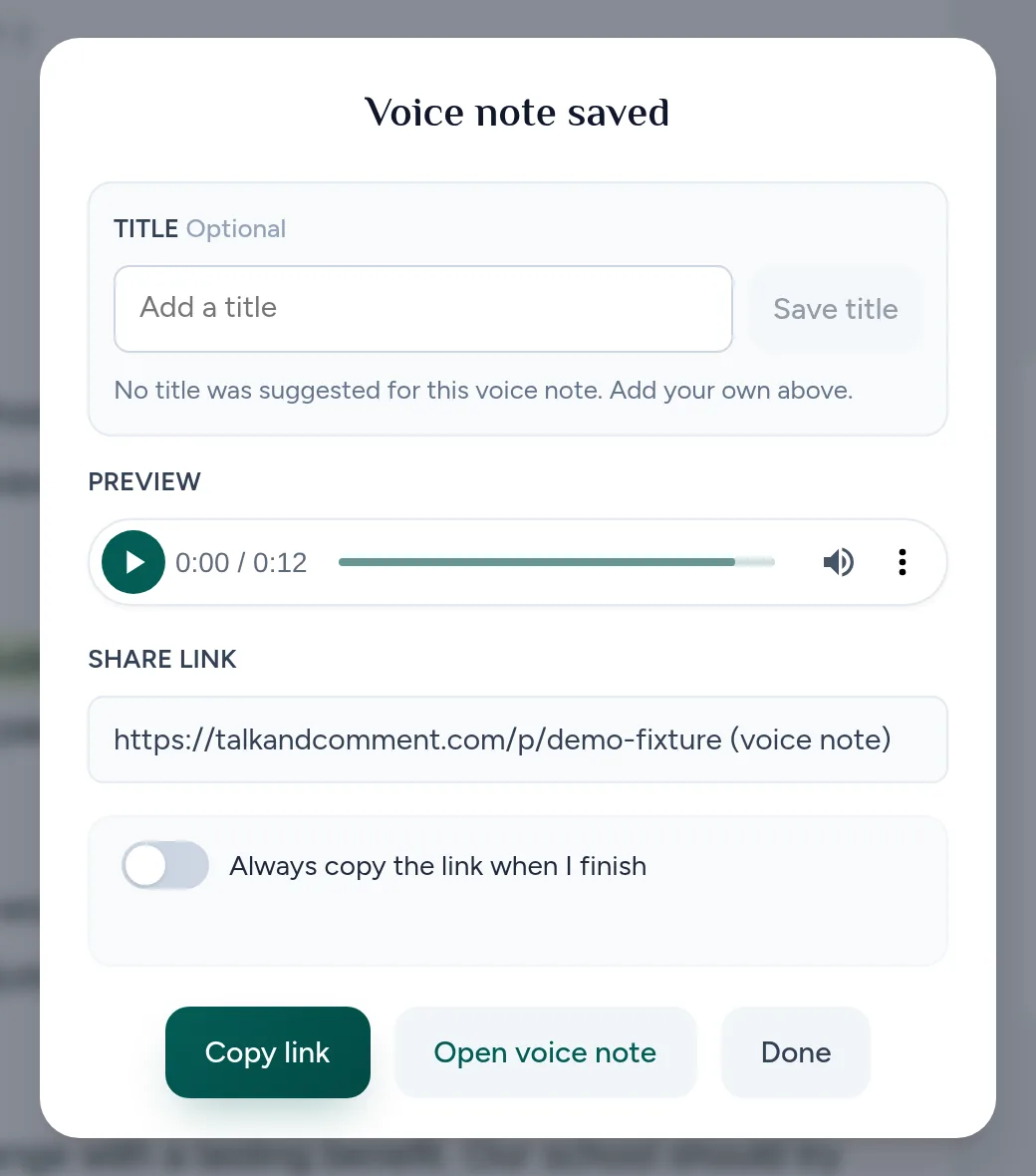
Clique em Concluído (Done) quando terminar. Espere o cartão Nota de voz salva (Voice note saved) antes de compartilhar.
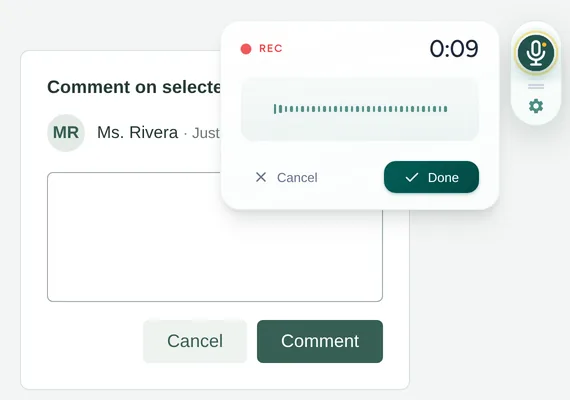
Clique em Concluído (Done) para terminar a gravação. (Página de exemplo.) -
Clique em Copiar link (Copy link). A cópia automática vem desativada em uma instalação nova. O cartão da nota salva também tem a opção Sempre copiar o link quando eu terminar (Always copy the link when I finish), caso você queira que os próximos links sejam copiados automaticamente.
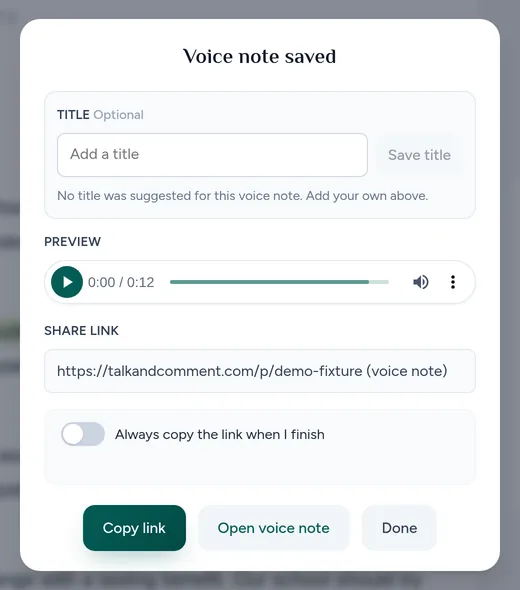
Clique em Copiar link (Copy link) antes de colar; a cópia automática vem desativada em instalações novas. (Página de exemplo.) Cole o link onde seu leitor vai encontrá-lo. Use um comentário, e-mail ou outro campo que aceite links. Publique ou envie a mensagem você mesmo; o Talk & Comment não faz isso por você.
Abra o link compartilhado e confira a reprodução. O leitor pode ouvir na página do player do Talk & Comment sem instalar a extensão. Links públicos não exigem conta; links restritos à escola podem exigir uma conta escolar autorizada.
Conclua a configuração com sua conta. Quando a configuração chegar a Conta (Account), entre com o Google para manter suas gravações na Library (biblioteca) da sua conta.
Se sua primeira nota travar
- O microfone não aparece: use a lista de verificação do Chrome.
- O acesso ao microfone está bloqueado: siga Permissões do microfone.
- O link colado continua como texto simples: abra o link para ouvir. Players integrados aparecem apenas em links renderizados compatíveis, não dentro de todos os editores; consulte O player integrado não aparece.
Este artigo foi útil?
Ainda com problemas? Escreva para o suporte e uma pessoa de verdade vai responder.