
Gravação e compartilhamento
Adicione comentários de voz ao Google Slides
Grave um comentário de voz para o Google Slides, copie o link e compartilhe em um comentário publicado ou teste nas notas do apresentador.
Última atualização: 16 de outubro de 2026
As capturas mostram a interface em inglês.
Use o Talk & Comment para gravar feedback sobre um slide e compartilhe a gravação como um link. Comece com um comentário publicado quando quiser deixar o feedback ao lado do slide.
Grave e publique um comentário
- Abra a apresentação no Chrome. Conclua primeiro a configuração da extensão, se necessário.
- Grave seu feedback. Clique no microfone flutuante do Talk & Comment na página. Permita o acesso ao microfone se for solicitado e fale quando REC (gravação) aparecer.
- Salve e copie o link. Clique em Concluído (Done), espere o envio e clique em Copiar link (Copy link).
- Selecione o slide e adicione um comentário. Use o controle Adicionar comentário do Google, cole o link da gravação e clique em Comentar para publicar.
- Confira o link publicado. Abra em uma aba do navegador e reproduza a gravação antes de compartilhar a apresentação.
Escolha entre comentários e notas do apresentador
| Local | O que esperar |
|---|---|
| Comentário publicado | Um link de gravação compatível pode se transformar em um pequeno player quando quem o visualiza tem a extensão e acesso ao site. |
| Caixa de comentários enquanto você digita | O link continua como texto no editor. Publique o comentário antes de conferir se há um player. |
| Editor de notas do apresentador | Trate este espaço como um lugar para testar um link simples, não um player integrado. Cole um link de teste e confira se o ouvinte desejado consegue encontrá-lo e abri-lo. |
| Área do slide ou caixa de texto editável | Não espere que a extensão insira um player no conteúdo do slide. |
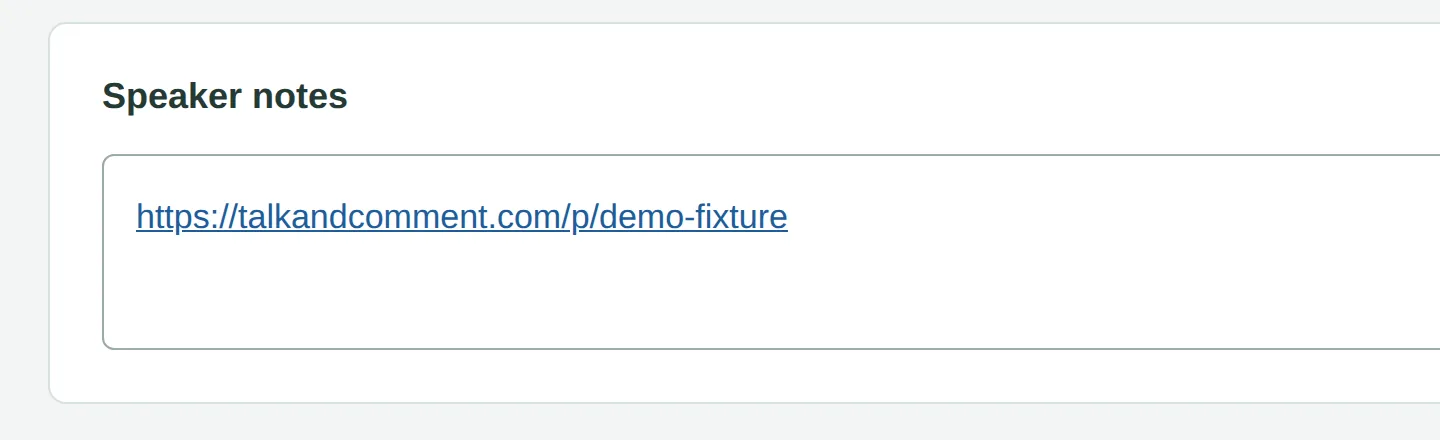
A extensão ignora áreas editáveis ao criar players integrados. A ausência de um player em um editor não significa, por si só, que a gravação esteja com problema.
Confira as cópias dos alunos antes de atribuir a atividade
- Prepare um exemplo usando seu fluxo de atribuição de atividades. Coloque o link da gravação onde você quer que os alunos o encontrem.
- Examine uma cópia real de um aluno. Confira se o link está presente e acessível nessa cópia. Teste o local escolhido, seja um comentário ou as notas do apresentador, em vez de presumir que ele será mantido.
- Teste a reprodução como o aluno destinatário. Abra o link e reproduza a gravação. Confira as permissões de compartilhamento se for solicitado que você entre na conta.
- Forneça o link direto separadamente, se necessário. Use um local aprovado pela escola que o aluno consiga acessar se a apresentação copiada não contiver um link utilizável.
Se o player não aparecer
Abra o link da gravação original em uma aba do navegador. Os ouvintes não precisam da extensão para essa página do player, mas as restrições de compartilhamento da organização continuam válidas.
Use a lista de verificação do player integrado quando o link abrir, mas não mostrar um player na apresentação. Use a solução de problemas de reprodução quando a gravação em si não tocar.
Este artigo foi útil?
Ainda com problemas? Escreva para o suporte e uma pessoa de verdade vai responder.