
Gravação e compartilhamento
Compartilhe notas de voz no LMS, por e-mail ou em uma página web
Copie o link de uma nota de voz do Talk & Comment, cole no LMS ou e-mail e escolha um link direto ou uma incorporação web opcional.
Última atualização: 16 de outubro de 2026
As capturas mostram a interface em inglês.
Comece com um link simples da gravação. Use em um campo que aceite links em vez de tratá-lo como um envio de arquivo de áudio.
Copie o link da gravação salva
- Termine sua gravação. No gravador da extensão, clique em Concluído (Done) e espere o envio.
-
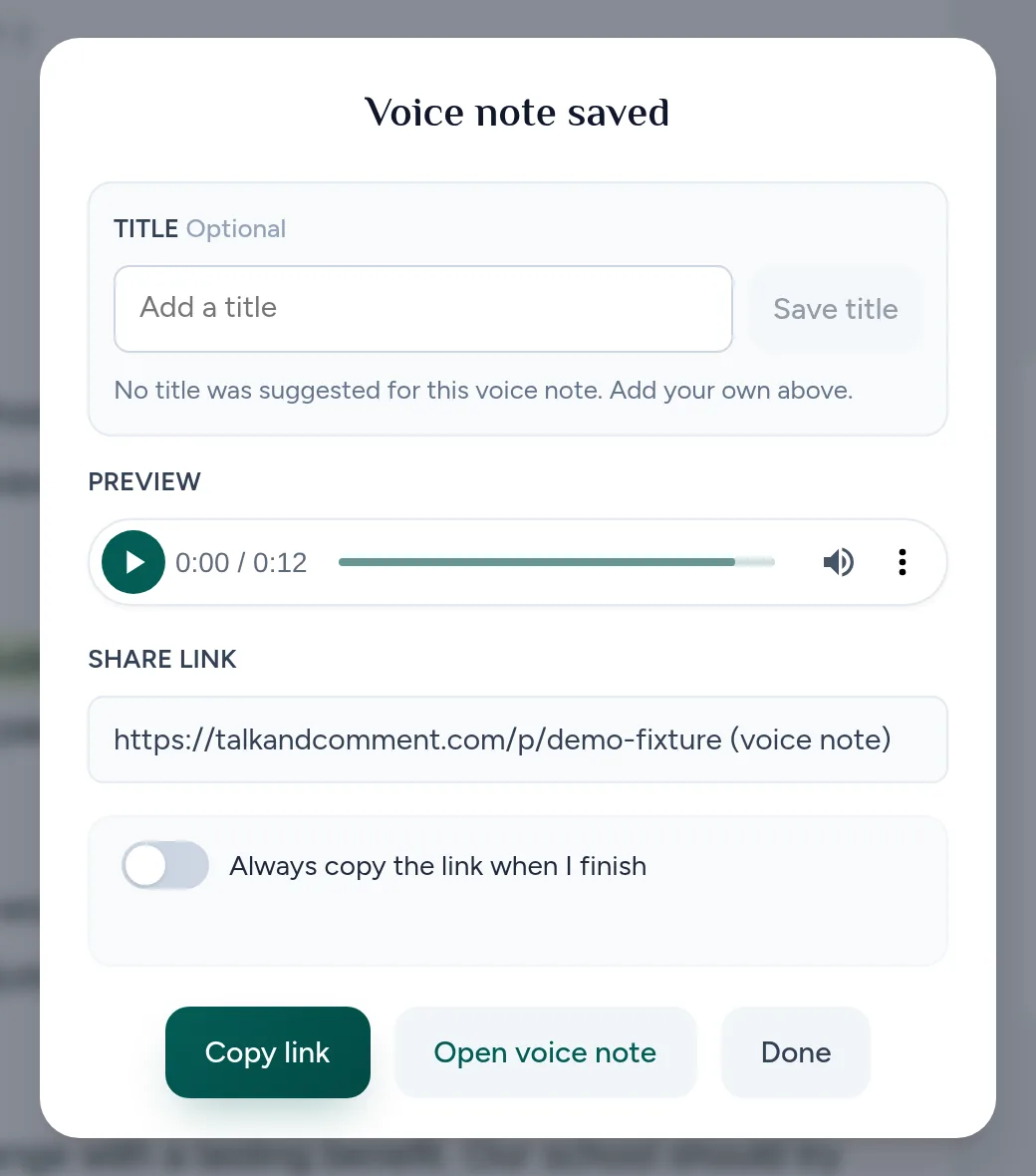
Clique em Copiar link (Copy link). Copiar uma vez não ativa a cópia automática para as próximas gravações.
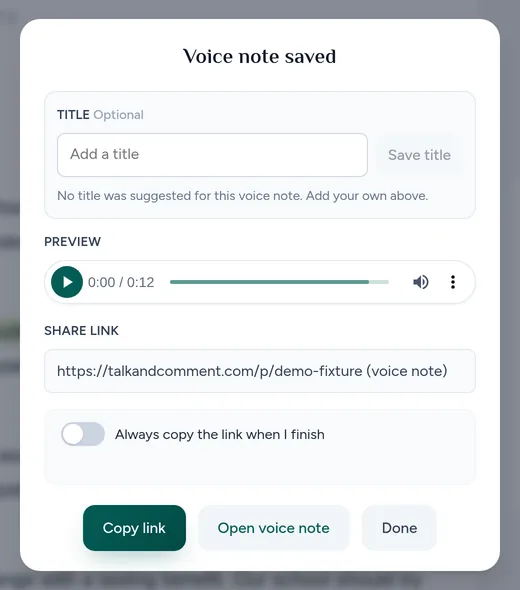
Use Copiar link (Copy link) para esta gravação. (Página de exemplo.) -
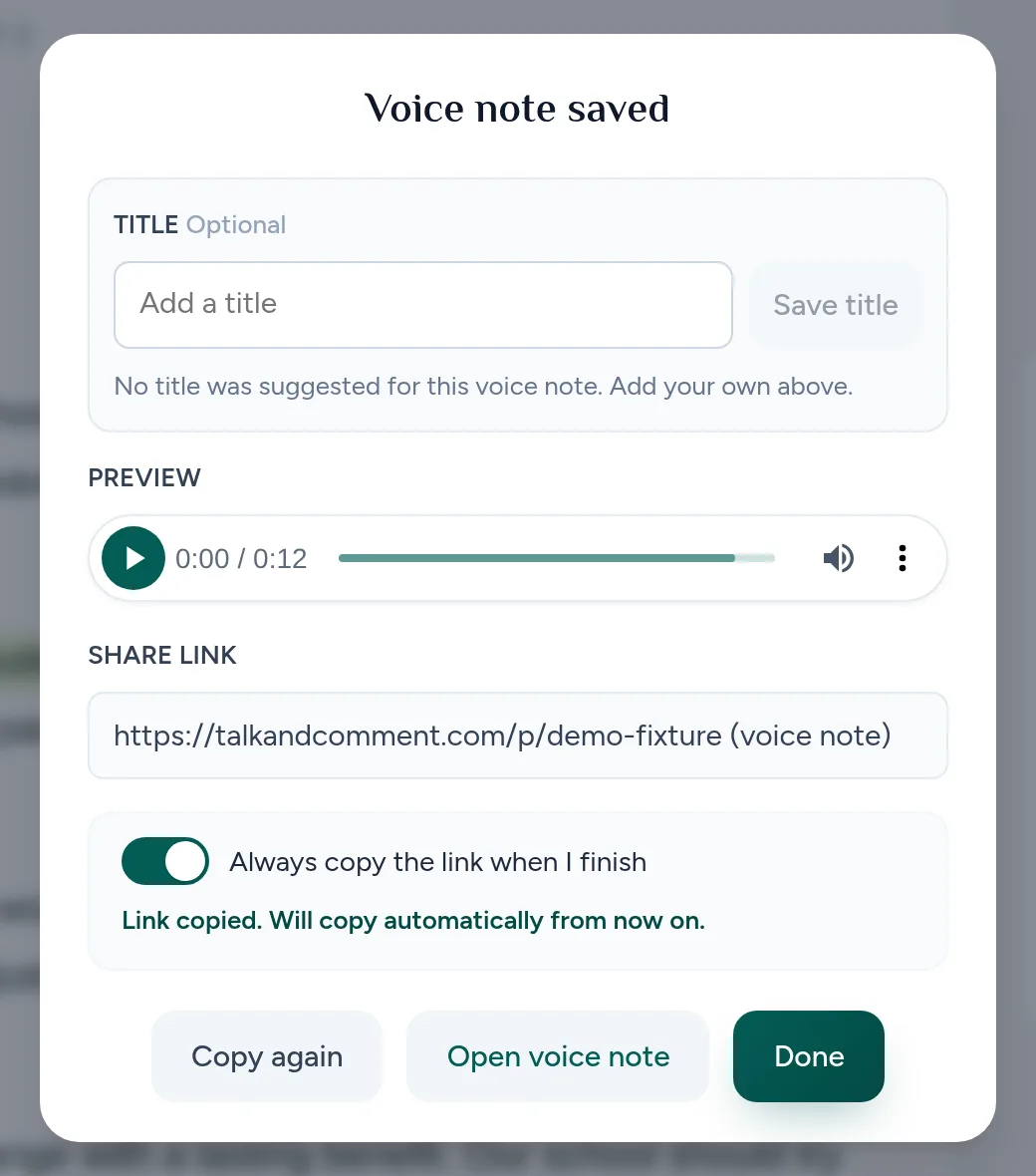
Ative a cópia automática se quiser usá-la. No cartão da nota salva, ative Sempre copiar o link quando eu terminar (Always copy the link when I finish). Instalações novas começam com a cópia automática desativada.
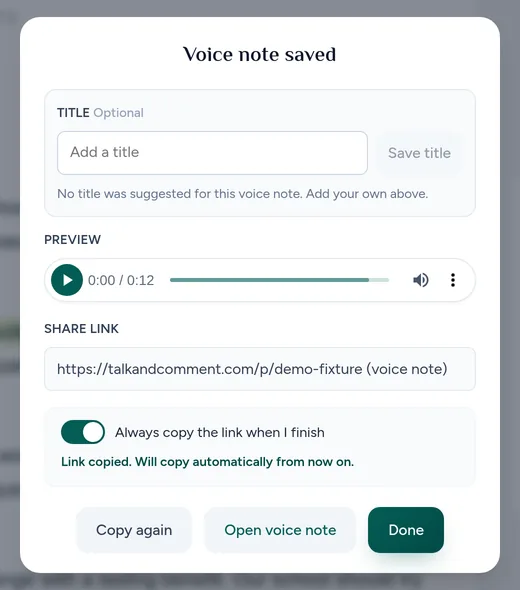
A confirmação informa que o link foi copiado e que os links das próximas gravações serão copiados automaticamente. (Página de exemplo.)
Para compartilhar uma gravação antiga novamente, encontre-a na sua biblioteca de gravações e use Copy link ali.
Cole no LMS ou e-mail
- Escolha o destino e o público. No Canvas, Schoology, Moodle ou outro LMS, use um campo de comentários ou conteúdo aprovado pela escola que aceite um link. No e-mail, use o corpo da mensagem.
- Cole o link com uma descrição curta. Por exemplo, escreva “Ouça o feedback sobre seu rascunho”, seguido do link da gravação. Isso é compartilhamento por link, não um anexo de áudio nativo do LMS nem uma integração com a lista de alunos.
- Publique, salve ou envie usando os controles da ferramenta. O Talk & Comment não envia o comentário do LMS nem o e-mail por você.
- Confira a mensagem publicada. Abra o link na versão à qual seu destinatário tem acesso e reproduza a gravação.
Player pequeno ou página direta do player
Em páginas compatíveis, a extensão pode substituir um link publicado compatível por um pequeno player. Quem visualiza precisa da extensão e de acesso ao site para essa substituição acontecer. Caixas de texto editáveis ficam de fora, então um link pode continuar como texto simples enquanto você escreve.
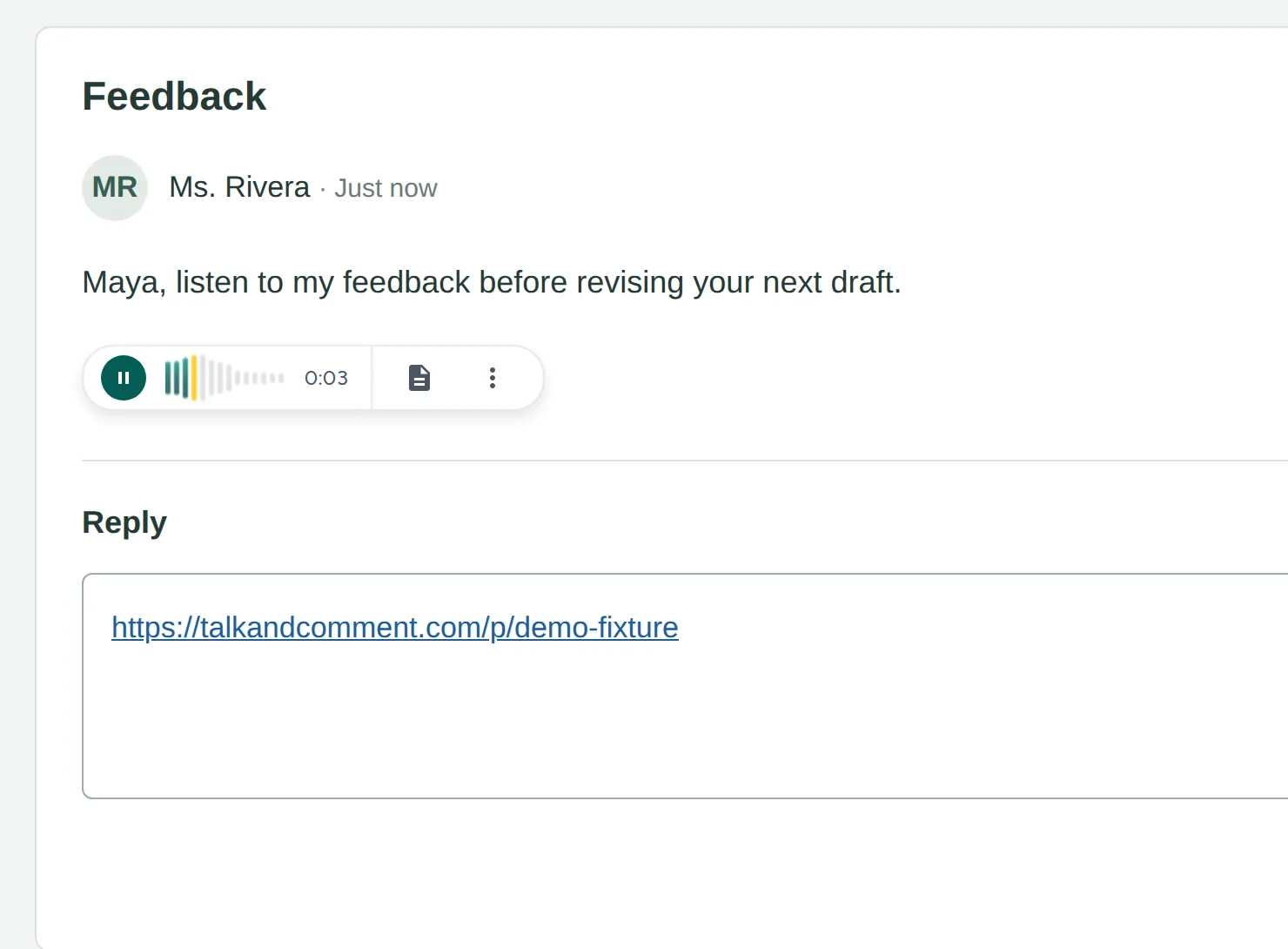
Sem um player integrado, abra o link em uma aba do navegador para acessar a página do player da gravação. Ouvir o áudio não exige a extensão. Links públicos não exigem conta; links restritos a uma organização exigem um membro conectado da equipe do Talk & Comment de quem enviou o link.
Se o link direto tocar, mas nenhum player pequeno aparecer, use a lista de verificação do player integrado.
Incorporações opcionais para responsáveis por páginas e TI da escola
Se você controla uma página web ou seu LMS permite HTML e scripts personalizados, use o guia de incorporação para desenvolvedores. Ele inclui um componente web em JavaScript, exemplos de links simples e orientações sobre políticas de rede. Esta é uma configuração HTML opcional, não uma integração nativa com Canvas ou Schoology.
Peça à equipe de TI da escola que revise os scripts e servidores de mídia permitidos antes de adicionar uma incorporação a uma plataforma de aprendizagem gerenciada.
Este artigo foi útil?
Ainda com problemas? Escreva para o suporte e uma pessoa de verdade vai responder.