
Solução de problemas
Corrija o acesso ao microfone no Chrome para o Talk & Comment
Verifique o botão ausente, as permissões do Chrome, o microfone escolhido, os ajustes do dispositivo e as restrições da escola antes de gravar de novo.
Última atualização: 16 de outubro de 2026
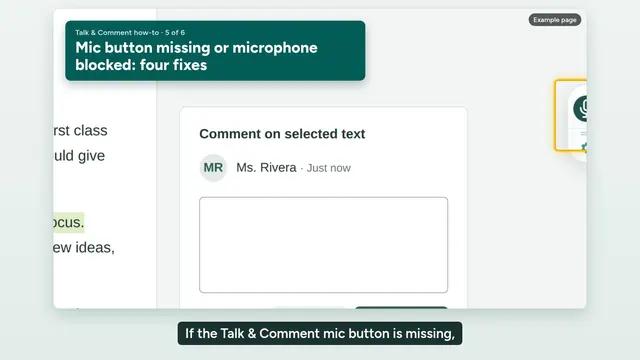
Transcrição do vídeo
If the Talk & Comment mic button is missing, or it won't record, try these four fixes. 1. Refresh the page. Pages that were already open when you installed or updated the extension need a refresh. 2. If you closed the mic button with its little x, it stays hidden on every page. Click the Talk & Comment icon in your Chrome toolbar, and turn on Show Recording Button. 3. If you see Turn on microphone access, click Open permission page, and choose Allow when Chrome asks. If Chrome doesn't ask, open Chrome's microphone settings, make sure the right microphone is selected, and make sure Talk & Comment isn't blocked. 4. On a school Chromebook, your IT team may need to allow the extension and the microphone. Send them the School IT setup guide from our Help Center. Still stuck? Use Email support at the bottom of the Help Center. Tell us the page you were on, whether the device is managed by your school, and which step failed.
As capturas mostram a interface em inglês.
Se seu microfone não funciona no Chrome, comece pelo sintoma que você vê. Um botão ausente, uma permissão negada e um microfone indisponível exigem verificações diferentes.
O botão do microfone sumiu
-
Confira se a extensão está ativada. Abra
chrome://extensionse encontre o Talk & Comment. Se você instalou ou atualizou a extensão enquanto a página estava aberta, atualize essa página. - Abra o pop-up do Talk & Comment na barra de ferramentas. Se o ícone estiver oculto, abra o menu Extensões do Chrome e selecione Talk & Comment.
-
Ative Botão de Gravação. Fechar o microfone flutuante pelo pequeno x o oculta em todas as páginas, não apenas na que você estava usando.
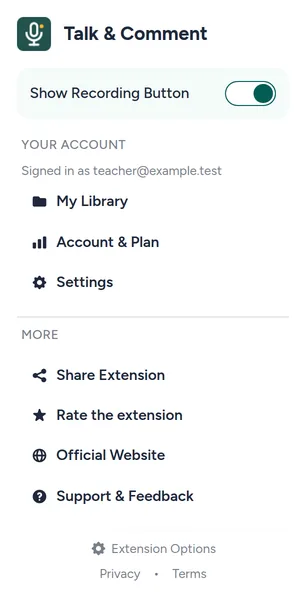
Ative Botão de Gravação para trazer o gravador flutuante de volta. (Conta de exemplo.)
A extensão pede acesso ao microfone
-
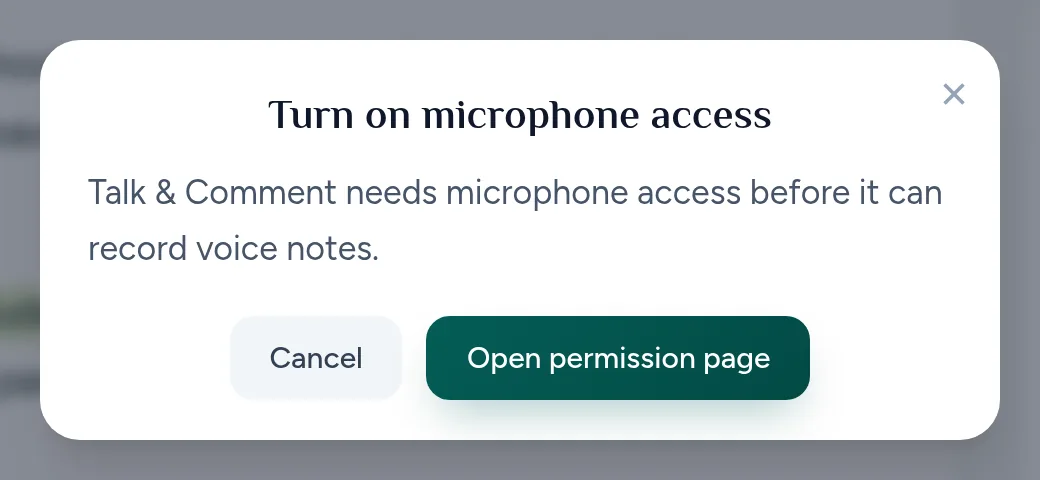
Clique em Abrir página de permissões. A extensão mostra esse botão abaixo de Ative o acesso ao microfone.
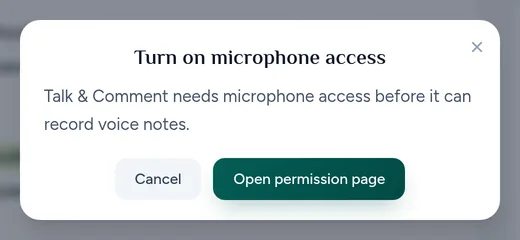
Abrir página de permissões inicia o fluxo de permissão do microfone da extensão. Clique em Allow microphone (permitir microfone) na página de permissões. O título da página é Talk & Comment needs your microphone (o Talk & Comment precisa do seu microfone). Aprove o acesso ao microfone quando o Chrome pedir; o texto da solicitação do Chrome pode variar.
Volte à página onde você estava gravando. Teste uma gravação curta depois que o acesso for concedido.
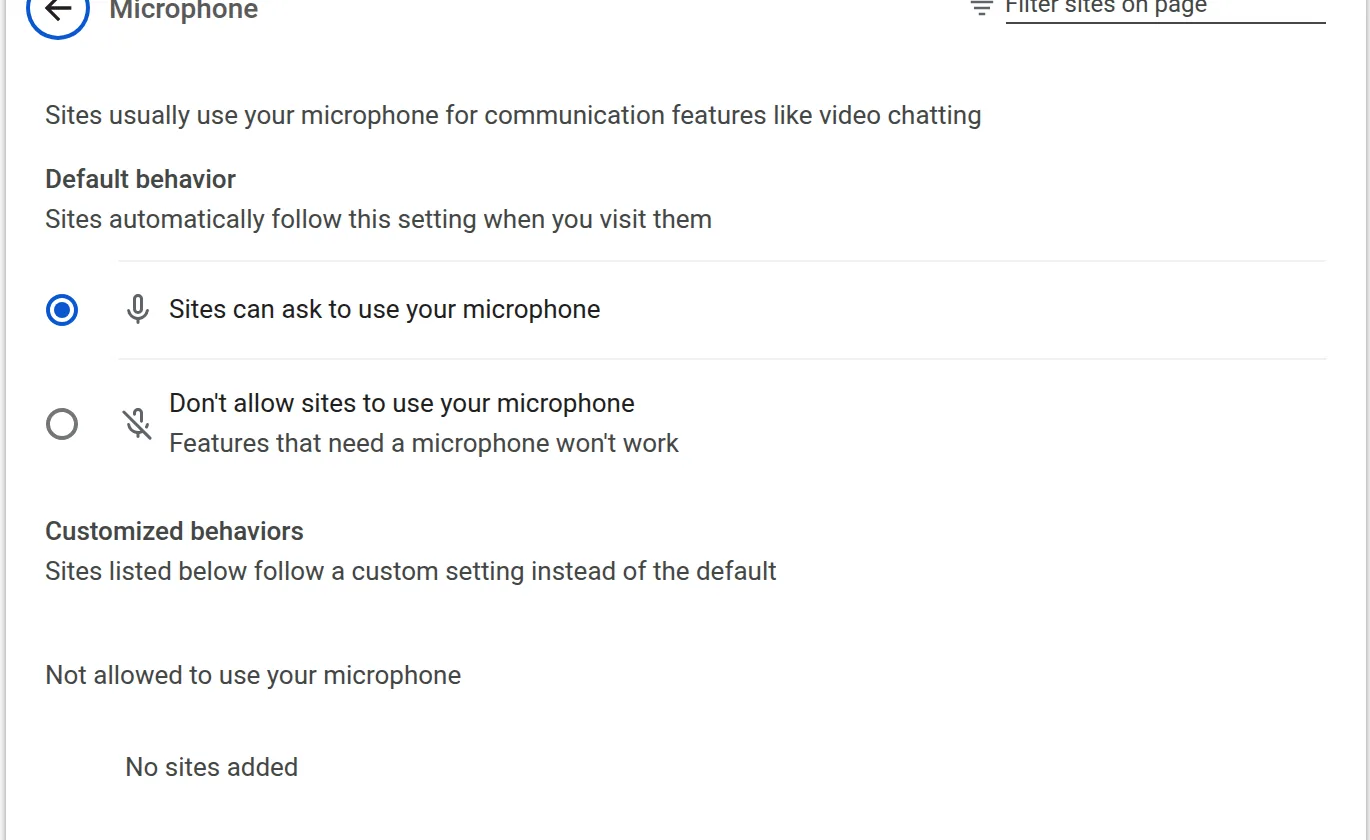
Se o Chrome não pedir ou o acesso continuar bloqueado, clique em Open Chrome settings (abrir as configurações do Chrome) na página de permissões. Você também pode digitar chrome://settings/content/microphone na barra de endereços. Permita que o Talk & Comment use o microfone, volte à página de permissões e clique em Allow microphone novamente.
O gravador do navegador está bloqueado
Para uma gravação feita no site do Talk & Comment, verifique a permissão desse site:
- Abra Ver informações do site. Esse é o controle à esquerda do endereço da página. Selecione Configurações do site.
- Defina Microfone como Permitir. Altere essa configuração para a página do Talk & Comment onde você está gravando, atualize a página e tente novamente.
Consulte grave sem a extensão para conhecer o fluxo de gravação no navegador. Ele ainda exige um microfone que funcione e a permissão da sua conta ou escola para gravar.
Verifique a entrada e as configurações do dispositivo
- Verifique o próprio microfone. Conecte o microfone que você quer usar e desative o botão físico de silenciar, se houver. Se a página de permissões disser que outro aplicativo está usando o microfone, encerre a sessão de uso do microfone nesse aplicativo antes de tentar novamente.
-
Escolha a entrada no Chrome. Abra
chrome://settings/content/microphonee selecione o microfone que você quer como padrão do Chrome. -
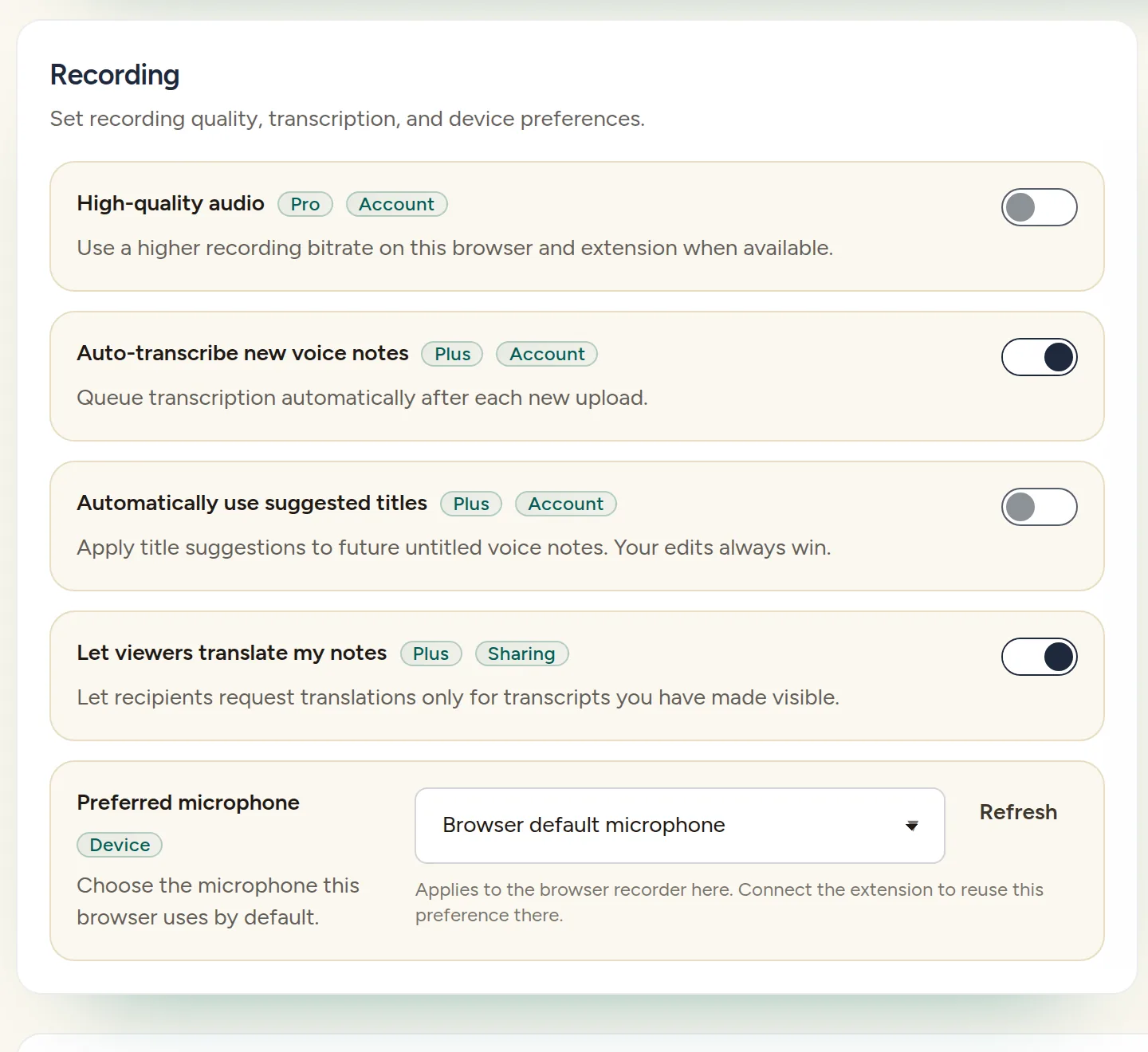
Verifique Preferred microphone (microfone preferido) no Talk & Comment. Abra Settings (configurações) no aplicativo web e escolha sua entrada em Preferred microphone. Essa preferência é local a este navegador e dispositivo; com a extensão conectada, ela também se aplica à extensão aqui.
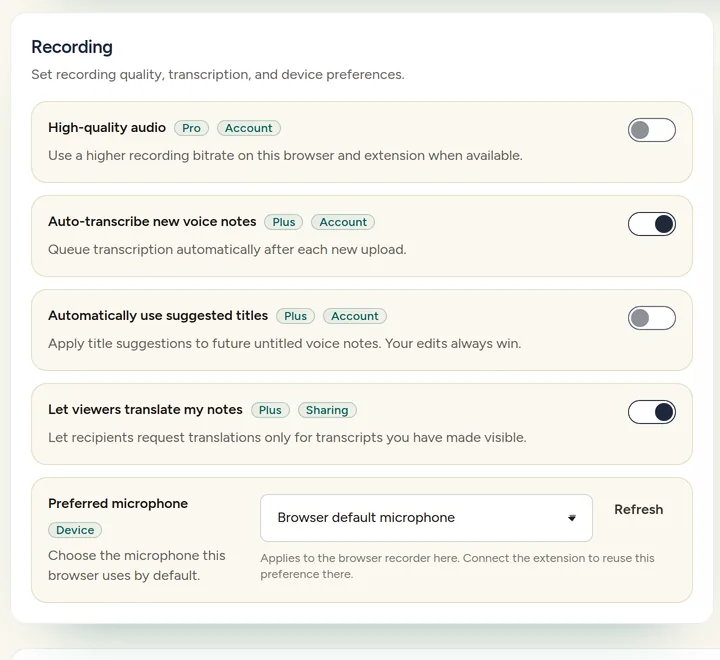
Use Preferred microphone para escolher a entrada deste navegador. (Conta de exemplo.) Verifique o acesso ao microfone no sistema operacional. Confira se o computador permite que o Chrome use o microfone. Siga a solicitação do sistema se o Chrome pedir que você abra as configurações e reinicie o Chrome, se necessário.
Se nenhum microfone for encontrado ou a entrada selecionada estiver indisponível, conecte uma entrada ou escolha outra. Alterar apenas a permissão não fornece um microfone ausente.
Microfone do Chromebook e configurações gerenciadas pela escola
Em um Chromebook, selecione o horário e depois Settings → Privacy and security → Privacy controls (Configurações → Privacidade e segurança → Controles de privacidade). Confira se Microphone access (acesso ao microfone) está ativado. Se o dispositivo tiver um interruptor físico de microfone, verifique-o também. O guia de microfone do Chromebook do Google explica esses controles.
Para mais etapas específicas do navegador, use o guia de microfone do Chrome do Google. Ao pedir ajuda, inclua a mensagem exata, o microfone selecionado e se o dispositivo é gerenciado. Remova informações de alunos ou informações pessoais das capturas de tela.
Este artigo foi útil?
Ainda com problemas? Escreva para o suporte e uma pessoa de verdade vai responder.