
Gravação e compartilhamento
Crie transcrições, acompanhe o áudio pelo texto e traduza notas de voz
Crie e revise uma transcrição, permita que famílias traduzam seu texto ou acompanhe o áudio pelo texto de uma nota compartilhada do Talk & Comment.
Última atualização: 16 de outubro de 2026
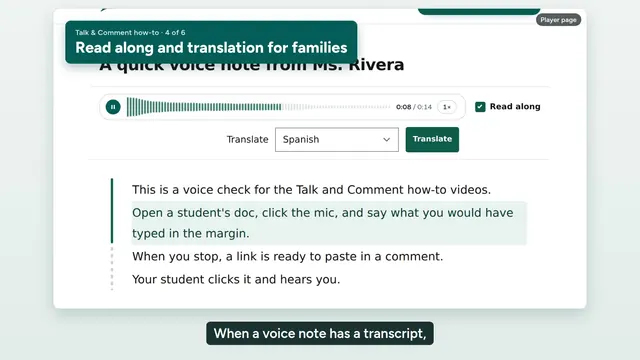
Transcrição do vídeo
When a voice note has a transcript, listeners can read along, and families can read it in their own language. Transcripts and translation come with Teacher Plus, Teacher Pro, and the School & District plan. They are not part of the free plan. To get a transcript on every new note, open your Talk & Comment settings and turn on Auto-transcribe new voice notes. After you record, you can review the transcript before you share the link. When someone opens your link, the transcript sits under the player. With Read along on, the text follows the audio as it plays. Translation is off until you turn it on. In settings, switch on Let viewers translate my notes. Now a parent can open the same link, pick a language under Translate, and click Translate. 20 languages are available, including Spanish, Arabic, Chinese, and Vietnamese. Your voice stays the same. Only the transcript text is translated.
As capturas mostram a interface em inglês.
Professores podem criar e corrigir transcrições antes de compartilhar. Alunos e famílias podem ler uma transcrição visível ou traduzi-la quando o autor permite a tradução.
Professores: crie uma transcrição
A geração de transcrições está incluída nos planos TAC Plus, TAC Pro e nas licenças elegíveis de School & District. As permissões de IA da sua escola continuam válidas. Free não inclui geração de transcrições.
-
Abra Settings (configurações). Ative Auto-transcribe new voice notes (transcrever automaticamente novas notas de voz) para colocar uma transcrição na fila após cada novo envio. Essa configuração não transcreve notas antigas.
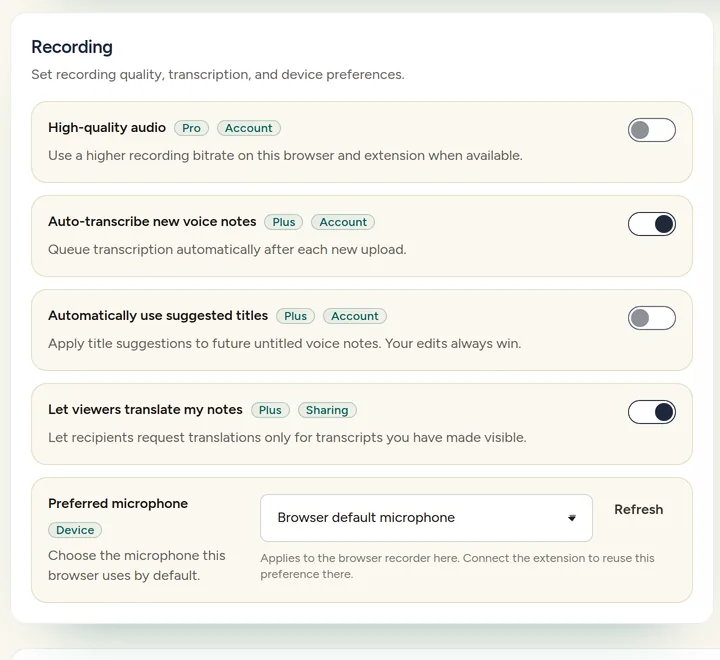
Auto-transcribe new voice notes se aplica aos próximos envios. A tradução para ouvintes tem uma opção separada. Grave e salve sua nota. Confira a área de revisão da transcrição no cartão da nota salva da extensão quando houver uma transcrição disponível. Para uma nota antiga, abra Library (biblioteca) e escolha Transcribe (transcrever) no menu do player quando a opção aparecer.
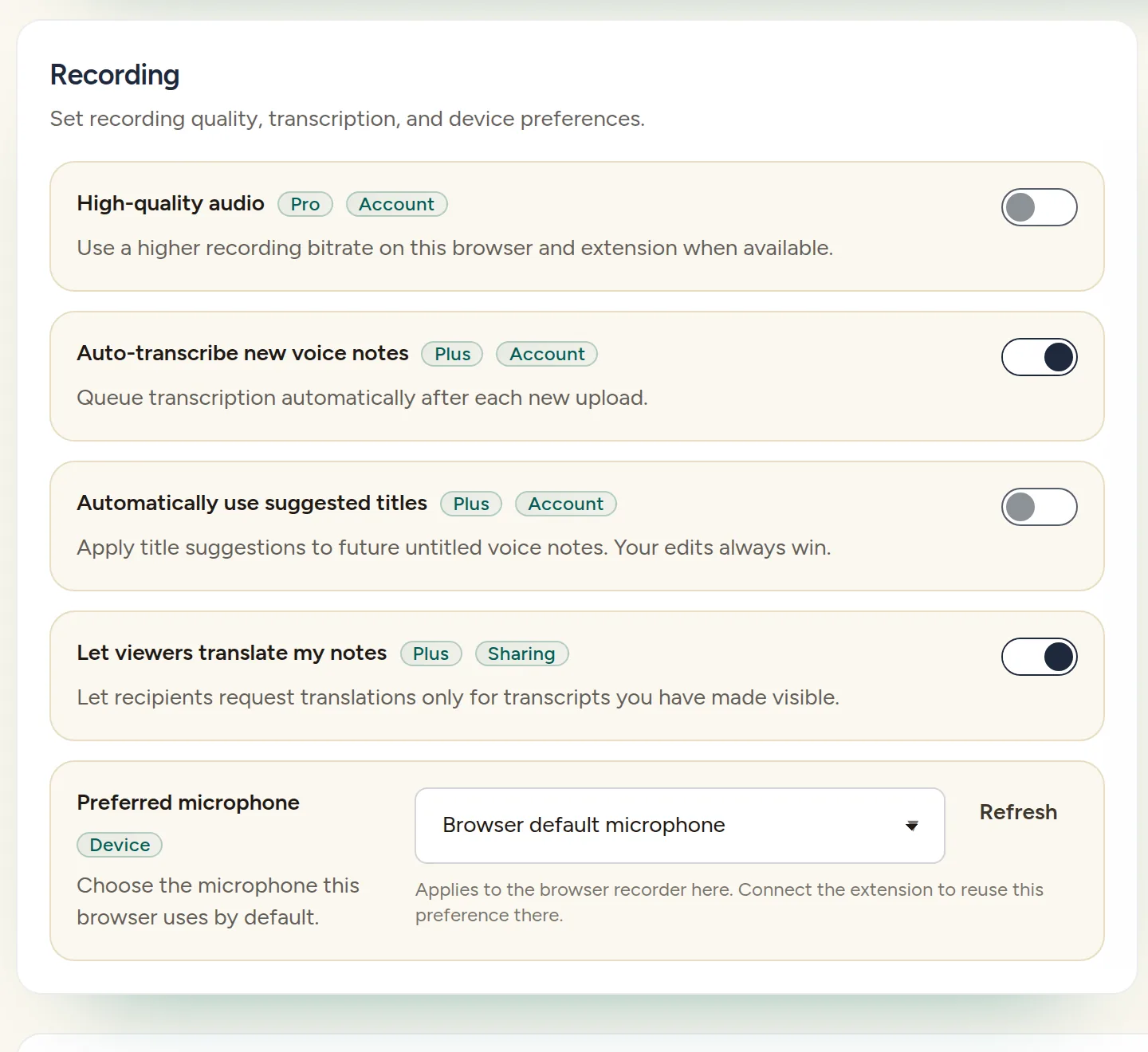
Contas pessoais começam com a transcrição automática desativada, a menos que você tenha salvo outra escolha. Membros de equipe sem uma escolha salva seguem a configuração de transcrição com IA da equipe.
Professores: revise antes de compartilhar
- Leia a transcrição. Na área de revisão da extensão, corrija o texto antes de aprová-lo. Se já estiver aprovado, selecione Edit (editar) primeiro.
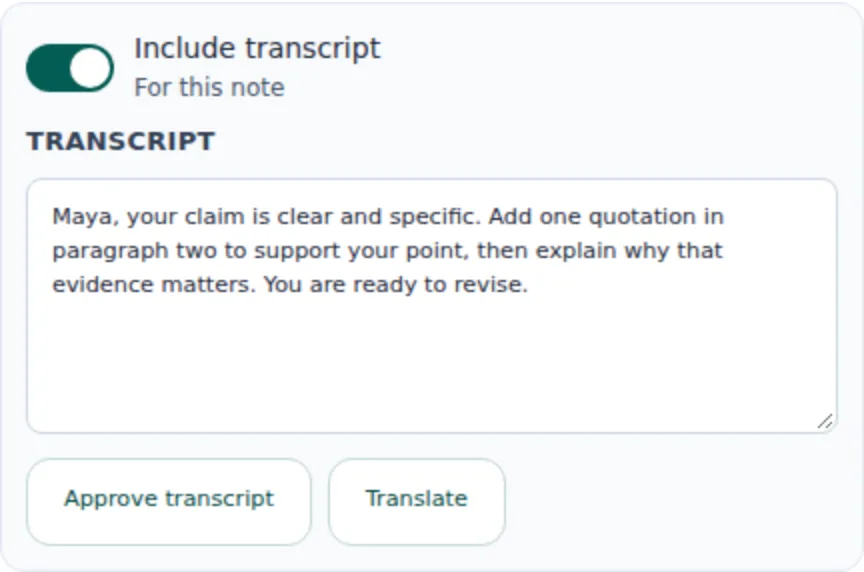
- Escolha se quer incluir o texto. Include transcript (incluir transcrição), com a indicação For this note (para esta nota), controla se a transcrição é anexada a esta gravação. Desative se quiser compartilhar o áudio sem a transcrição.
-
Selecione Approve transcript (aprovar transcrição) quando a opção aparecer. Depois compartilhe o link da nota. A aprovação se refere à transcrição, não à aprovação do trabalho de um aluno.
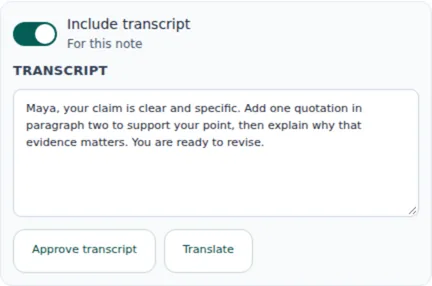
Confira o texto e Include transcript antes de compartilhar. Approve transcript confirma sua revisão. (Conta de exemplo.)
Professores: corrija o texto ou o idioma detectado
- Abra sua gravação na Library. Abra Transcript (transcrição) ou a área de revisão da transcrição, escolha Edit transcript (editar transcrição), faça as correções e selecione Save transcript (salvar transcrição).
- Transcreva novamente se o idioma falado foi detectado incorretamente. Abra Details (detalhes), escolha Wrong language? (idioma incorreto?) ou Set language (definir idioma), selecione o idioma em que você falou e escolha Retranscribe (transcrever novamente). Isso cria uma nova transcrição a partir do áudio; não é uma tradução para outro idioma.
Transcript queued (transcrição na fila) significa que a transcrição está aguardando. Se você vir Transcript failed (falha na transcrição), leia a mensagem de status e use Try again (tentar novamente) quando a opção aparecer. Uma restrição do plano ou da política escolar precisa ser resolvida antes que a transcrição possa ser executada.
Professores: permita que as famílias traduzam
- Abra Settings. Ative Let viewers translate my notes (permitir que ouvintes traduzam minhas notas). A opção começa desativada e se aplica apenas às transcrições que você tornou visíveis.
- Compartilhe o link da nota de voz. Ouvintes autorizados podem solicitar uma tradução do texto quando seu plano e as permissões de IA da escola permitirem. Você também pode escolher Translate (traduzir) na Library para suas próprias notas; Translate na área de revisão da extensão abre a Library.
Para detalhes sobre fornecedores e controles escolares, leia como o Talk & Comment processa os recursos de IA.
Alunos e famílias: acompanhe o áudio pelo texto ou traduza
Você não precisa de um plano pago para ler a transcrição compartilhada por um autor ou usar a tradução que ele permite. Você ainda precisa de acesso à nota; links restritos à escola podem exigir que você entre com uma conta escolar.
- Abra o link da nota de voz. Quando houver uma transcrição visível disponível, ela aparecerá abaixo do player.
-
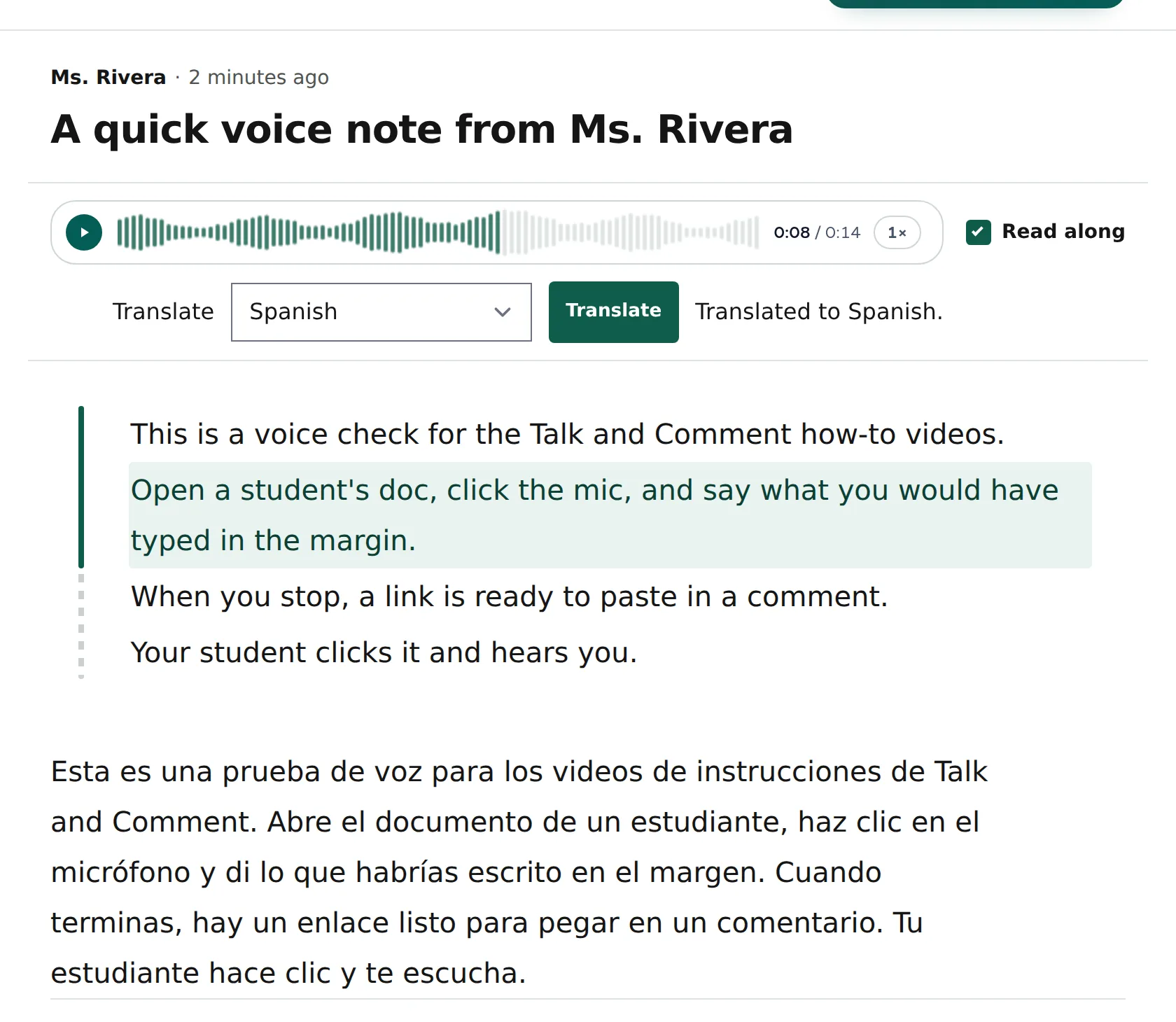
Reproduza a nota com Read along (acompanhar o áudio pelo texto) ativado. A transcrição acompanha o áudio original durante a reprodução. Use Resume follow (retomar acompanhamento) se aparecer e você quiser que o texto volte a acompanhar a reprodução.
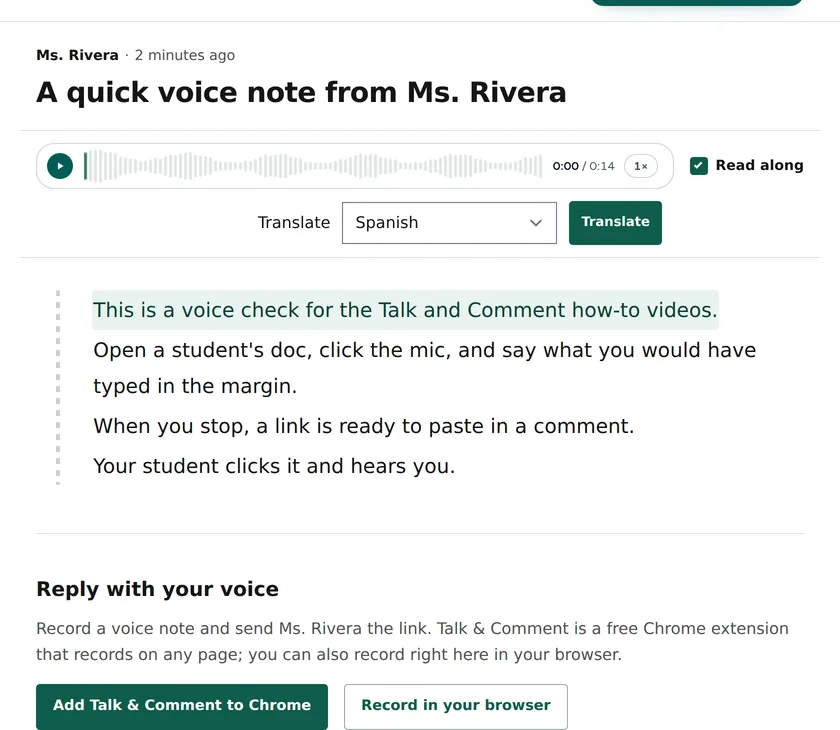
Read along acompanha o áudio. Translate aparece apenas quando o autor permite. -
Traduza o texto se o controle estiver disponível. Escolha um idioma em Translate e selecione Translate.
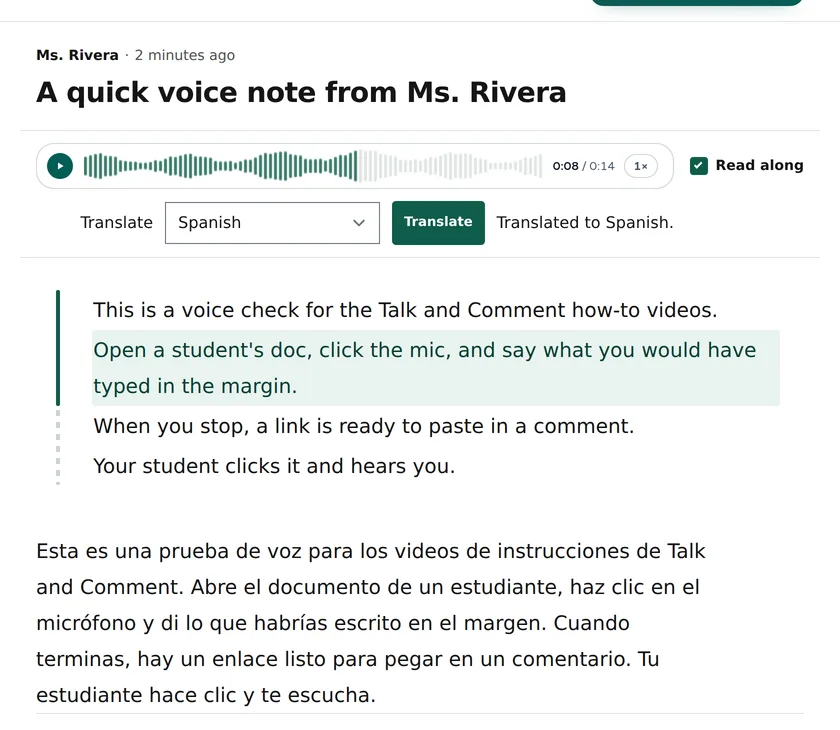
A tradução aparece como texto. A gravação mantém a voz original do autor.
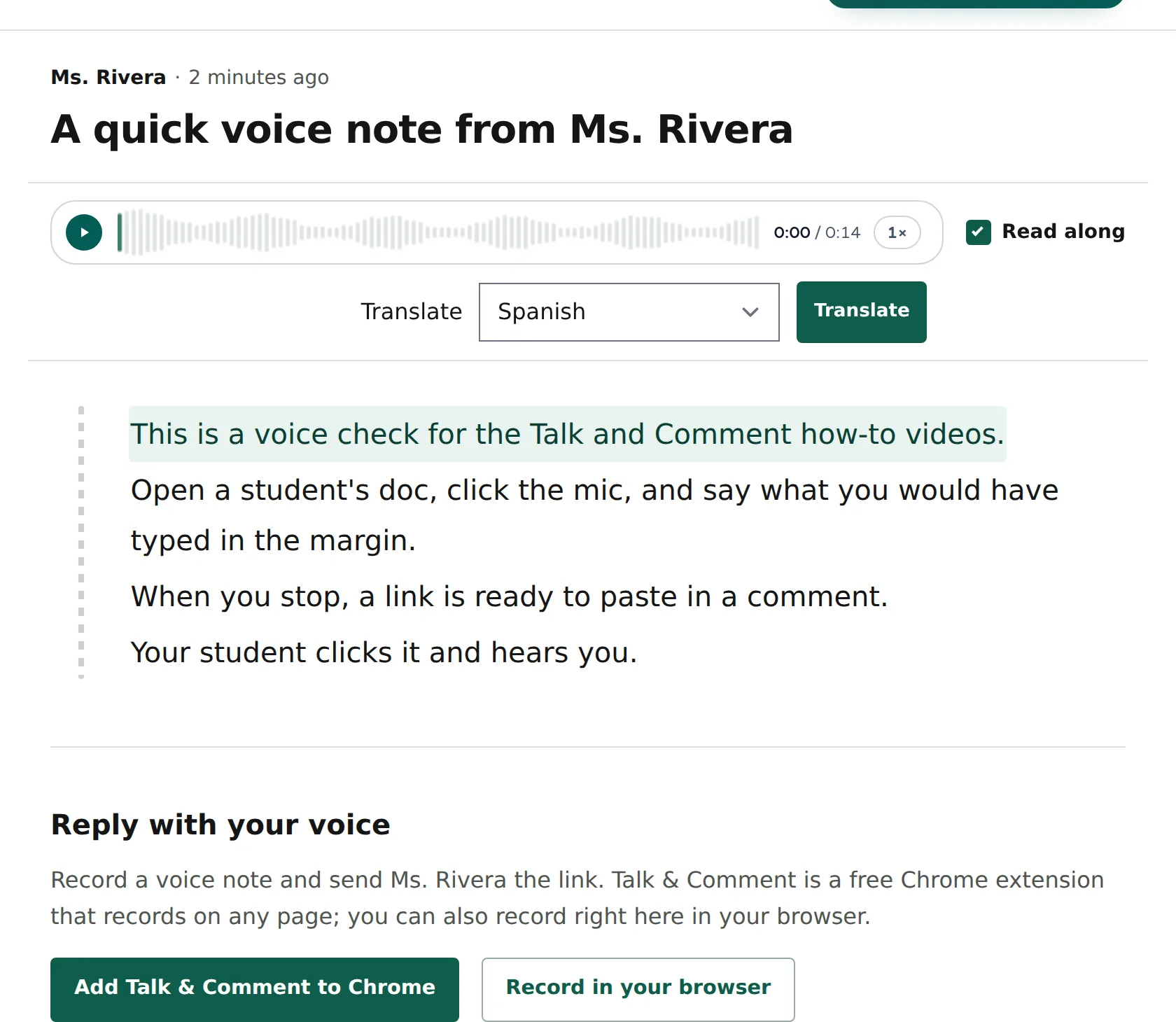
Se você não vir uma transcrição nem um controle de tradução, peça ao professor ou autor que confira a transcrição e as configurações de compartilhamento. Esses recursos não leem qualquer texto em voz alta nem criam áudio traduzido ou dublado.
Para problemas de acesso, consulte quem pode ouvir uma nota de voz. Para encontrar suas próprias notas, use o guia da biblioteca de gravações.
Este artigo foi útil?
Ainda com problemas? Escreva para o suporte e uma pessoa de verdade vai responder.