
التسجيل والمشاركة
أضف تعليقات صوتية في Google Docs وClassroom
أضف تعليقات صوتية إلى Google Docs وملاحظات صوتية إلى Google Classroom باستخدام Talk & Comment، ثم انشر الرابط لطالبك.
آخر تحديث: 16 أكتوبر 2026
تُظهر لقطات الشاشة الواجهة باللغة الإنجليزية.
استخدم ملاحظة صوتية مسجّلة لتقديم ملاحظات على مقطع أو عمل سلّمه طالب. تسجّل باستخدام Talk & Comment، ثم تلصق الرابط وتنشره في Google.
قبل التسجيل
أكمل إعداد الإضافة إذا لم يسبق لك التسجيل. تستخدم الخطوات أدناه ميكروفون Talk & Comment العائم على الصفحة، وليس النافذة المنبثقة للإضافة في شريط الأدوات.
أضف تعليقات صوتية في Google Docs
- افتح مستند الطالب. تأكد من أن لديك إذنًا للتعليق عليه.
- سجّل ملاحظاتك. انقر على ميكروفون Talk & Comment العائم. اسمح بالوصول إلى الميكروفون إذا طُلب منك ذلك، ثم تحدث عندما تظهر REC (جارٍ التسجيل).
-
احفظ التسجيل وانسخ رابطه. انقر على تم (Done)، وانتظر رفع التسجيل، ثم انقر على نسخ الرابط (Copy link).
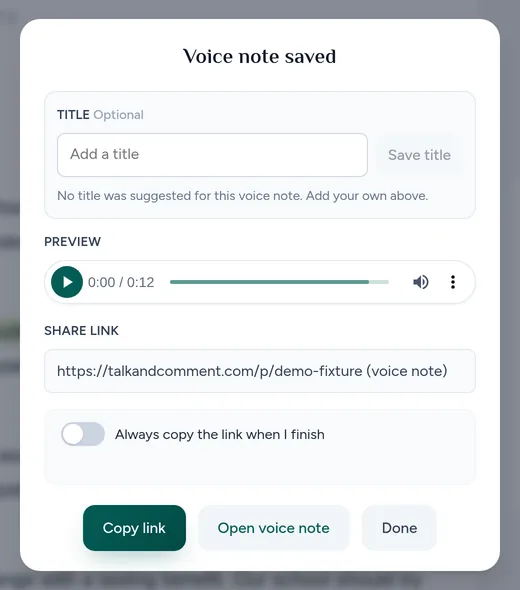
انسخ رابط التسجيل المحفوظ قبل العودة إلى التعليق. (صفحة توضيحية.) حدّد المقطع وأضف تعليقًا. حدّد النص الذي تريد مناقشته أو أعد تحديده، ثم استخدم زر إضافة تعليق من Google.
-
الصق الرابط وانشره. أضف وصفًا قصيرًا مثل «استمع إلى الملاحظات على مقدمتك»، والصق الرابط، ثم انقر على Comment (تعليق). لا ينشر Talk & Comment تعليق Google نيابةً عنك.
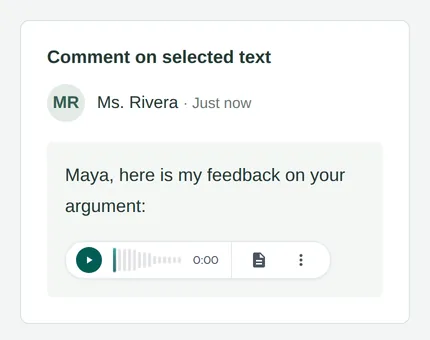
يمكن أن يتحول رابط منشور مستوفٍ للشروط إلى مشغّل صغير لدى مستخدم الإضافة. (صفحة توضيحية.)
أضف ملاحظات صوتية في Google Classroom
- افتح الواجب. في صفك، انتقل إلى Classwork (الواجبات الدراسية)، وحدّد الواجب، ثم انقر على View assignment (عرض الواجب). افتح عمل الطالب.
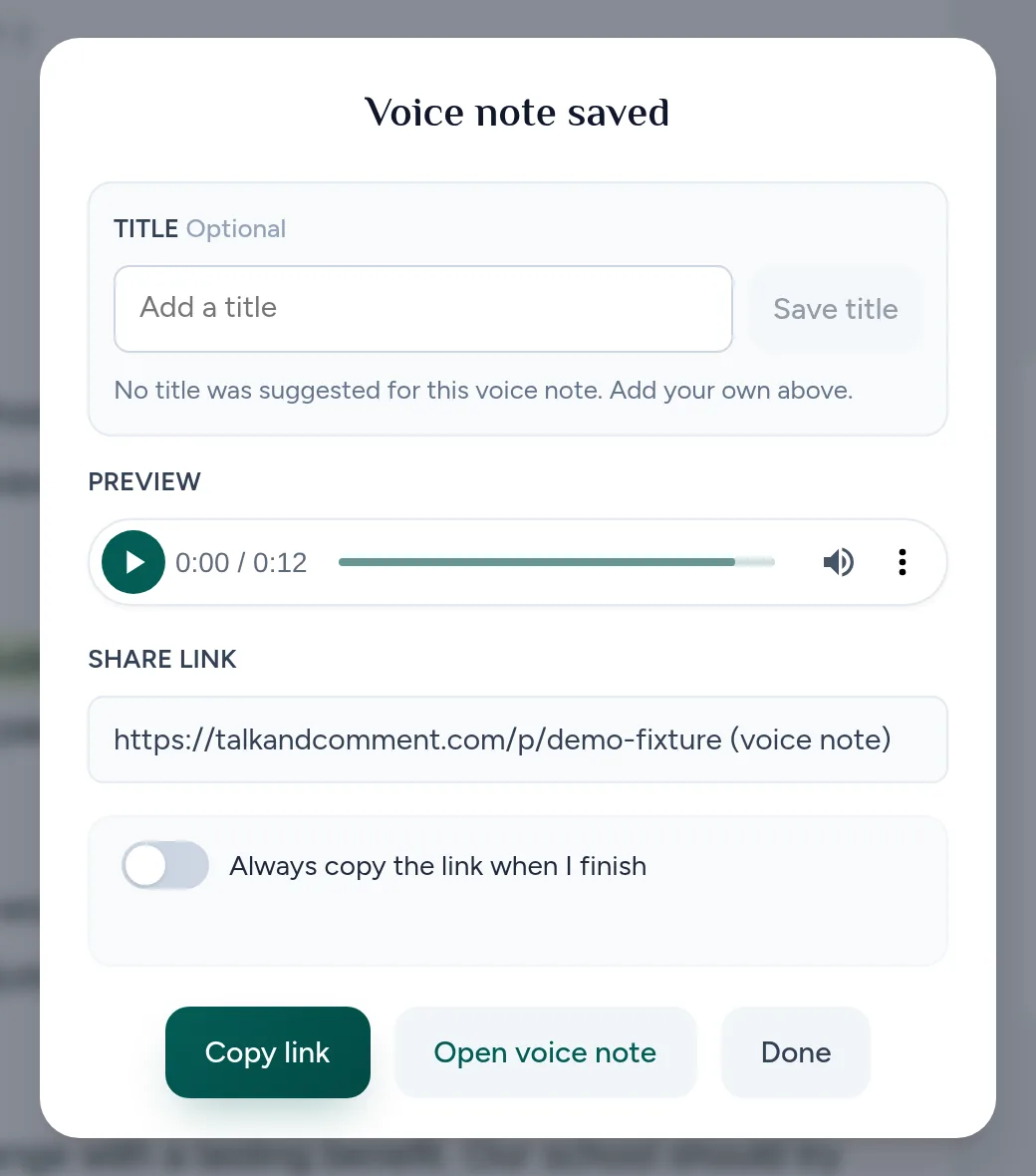
- سجّل ملاحظاتك وانسخ رابطها. انقر على ميكروفون Talk & Comment العائم، وتحدث عندما تظهر REC، ثم انقر على تم (Done). بعد الرفع، انقر على نسخ الرابط (Copy link).
-
الصق الرابط في التعليق الخاص. ضمن Private comments (التعليقات الخاصة)، استخدم Add private comment (إضافة تعليق خاص) والصق الرابط.
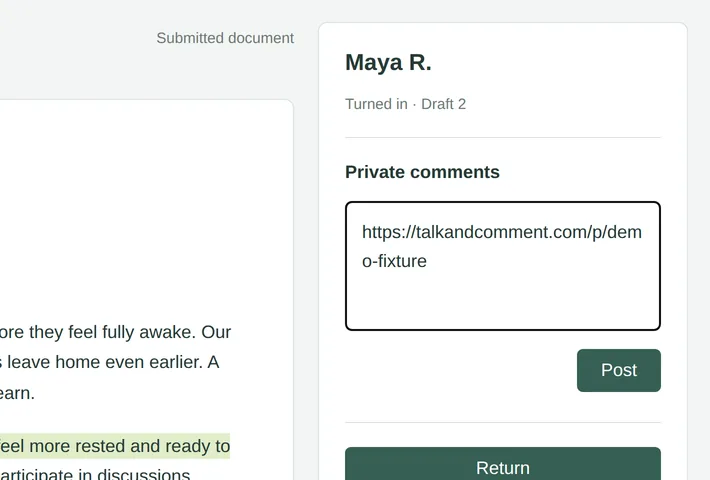
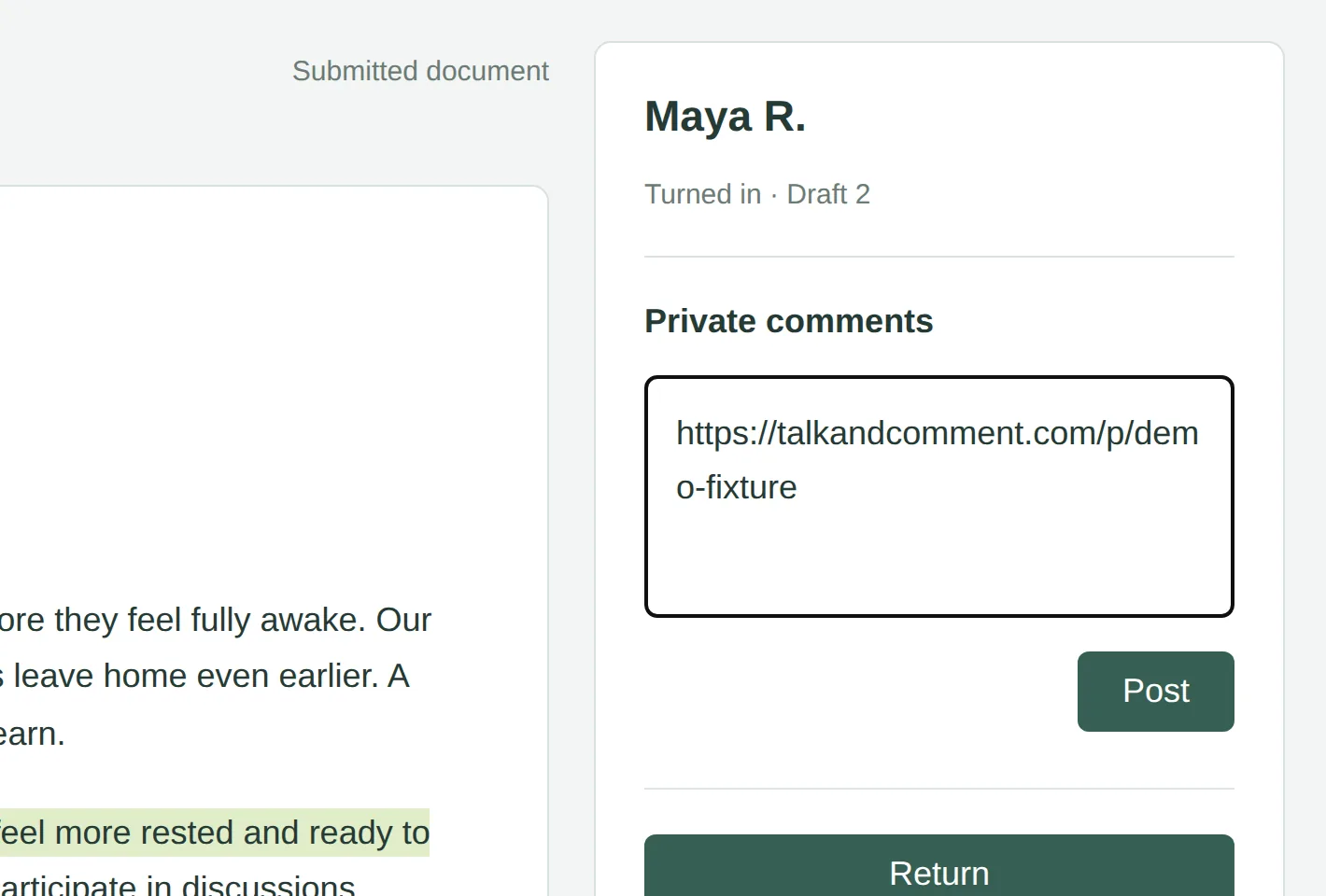
لا يزال الرابط الملصق في محرر التعليقات. انشره قبل إعادة العمل. (صفحة توضيحية.) -
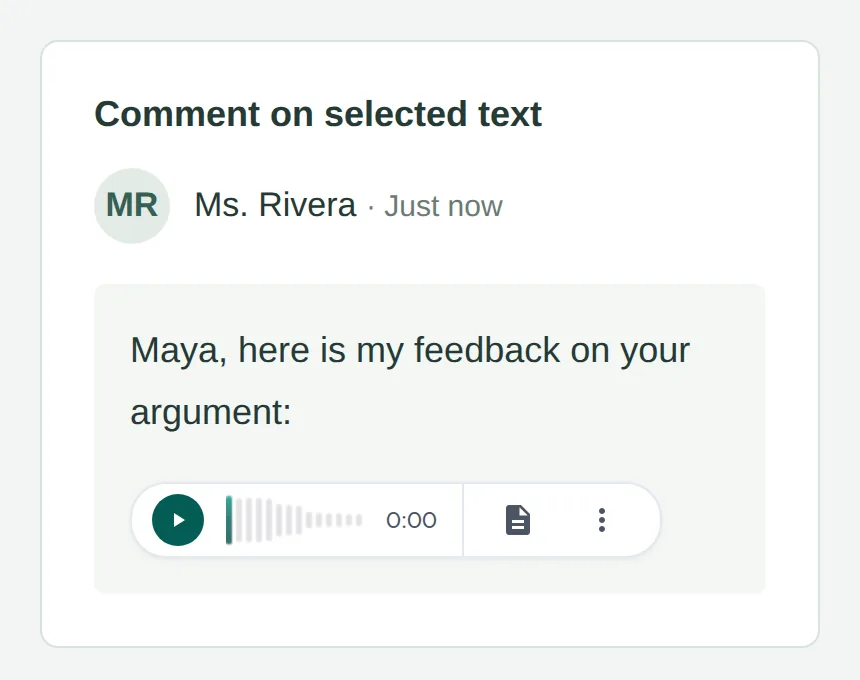
انقر على Post (نشر). تحقق من ظهور تعليقك في سلسلة التعليقات. استخدم Return (إعادة) بشكل منفصل عندما تكون مستعدًا لإعادة عمل الطالب.
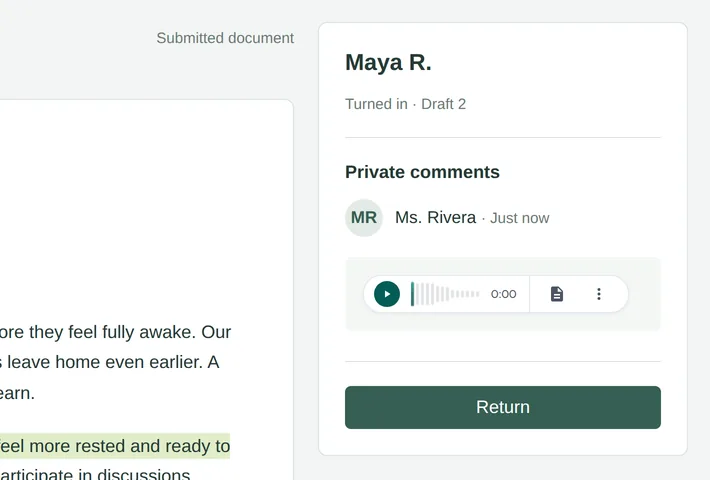
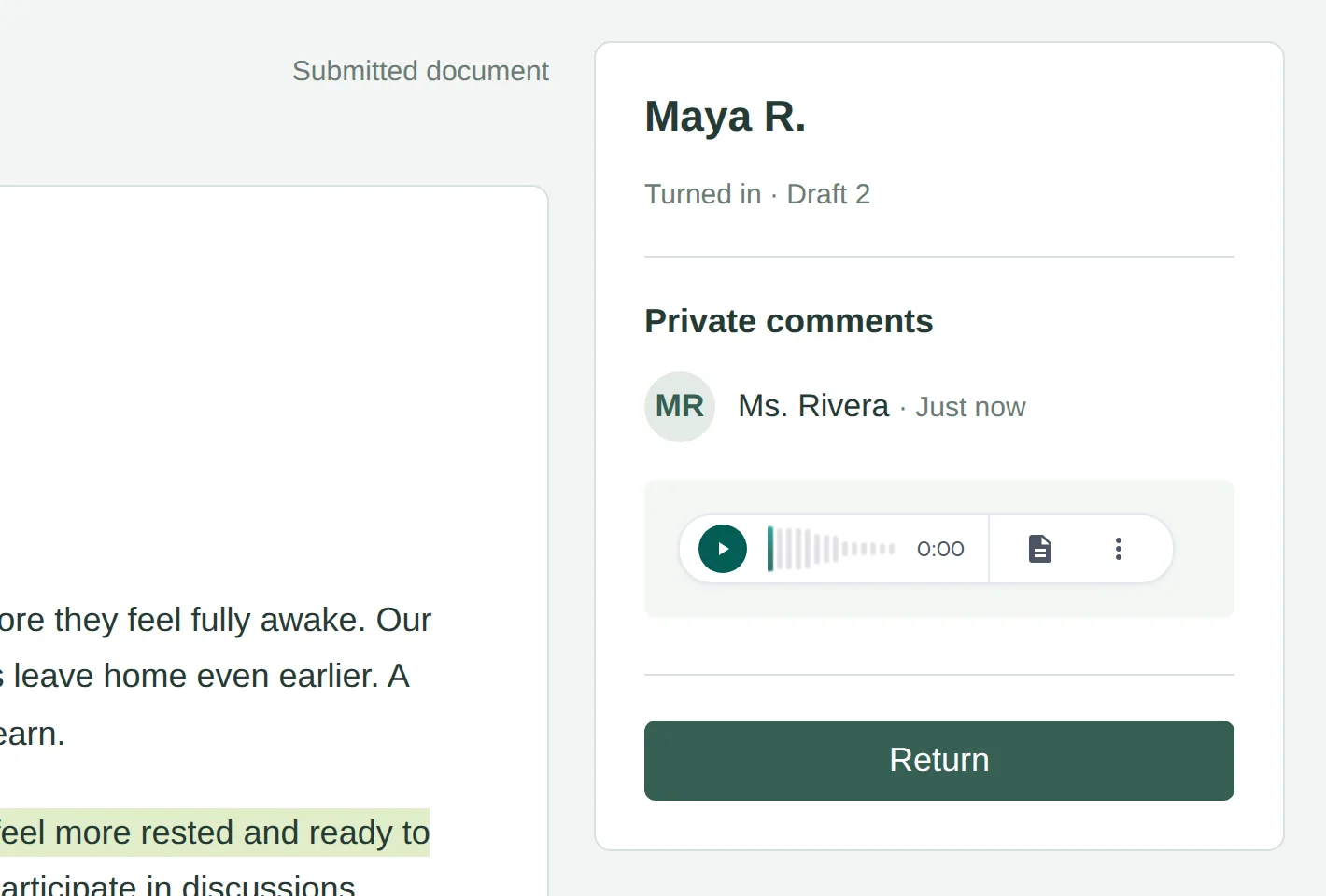
بعد النقر على Post، حوّلت الإضافة الرابط إلى مشغّل صغير في هذه الصفحة التوضيحية. النقر على Return خطوة منفصلة. (صفحة توضيحية.)
تحقق مما يستطيع الطالب فتحه
يستطيع الطالب فتح الرابط في متصفح متوافق والضغط على زر التشغيل دون تثبيت الإضافة. لا تتطلب روابط الملاحظات الصوتية العامة حسابًا. إذا كانت مؤسستك تقيّد المشاركة الخارجية، فيجب أن يسجّل الطالب الدخول بصفته عضوًا في فريق المرسل على Talk & Comment. راجع أذونات المشاركة والاستماع.
يعتمد المشغّل المضمّن الصغير على إضافة المستمع وإمكانية الوصول إلى الموقع وموضع لصق الرابط. قد يظل الرابط نصًا عاديًا أثناء تحريره. إذا لم يتحول الرابط المنشور إلى مشغّل، فاستخدم قائمة التحقق من المشغّل المضمّن أو افتح الرابط مباشرةً.
أضف تعليقات صوتية في Google Slides
استخدم دليل Google Slides للتعليقات المنشورة وملاحظات المحاضر والتحقق من الروابط في نسخ الطلاب.
هل كان هذا المقال مفيدًا؟
ما زلت تواجه مشكلة؟ راسل فريق الدعم وسيرد عليك شخص حقيقي.