
Enregistrement et partage
Ajoutez des commentaires vocaux dans Google Docs et Classroom
Ajoutez des commentaires vocaux dans Google Docs et des retours audio dans Google Classroom avec Talk & Comment, puis publiez le lien pour l’élève.
Dernière mise à jour : 16 octobre 2026
Les captures montrent l’interface en anglais.
Utilisez une note vocale enregistrée pour commenter un passage ou un travail rendu par un élève. Enregistrez avec Talk & Comment, puis collez et publiez le lien dans Google.
Avant d’enregistrer
Terminez la configuration de l’extension si vous n’avez encore jamais enregistré. Les étapes ci-dessous utilisent le microphone flottant Talk & Comment sur la page, et non la fenêtre de l’extension dans la barre d’outils.
Ajouter des commentaires vocaux dans Google Docs
- Ouvrez le document de l’élève. Assurez-vous d’avoir l’autorisation d’y ajouter des commentaires.
- Enregistrez votre retour. Cliquez sur le microphone flottant Talk & Comment. Autorisez l’accès au microphone si cela vous est demandé, puis parlez lorsque REC (enregistrement) apparaît.
-
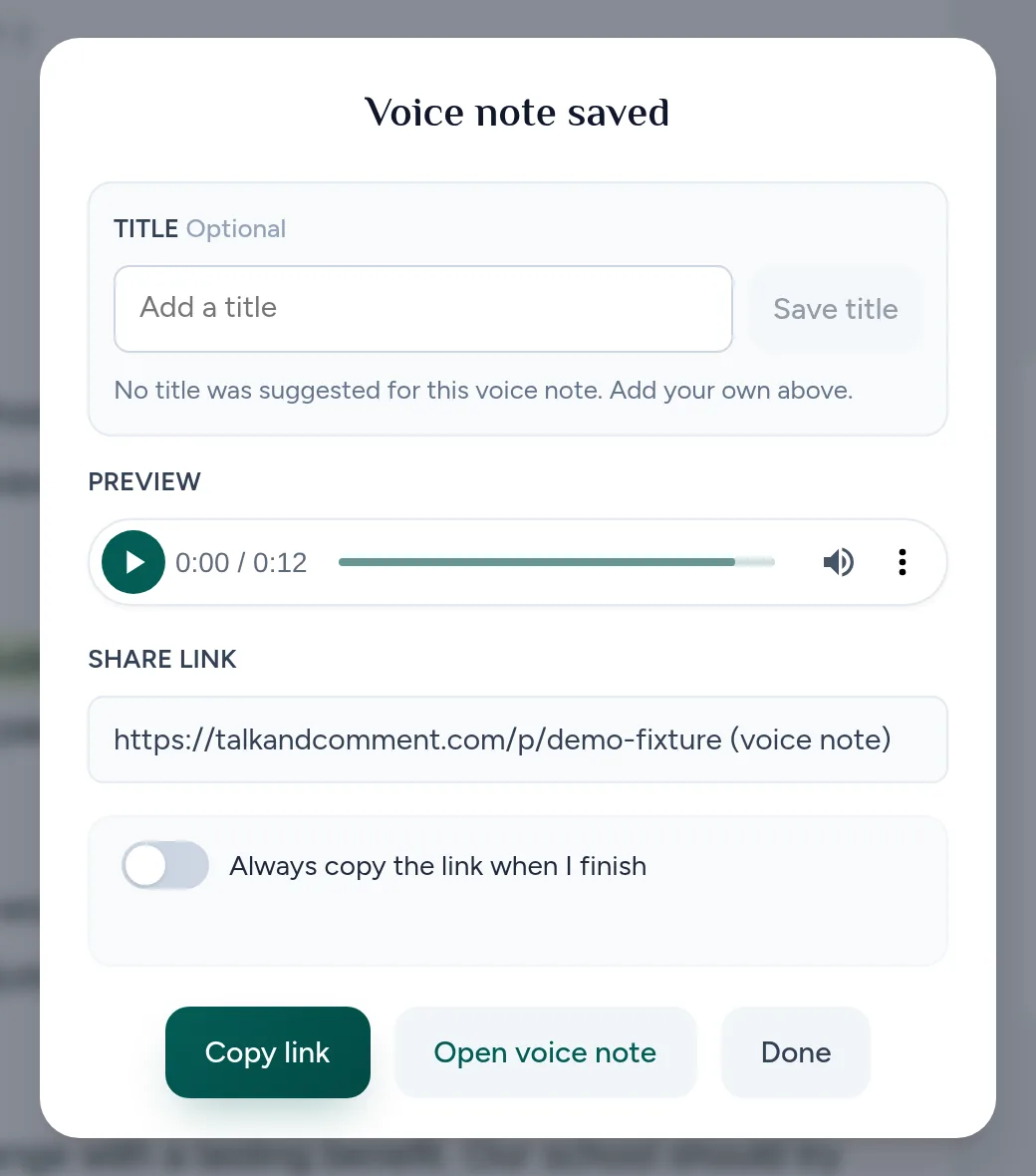
Sauvegardez et copiez le lien. Cliquez sur Terminé (Done), attendez l’envoi de l’enregistrement, puis cliquez sur Copier le lien (Copy link).
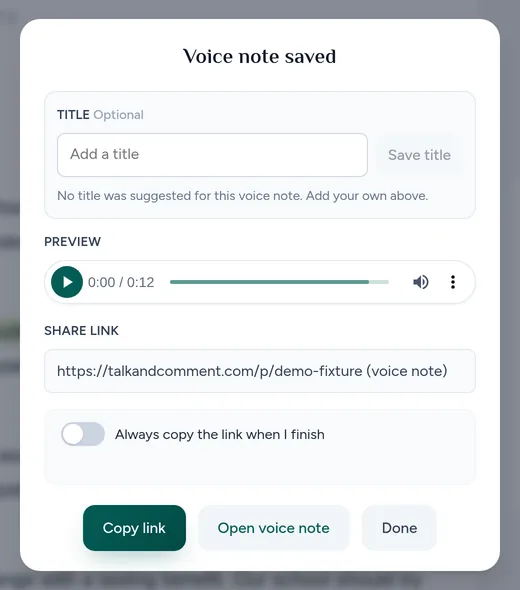
Copiez le lien de l’enregistrement sauvegardé avant de revenir au commentaire. (Page d'exemple.) Sélectionnez le passage et ajoutez un commentaire. Sélectionnez ou resélectionnez le texte à commenter, puis utilisez la commande Ajouter un commentaire de Google.
-
Collez le lien et publiez-le. Ajoutez un court libellé, par exemple « Écoutez le retour sur votre introduction », collez le lien et cliquez sur Commenter. Talk & Comment ne publie pas le commentaire Google à votre place.
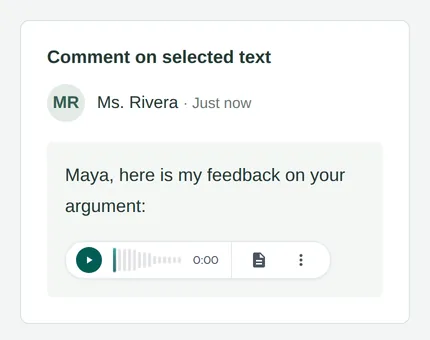
Un lien publié compatible peut devenir un petit lecteur pour une personne utilisant l’extension. (Page d'exemple.)
Ajouter des retours audio dans Google Classroom
- Ouvrez le devoir. Dans votre cours, accédez à Travaux et devoirs, sélectionnez le devoir et cliquez sur Afficher le devoir. Ouvrez le travail de l’élève.
- Enregistrez et copiez votre retour. Cliquez sur le microphone flottant Talk & Comment, parlez lorsque REC apparaît, puis cliquez sur Terminé (Done). Après l’envoi, cliquez sur Copier le lien (Copy link).
-
Collez le lien dans le commentaire privé. Sous Commentaires privés, utilisez Add private comment (ajouter un commentaire privé) et collez le lien.
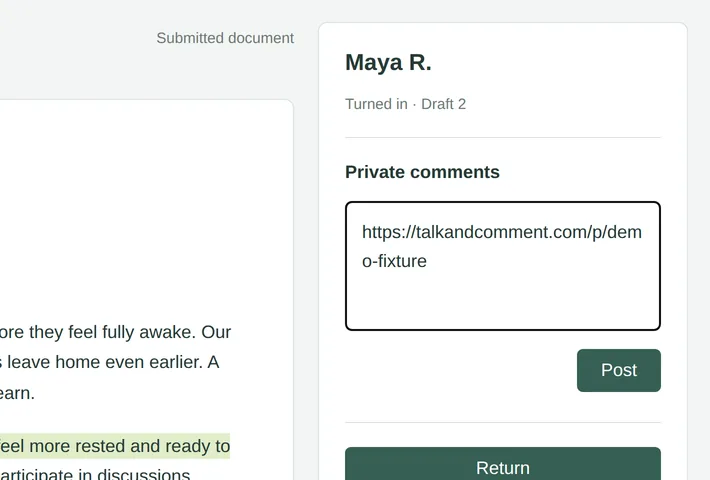
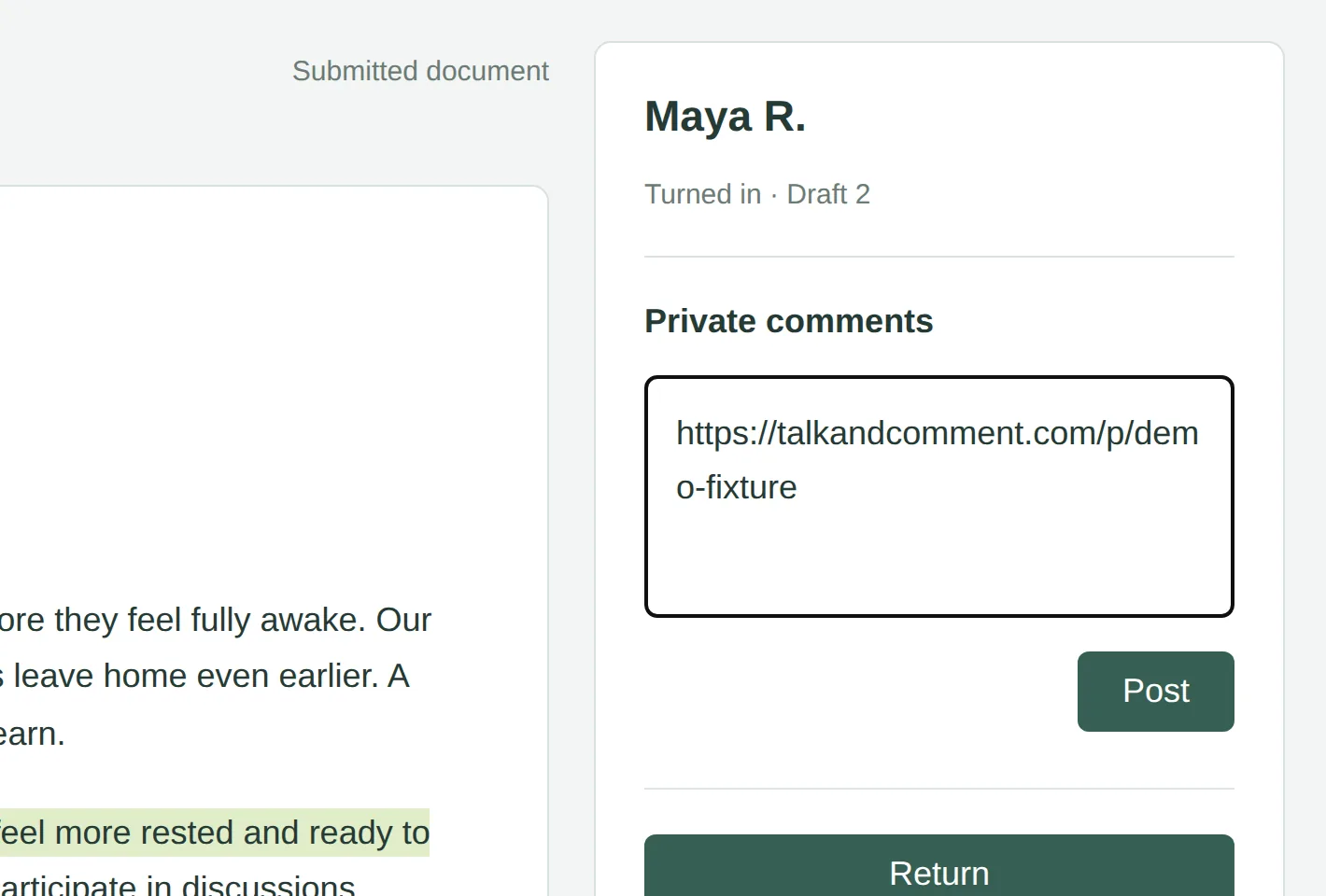
Le lien collé est encore dans l’éditeur de commentaire. Publiez-le avant de rendre le travail. (Page d'exemple.) -
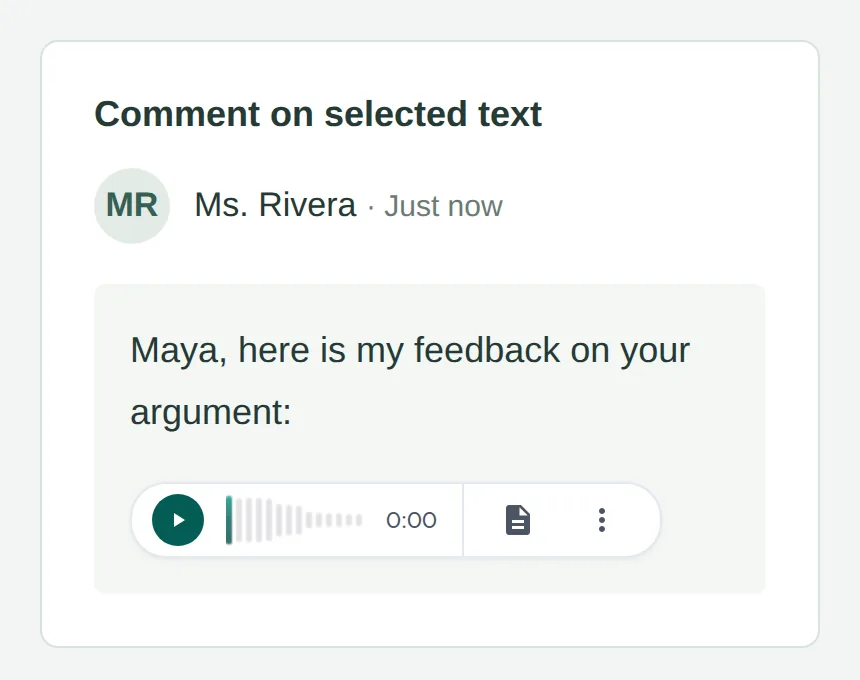
Cliquez sur Publier. Vérifiez que votre commentaire apparaît dans le fil de discussion. Utilisez séparément Rendre lorsque vous êtes prêt à rendre le travail de l’élève.
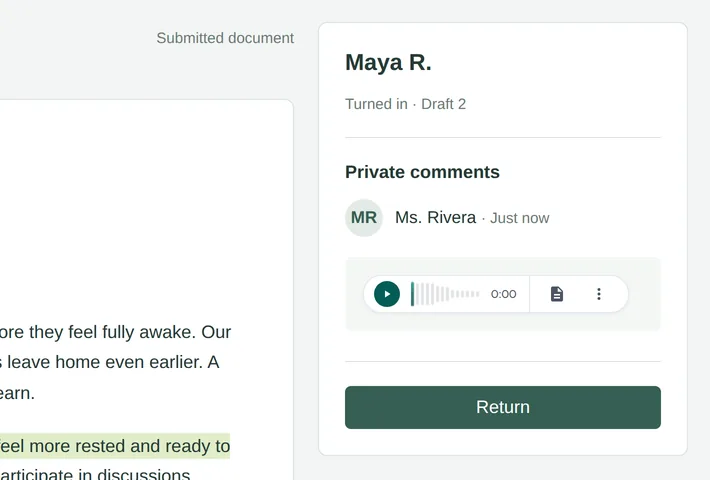
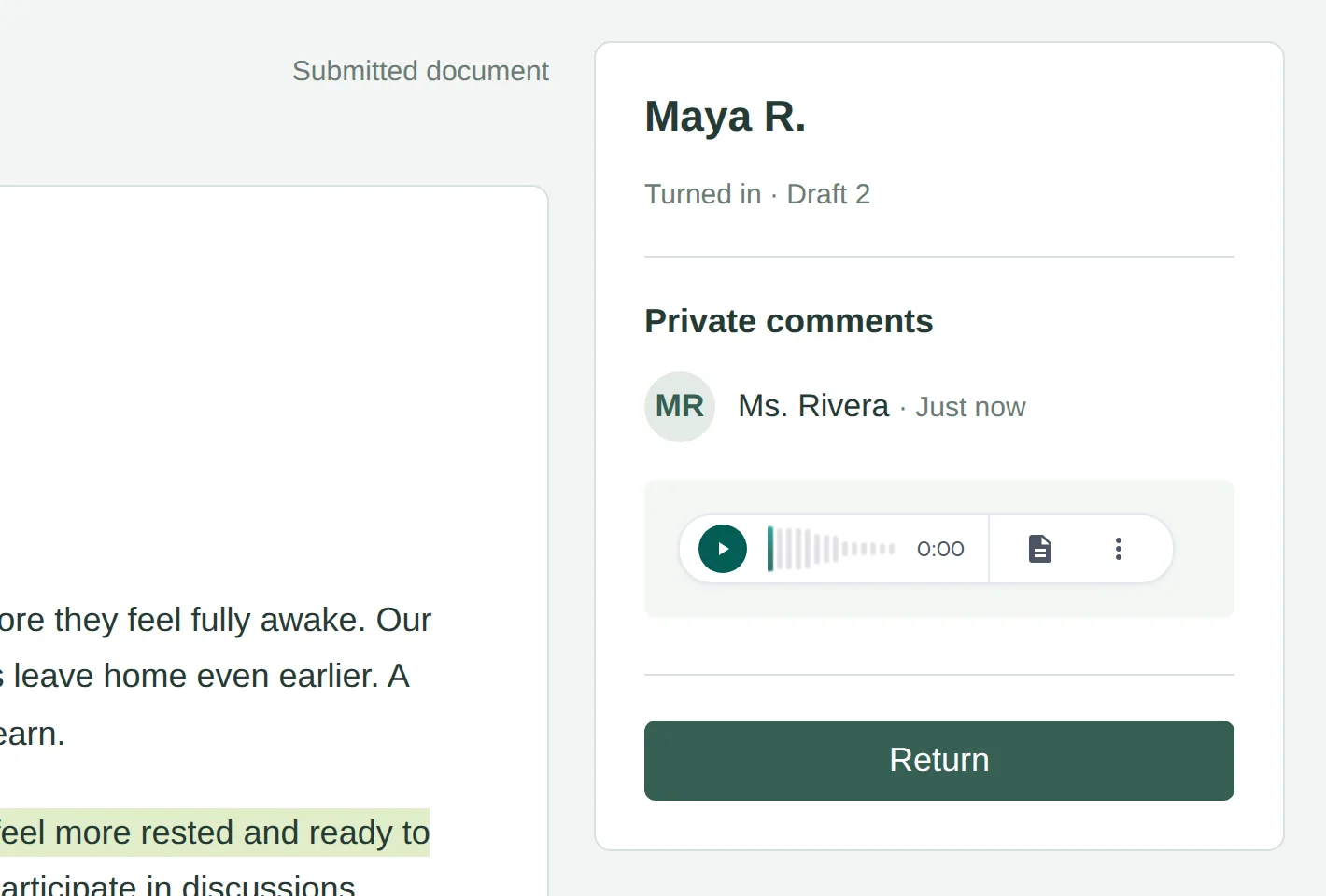
Après Publier, l’extension a transformé le lien en petit lecteur sur cette page d’exemple. Rendre est une étape distincte. (Page d'exemple.)
Vérifier ce que l’élève peut ouvrir
L’élève peut ouvrir le lien dans un navigateur compatible et lancer la lecture sans installer l’extension. Les liens publics de notes vocales ne nécessitent pas de compte. Si votre organisation limite le partage externe, l’élève doit être connecté en tant que membre de l’équipe Talk & Comment de l’expéditeur. Consultez les autorisations de partage et d’écoute.
Le petit lecteur intégré dépend de l’extension de la personne qui écoute, de l’accès au site et de l’endroit où le lien est collé. Un lien peut rester du texte brut pendant sa modification. Si le lien publié ne devient pas un lecteur, utilisez la liste de vérification du lecteur intégré ou ouvrez directement le lien.
Ajouter des commentaires vocaux dans Google Slides
Utilisez le guide Google Slides pour les commentaires publiés, les notes du présentateur et la vérification des liens dans les copies des élèves.
Cet article vous a-t-il été utile ?
Toujours bloqué ? Écrivez au support et une vraie personne vous répondra.