
Gravação e compartilhamento
Crie um espaço de discussão e responda com texto ou voz
Transforme uma gravação em um espaço de discussão, compartilhe o link, receba respostas de texto ou voz e feche ou reabra as respostas quando precisar.
Última atualização: 16 de outubro de 2026
As capturas mostram a interface em inglês.
Um espaço de discussão (Discussion Space) adiciona uma sequência de respostas a uma das suas gravações. Use esse recurso quando quiser que as pessoas respondam no mesmo lugar, em vez de enviarem links de gravações separados para você.
Crie um espaço a partir de uma gravação
- Entre na sua conta e abra Discussion Spaces (espaços de discussão). Você precisa de uma gravação sua. Se não tiver uma, primeiro grave uma nota de voz.
-
Escolha a gravação para seu espaço. Se o seletor Recording (gravação) não estiver visível, clique em New Space (novo espaço). Escolha sua nota e clique em Create Space (criar espaço). O espaço usa o título da gravação.
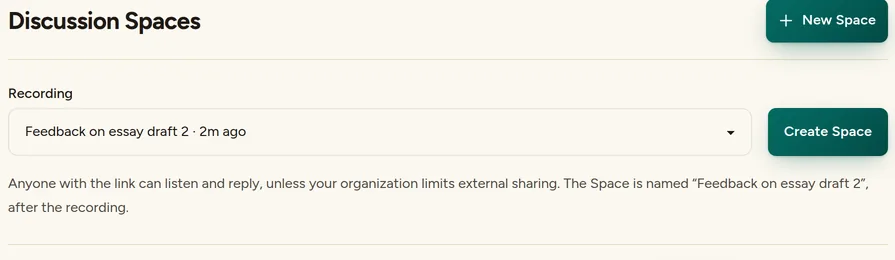
Escolha a gravação e clique em Create Space (criar espaço). (Conta de exemplo.) Clique em Copy link (copiar link). Envie esse link às pessoas que você quer que ouçam e respondam. O Talk & Comment não envia o link aos destinatários por você.
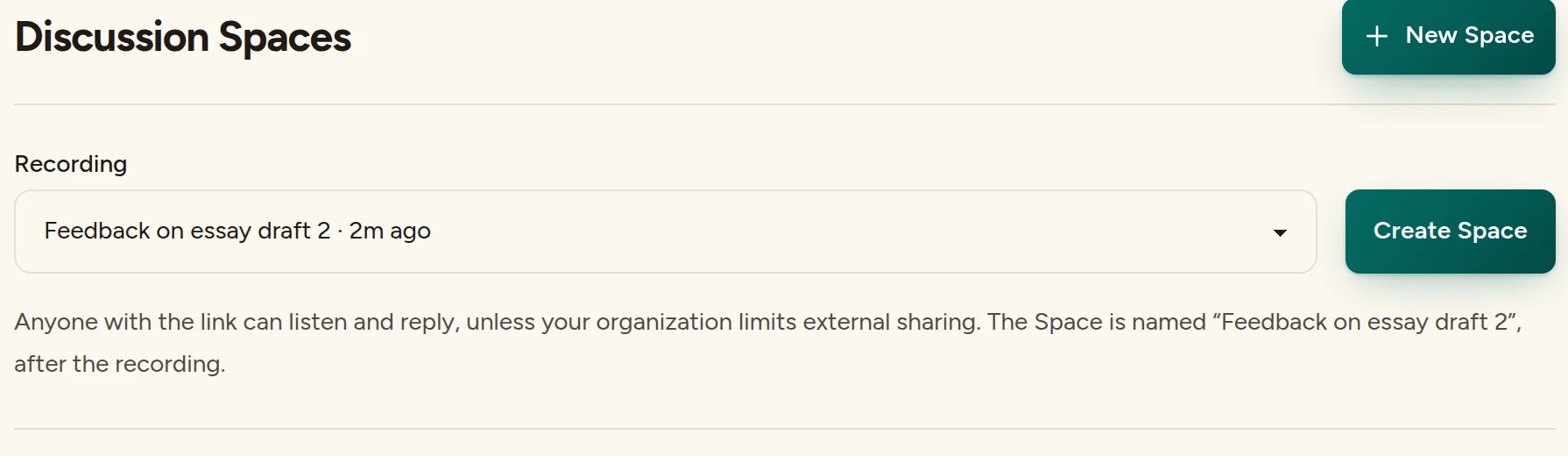
Você não precisa do TAC Plus para criar um espaço de discussão básico. A política de compartilhamento da organização para a gravação continua valendo: quando o compartilhamento externo está desativado, os ouvintes precisam estar conectados como membros da equipe do remetente no Talk & Comment. Consulte permissões de compartilhamento.
Publique uma resposta de texto como destinatário
- Abra o link do espaço. Se a página pedir que você entre na conta para acessar a organização, use a conta que pertence à equipe do remetente.
- Confirme seu nome para responder, se solicitado. Um convidado preenche Your name (seu nome). Um ouvinte conectado vê Public name (nome público) e pode alterá-lo em Account (conta). O nome aparece ao lado da resposta.
- Clique em Continue to your reply (continuar para sua resposta). Digite seu texto em Write a reply (escreva uma resposta) e clique em Post reply (publicar resposta).
- Confira a sequência de respostas. Sua resposta publicada aparece no final da sequência.
Trate uma resposta como algo visível para as pessoas que podem abrir o espaço, não como uma mensagem privada apenas para quem o criou.
Publique uma resposta de voz
- Entre no espaço antes de gravar. Conclua a etapa de confirmação do nome para responder, se ela aparecer, e escolha Reply with voice instead (responder com voz em vez de texto).
- Use o gravador que abrir. Na página de gravação do navegador, clique em Gravar (Record), permita o acesso ao microfone se solicitado e clique em Parar e enviar (Stop & Upload) quando terminar. Se a extensão iniciar o gravador flutuante em vez disso, finalize com Concluído (Done) e clique em Post this reply (publicar esta resposta) quando a página pedir a confirmação.
- Confira se a resposta foi publicada. Na página de gravação do navegador, espere aparecer Reply posted (resposta publicada) e clique em Return to thread (voltar à sequência de respostas). O envio do áudio, por si só, não confirma que a resposta chegou à sequência.
Se aparecer Recording saved, reply not posted (gravação salva, resposta não publicada), leia o erro e use Retry attachment (tentar anexar novamente) depois de resolvê-lo. Se sua sessão de participante expirou, volte ao espaço e entre novamente antes de tentar de novo com a gravação salva. Se o remetente fechou as respostas, nenhuma nova resposta pode ser publicada.
Para conhecer as permissões de gravação dos alunos, leia configuração de notas de voz para alunos. A compatibilidade do navegador com o microfone e a política de gravação da sua escola continuam valendo para respostas de voz.
Leia e gerencie as respostas como criador
- Abra seu espaço em Discussion Spaces. Leia as respostas de texto ou reproduza as respostas de voz disponíveis.
-
Adicione sua resposta. Escreva em Your reply (sua resposta) e clique em Post reply, ou escolha Reply with voice (responder com voz).
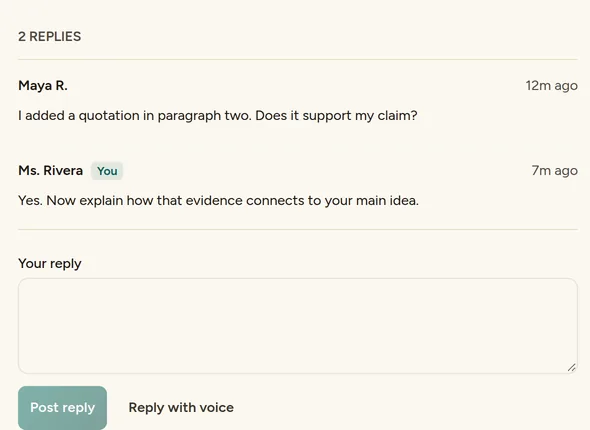
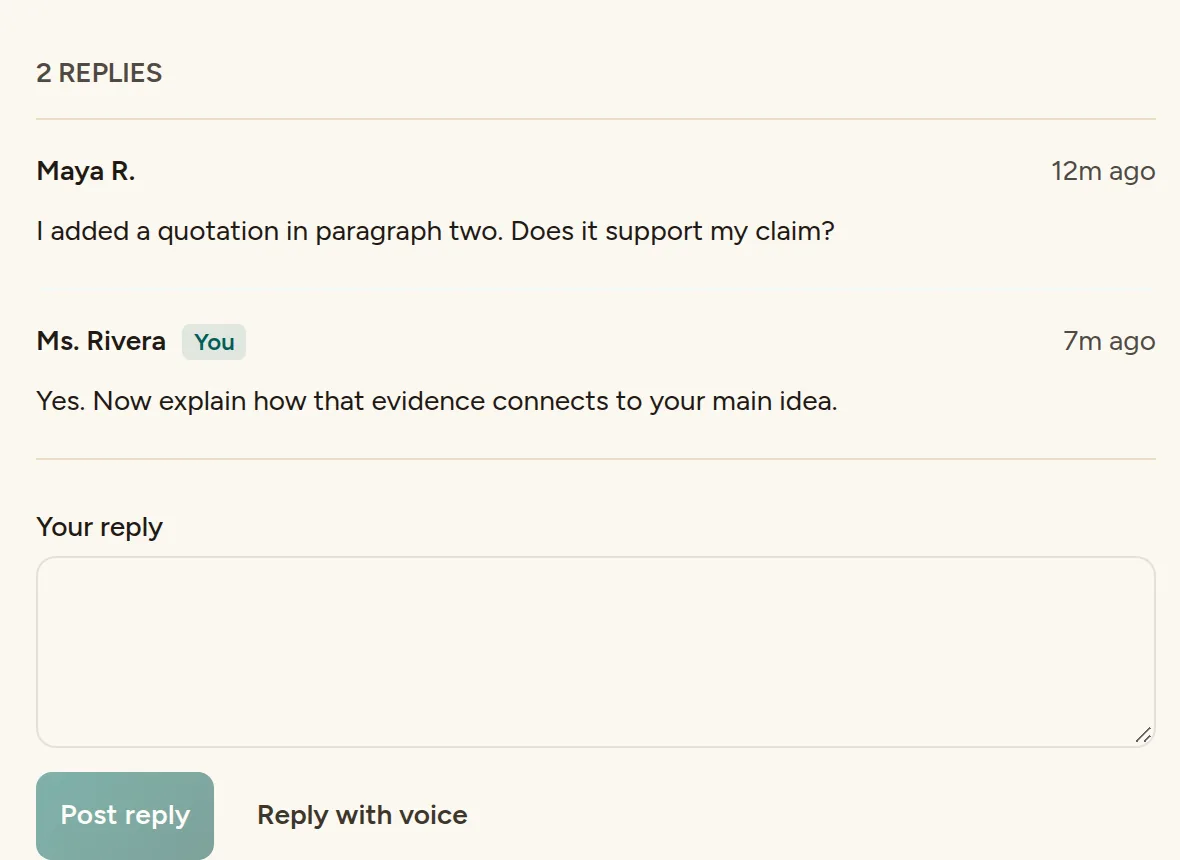
As respostas aparecem em ordem abaixo da gravação; a sua é marcada como You (você). (Conta de exemplo.) Clique em Close replies (fechar respostas) quando quiser impedir novas respostas. As respostas existentes continuam disponíveis para leitura e a nota continua disponível para ouvintes autorizados.
Clique em Reopen replies (reabrir respostas) para aceitar respostas novamente.
Responda quando não houver uma sequência de respostas
Se uma nota compartilhada oferecer Reply with your voice (responder com sua voz), mas não tiver uma sequência de respostas, grave sua própria nota e envie o link ao remetente por conta própria. Gravar a nota não entrega automaticamente uma resposta a essa pessoa. O proprietário pode iniciar um espaço quando quiser reunir as respostas em uma sequência.
Este artigo foi útil?
Ainda com problemas? Escreva para o suporte e uma pessoa de verdade vai responder.