
Enregistrement et partage
Créez une transcription, suivez l’audio et traduisez vos notes vocales
Créez et vérifiez une transcription, laissez les familles traduire son texte ou suivez l’audio d’une note vocale Talk & Comment partagée.
Dernière mise à jour : 16 octobre 2026
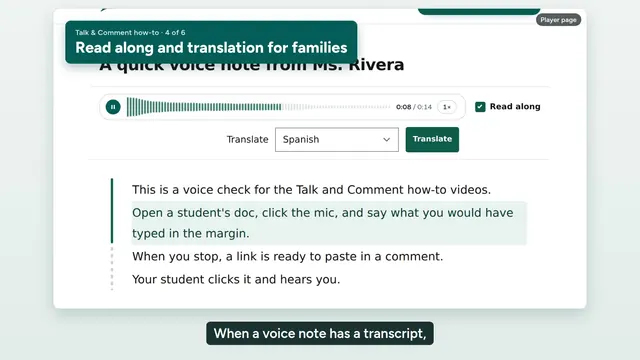
Transcription de la vidéo
When a voice note has a transcript, listeners can read along, and families can read it in their own language. Transcripts and translation come with Teacher Plus, Teacher Pro, and the School & District plan. They are not part of the free plan. To get a transcript on every new note, open your Talk & Comment settings and turn on Auto-transcribe new voice notes. After you record, you can review the transcript before you share the link. When someone opens your link, the transcript sits under the player. With Read along on, the text follows the audio as it plays. Translation is off until you turn it on. In settings, switch on Let viewers translate my notes. Now a parent can open the same link, pick a language under Translate, and click Translate. 20 languages are available, including Spanish, Arabic, Chinese, and Vietnamese. Your voice stays the same. Only the transcript text is translated.
Les captures montrent l’interface en anglais.
Le personnel enseignant peut créer et corriger les transcriptions avant le partage. Les élèves et les familles peuvent lire une transcription visible ou la traduire lorsque l’auteur autorise la traduction.
Personnel enseignant : créer une transcription
La génération de transcriptions est incluse dans TAC Plus, TAC Pro et les licences éligibles de School & District. Les autorisations d’IA de votre établissement s’appliquent toujours. Free n’inclut pas la génération de transcriptions.
-
Ouvrez Settings (paramètres). Activez Auto-transcribe new voice notes (transcrire automatiquement les nouvelles notes vocales) pour mettre une transcription en file d’attente après chaque nouvel envoi. Ce réglage ne transcrit pas les anciennes notes.
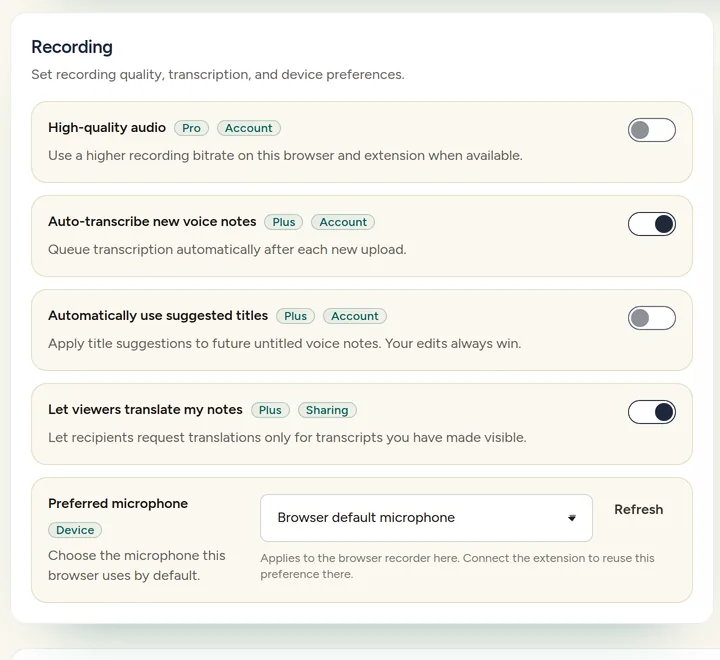
Auto-transcribe new voice notes s’applique aux prochains envois. La traduction pour les destinataires possède un interrupteur distinct. Enregistrez et sauvegardez votre note. Consultez la zone de vérification de la transcription sur la carte de la note enregistrée dans l’extension lorsqu’une transcription est disponible. Pour une ancienne note, ouvrez Library (bibliothèque) et choisissez Transcribe (transcrire) dans le menu du lecteur lorsque cette option est proposée.
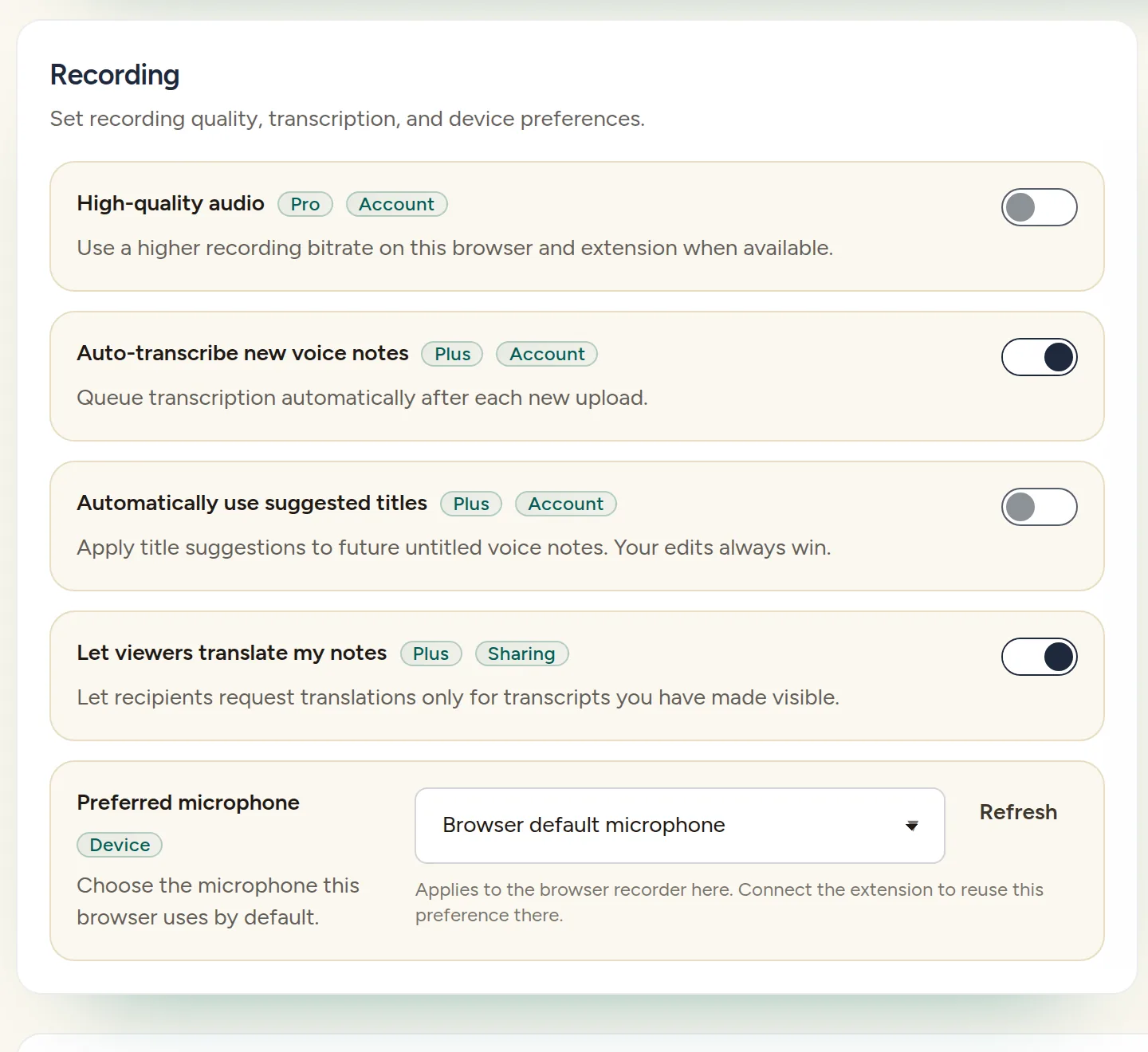
Les comptes personnels ont la transcription automatique désactivée au départ, sauf si vous avez enregistré un autre choix. Les membres d’une équipe sans choix enregistré suivent le réglage de transcription par IA de l’équipe.
Personnel enseignant : vérifier avant de partager
- Lisez la transcription. Dans la zone de vérification de l’extension, corrigez le texte avant de l’approuver. S’il est déjà approuvé, sélectionnez d’abord Edit (modifier).
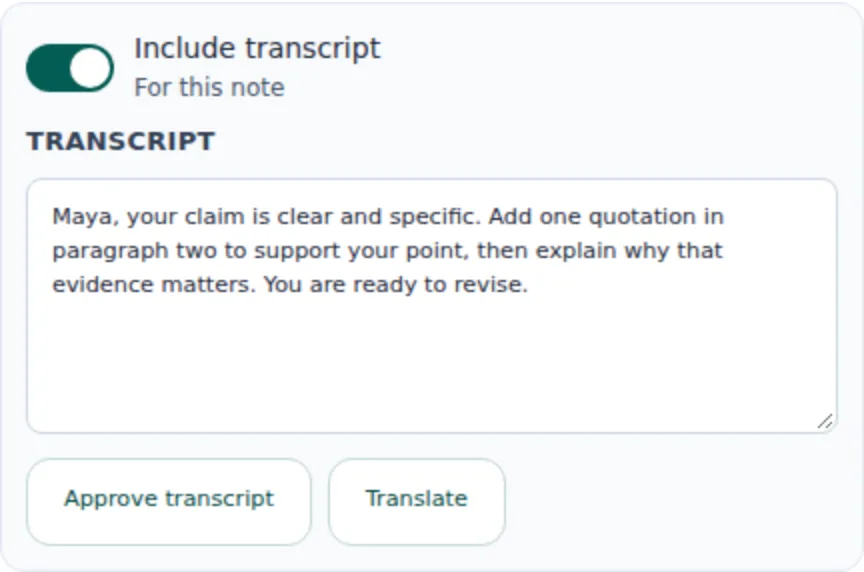
- Choisissez d’inclure ou non le texte. Include transcript (inclure la transcription), accompagné de la mention For this note (pour cette note), détermine si la transcription est jointe à cet enregistrement. Désactivez cette option pour partager l’audio sans la transcription.
-
Sélectionnez Approve transcript (approuver la transcription) lorsque cette option est proposée. Partagez ensuite le lien de la note. L’approbation concerne la transcription, pas la validation du travail d’un élève.
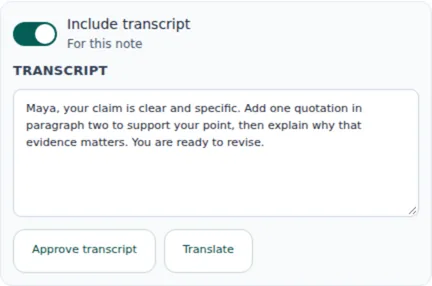
Vérifiez le texte et Include transcript avant de partager. Approve transcript confirme votre vérification. (Compte d’exemple.)
Personnel enseignant : corriger le texte ou la langue détectée
- Ouvrez votre enregistrement dans Library. Ouvrez Transcript (transcription) ou la zone de vérification de la transcription, choisissez Edit transcript (modifier la transcription), apportez vos corrections et sélectionnez Save transcript (enregistrer la transcription).
- Relancez la transcription si la langue parlée a été mal détectée. Ouvrez Details (détails), choisissez Wrong language? (mauvaise langue ?) ou Set language (définir la langue), sélectionnez la langue dans laquelle vous avez parlé et choisissez Retranscribe (transcrire à nouveau). Cela crée une nouvelle transcription à partir de l’audio ; ce n’est pas une traduction dans une autre langue.
Transcript queued (transcription en file d’attente) signifie que la transcription est en attente. Si vous voyez Transcript failed (échec de la transcription), lisez le message d’état et utilisez Try again (réessayer) lorsque cette option est proposée. Toute restriction de l’offre ou de la politique de l’établissement doit être résolue avant que la transcription puisse s’exécuter.
Personnel enseignant : autoriser les familles à traduire
- Ouvrez Settings. Activez Let viewers translate my notes (autoriser les destinataires à traduire mes notes). Cette option est désactivée au départ et s’applique uniquement aux transcriptions que vous avez rendues visibles.
- Partagez le lien de la note vocale. Les destinataires autorisés peuvent demander une traduction du texte lorsque votre offre et les autorisations d’IA de l’établissement le permettent. Vous pouvez aussi choisir Translate (traduire) dans Library pour vos propres notes ; Translate dans la zone de vérification de l’extension ouvre Library.
Pour les détails sur les prestataires et les contrôles de l’établissement, lisez comment Talk & Comment traite les fonctions d’IA.
Élèves et familles : suivre l’audio ou traduire
Vous n’avez pas besoin d’une offre payante pour lire la transcription partagée par un auteur ou utiliser la traduction qu’il autorise. Vous devez toujours avoir accès à la note ; les liens réservés à un établissement peuvent exiger une connexion avec un compte scolaire.
- Ouvrez le lien de la note vocale. Lorsqu’une transcription visible est disponible, elle apparaît sous le lecteur.
-
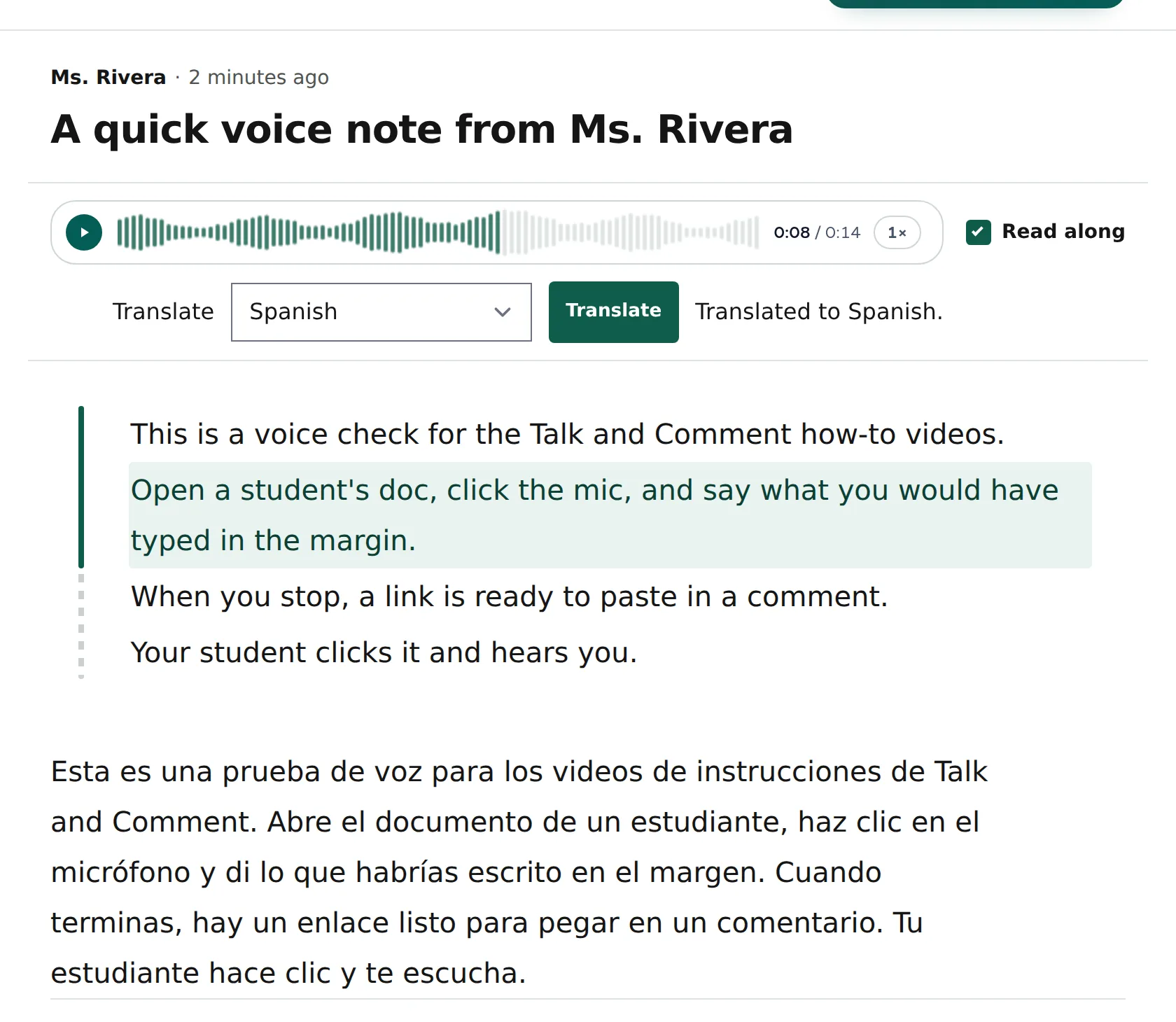
Écoutez la note avec Read along (suivre l’audio) activé. La transcription suit l’audio original pendant la lecture. Utilisez Resume follow (reprendre le suivi) si cette option apparaît et que vous souhaitez que le texte suive de nouveau la lecture.
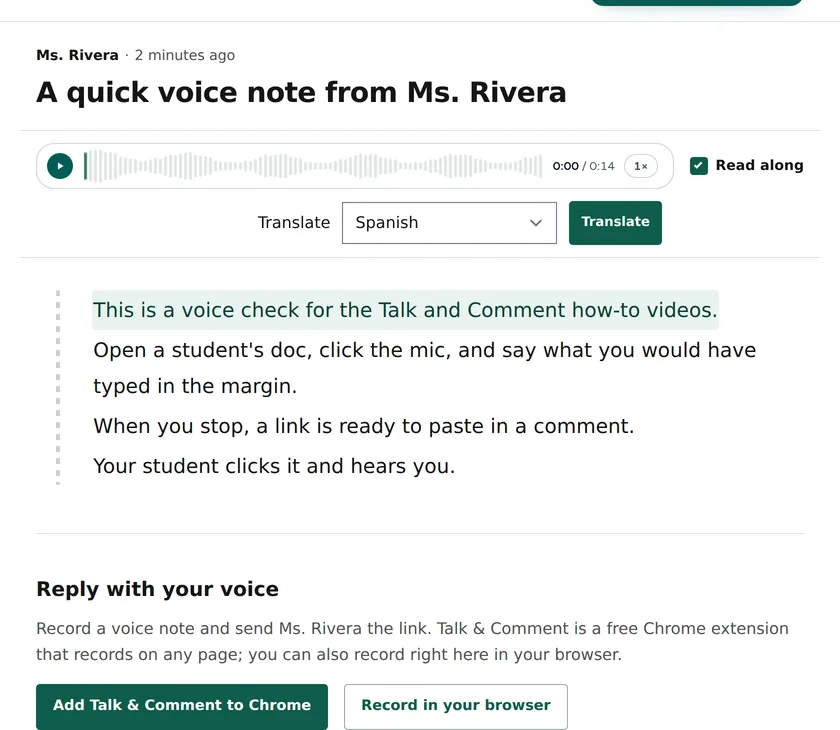
Read along suit l’audio. Translate n’apparaît que si l’auteur l’autorise. -
Traduisez le texte si la commande est disponible. Choisissez une langue sous Translate, puis sélectionnez Translate.
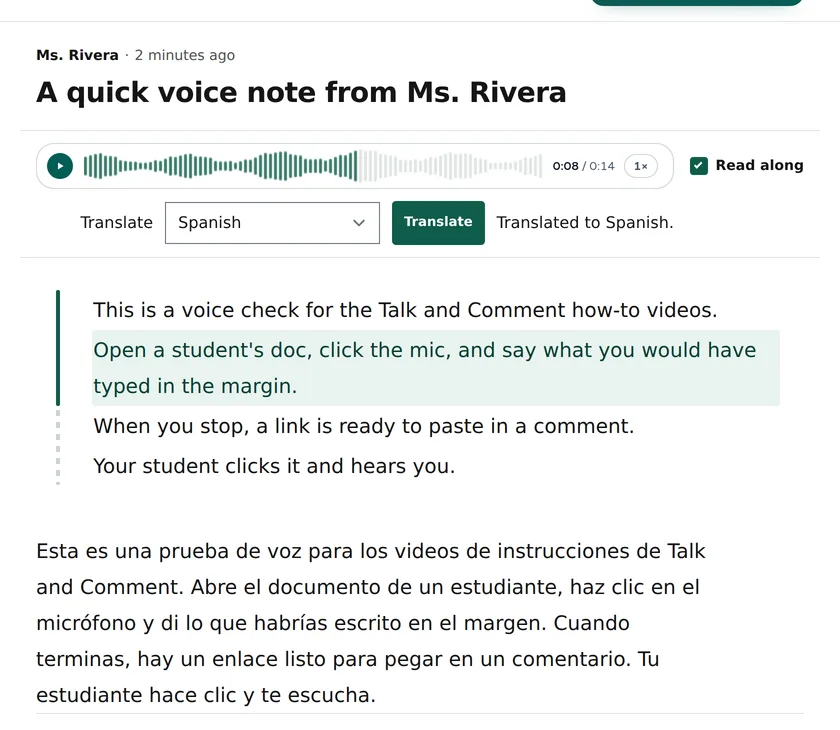
La traduction apparaît sous forme de texte. L’enregistrement conserve la voix originale de l’auteur.
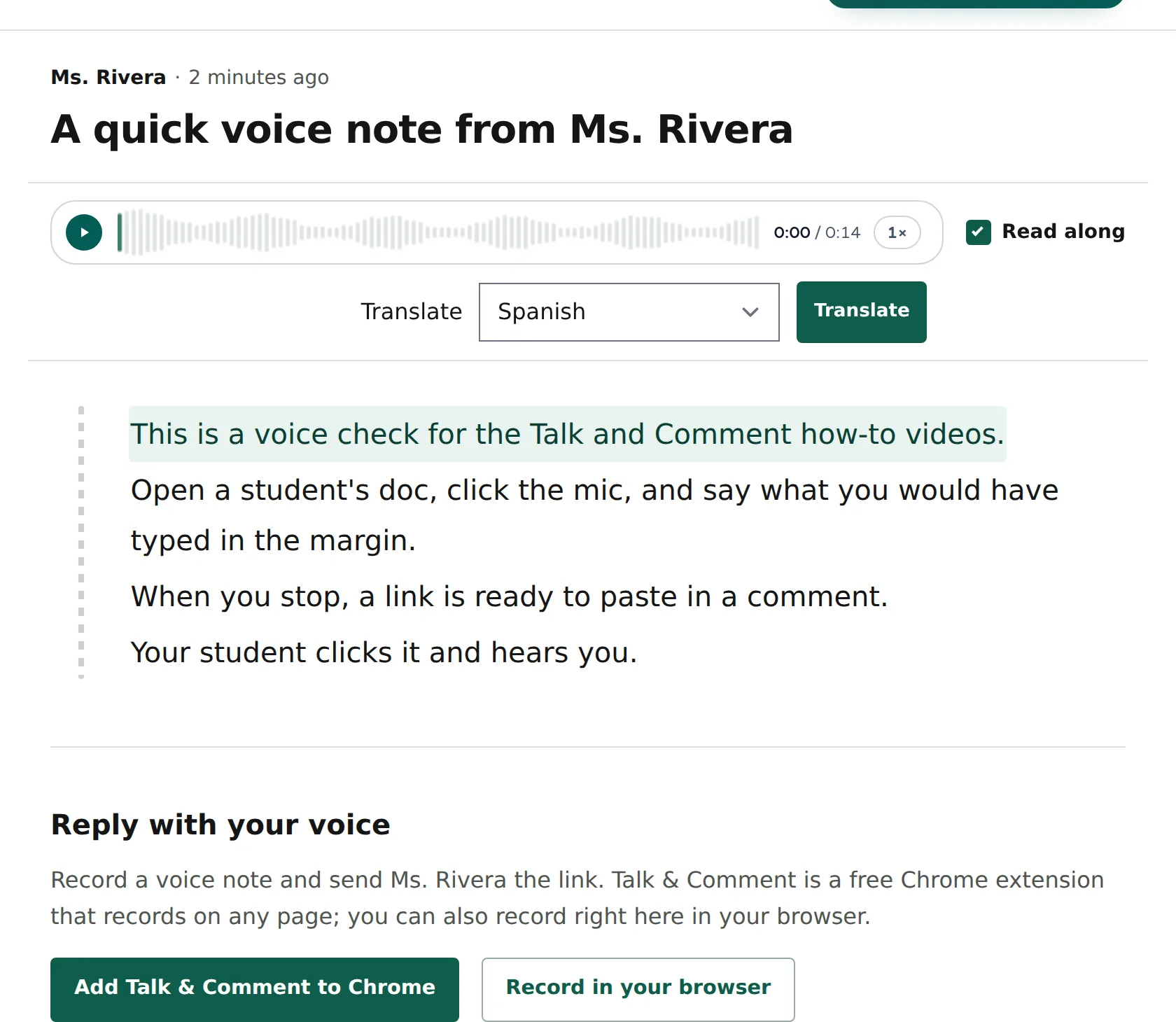
Si aucune transcription ni commande de traduction n’apparaît, demandez à l’enseignant ou à l’auteur de vérifier la transcription et les paramètres de partage. Ces fonctions ne lisent pas n’importe quel texte à voix haute et ne créent pas d’audio traduit ou doublé.
Pour les problèmes d’accès, consultez Qui peut écouter une note vocale. Pour retrouver vos propres notes, utilisez le guide de la bibliothèque d’enregistrements.
Cet article vous a-t-il été utile ?
Toujours bloqué ? Écrivez au support et une vraie personne vous répondra.