
Grabar y compartir
Crea transcripciones, sigue el audio y traduce notas de voz
Crea y revisa una transcripción, permite que las familias traduzcan el texto o sigue una nota de voz compartida de Talk & Comment mientras escuchas.
Última actualización: 16 de octubre de 2026
Transcripción del video
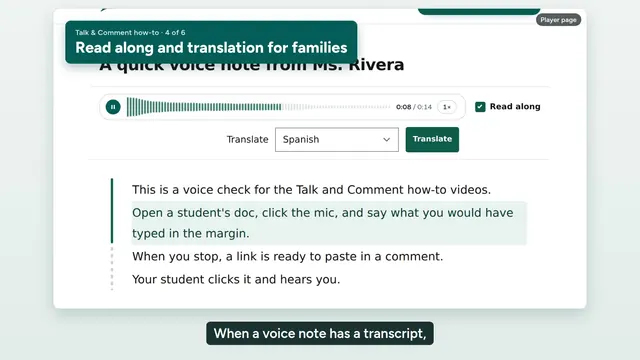
When a voice note has a transcript, listeners can read along, and families can read it in their own language. Transcripts and translation come with Teacher Plus, Teacher Pro, and the School & District plan. They are not part of the free plan. To get a transcript on every new note, open your Talk & Comment settings and turn on Auto-transcribe new voice notes. After you record, you can review the transcript before you share the link. When someone opens your link, the transcript sits under the player. With Read along on, the text follows the audio as it plays. Translation is off until you turn it on. In settings, switch on Let viewers translate my notes. Now a parent can open the same link, pick a language under Translate, and click Translate. 20 languages are available, including Spanish, Arabic, Chinese, and Vietnamese. Your voice stays the same. Only the transcript text is translated.
Las capturas muestran la interfaz en inglés.
Los docentes pueden crear y corregir transcripciones antes de compartirlas. Los estudiantes y las familias pueden leer una transcripción visible o traducirla cuando quien creó la nota permite la traducción.
Docentes: crea una transcripción
La generación de transcripciones está incluida con TAC Plus, TAC Pro y las licencias que cumplen los requisitos de School & District. Los permisos de IA de tu escuela siguen vigentes. Free no incluye la generación de transcripciones.
-
Abre Settings (configuración). Activa Auto-transcribe new voice notes (transcribir automáticamente las notas de voz nuevas) para poner en cola una transcripción después de cada nueva subida. Esta opción no transcribe notas anteriores.
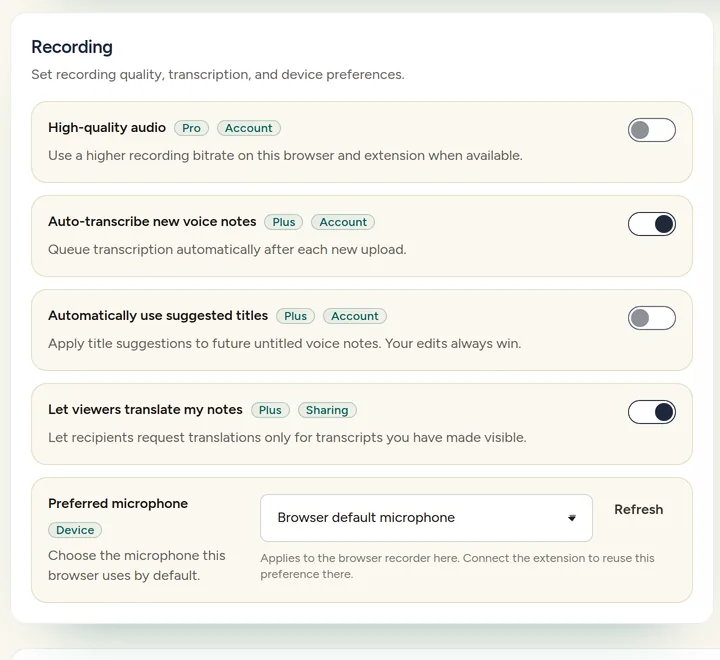
Auto-transcribe new voice notes se aplica a las subidas futuras. La traducción para quienes escuchan tiene un interruptor aparte. Graba y guarda tu nota. Revisa el área de revisión de la transcripción en la tarjeta de la nota guardada de la extensión cuando haya una transcripción disponible. Para una nota anterior, abre Library (biblioteca) y elige Transcribe (transcribir) en el menú del reproductor cuando se ofrezca.
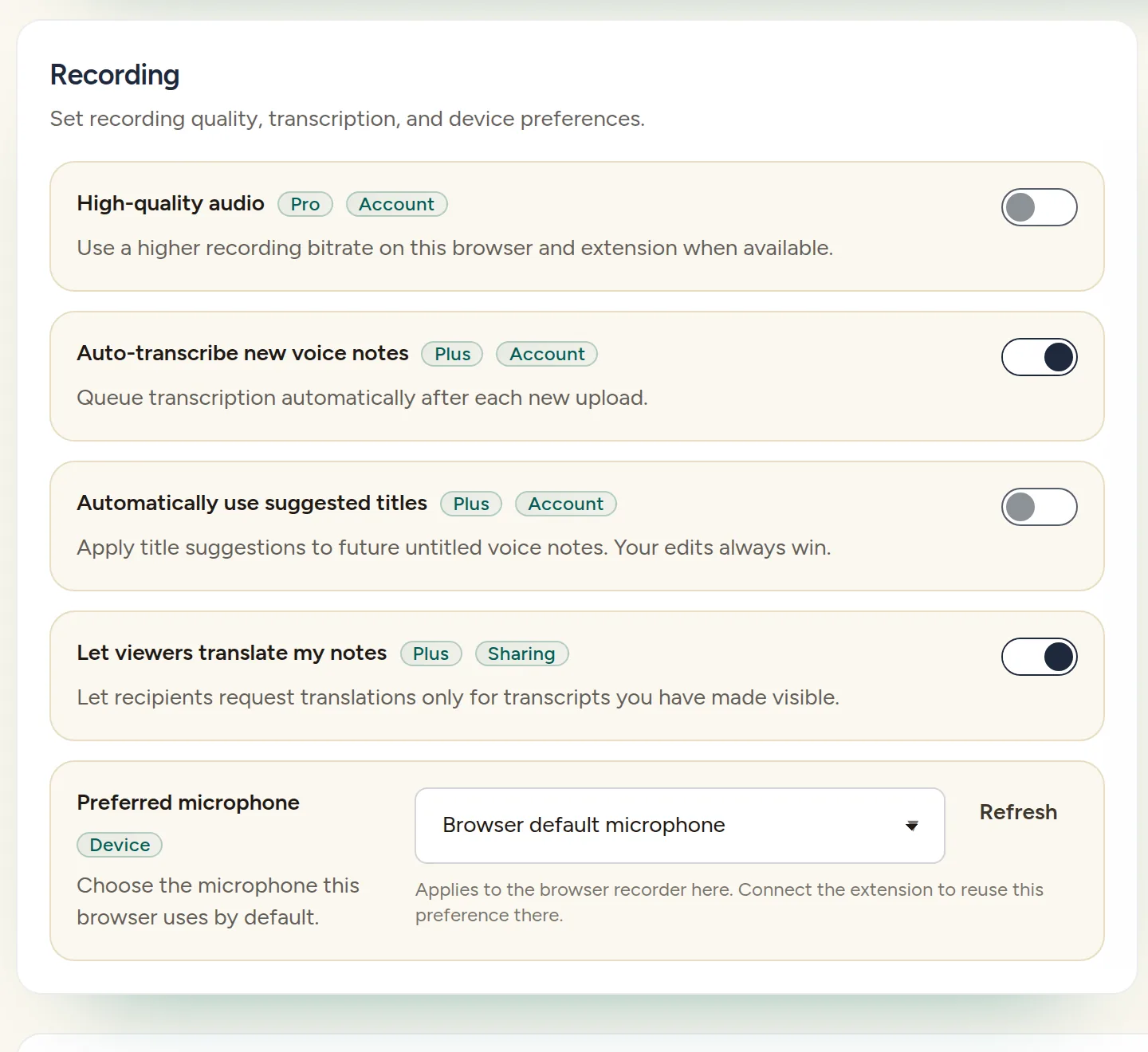
Las cuentas personales empiezan con la transcripción automática desactivada, a menos que hayas guardado una opción distinta. Los miembros del equipo sin una opción guardada siguen la configuración de transcripción con IA del equipo.
Docentes: revisa antes de compartir
- Lee la transcripción. En el área de revisión de la extensión, corrige el texto antes de aprobarlo. Si ya está aprobado, selecciona primero Edit (editar).
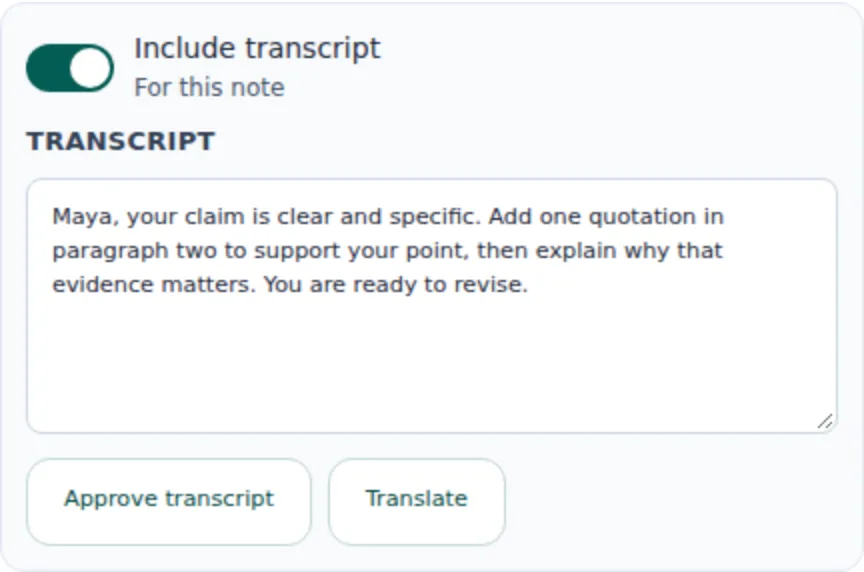
- Elige si quieres incluir el texto. Include transcript (incluir transcripción), marcado con For this note (para esta nota), controla si se adjunta a esta grabación. Desactívalo si quieres compartir el audio sin la transcripción.
-
Selecciona Approve transcript (aprobar transcripción) cuando se ofrezca. Luego comparte el enlace de la nota. La aprobación se refiere a la transcripción, no a la aprobación del trabajo de un estudiante.
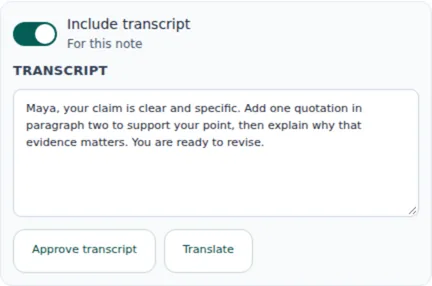
Revisa el texto e Include transcript antes de compartir. Approve transcript confirma tu revisión. (Cuenta de ejemplo.)
Docentes: corrige el texto o el idioma detectado
- Abre tu grabación en la biblioteca. Abre Transcript (transcripción) o el área de revisión de la transcripción, elige Edit transcript (editar transcripción), haz tus correcciones y selecciona Save transcript (guardar transcripción).
- Vuelve a transcribir si se detectó incorrectamente el idioma hablado. Abre Details (detalles), elige Wrong language? (¿idioma incorrecto?) o Set language (establecer idioma), selecciona el idioma en el que hablaste y elige Retranscribe (volver a transcribir). Esto crea una transcripción nueva a partir del audio; no es una traducción a otro idioma.
Transcript queued (transcripción en cola) significa que la transcripción está esperando. Si ves Transcript failed (falló la transcripción), lee el mensaje de estado y usa Try again (intentar de nuevo) cuando se ofrezca. Es necesario resolver cualquier restricción del plan o de la política escolar antes de que pueda ejecutarse la transcripción.
Docentes: permite que las familias traduzcan
- Abre Settings. Activa Let viewers translate my notes (permitir que quienes escuchan traduzcan mis notas). Empieza desactivado y se aplica solo a las transcripciones que hayas hecho visibles.
- Comparte el enlace de la nota de voz. Quienes tengan autorización para escuchar pueden solicitar una traducción del texto cuando tu plan y los permisos de IA de la escuela lo permitan. También puedes elegir Translate (traducir) en Library para tus propias notas; Translate en el área de revisión de la extensión abre la biblioteca.
Para conocer los detalles de los proveedores y los controles escolares, lee cómo procesa Talk & Comment las funciones de IA.
Estudiantes y familias: sigue el audio o traduce
No necesitas un plan de pago para leer la transcripción compartida por quien creó la nota ni usar la traducción que permita. Aun así, necesitas acceso a la nota; los enlaces restringidos por la escuela pueden requerir un inicio de sesión escolar.
- Abre el enlace de la nota de voz. Cuando hay una transcripción visible disponible, aparece debajo del reproductor.
-
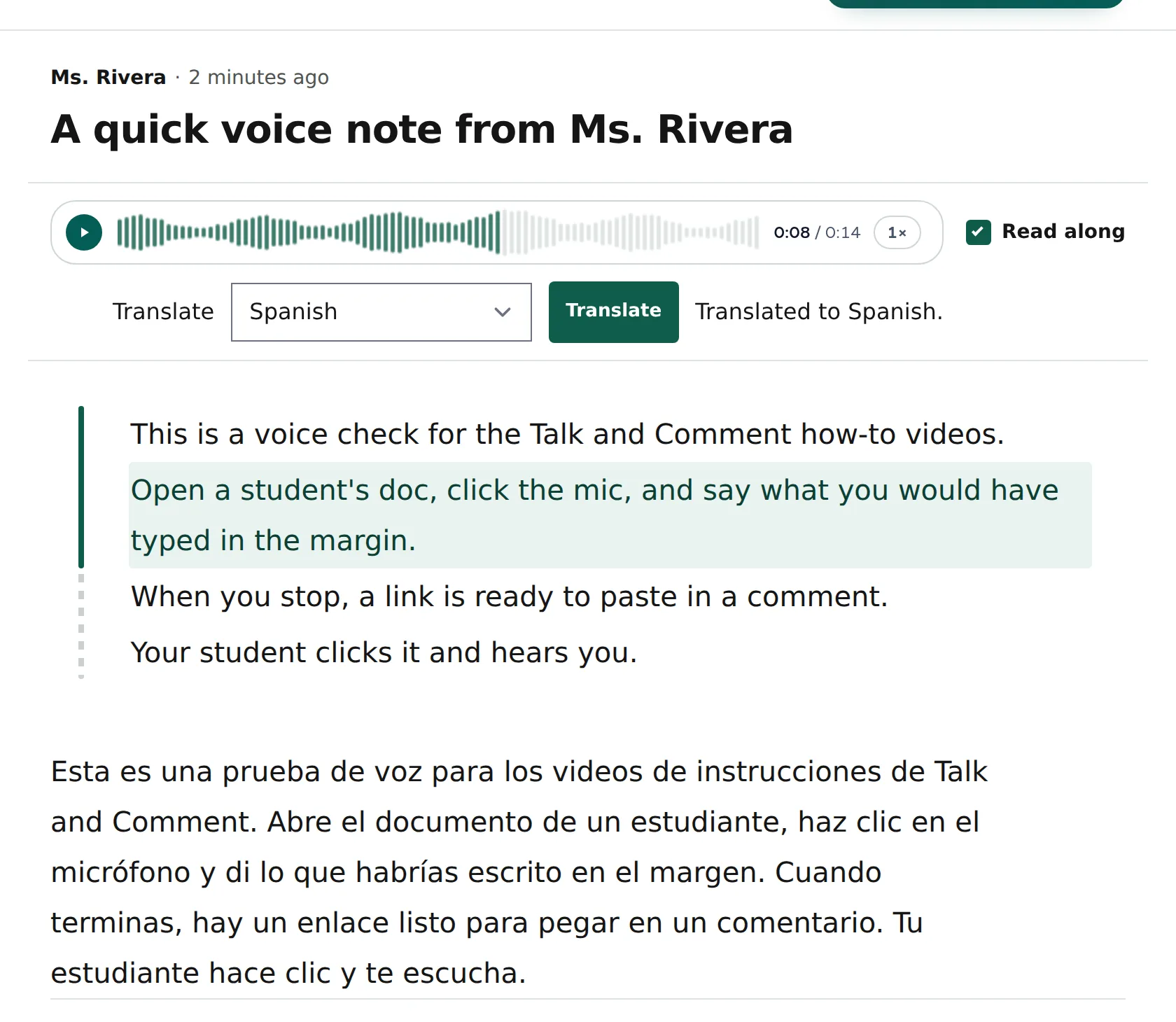
Reproduce la nota con Read along (seguir el audio) activado. La transcripción sigue el audio original mientras se reproduce. Usa Resume follow (reanudar seguimiento) si aparece y quieres que el texto vuelva a seguir la reproducción.
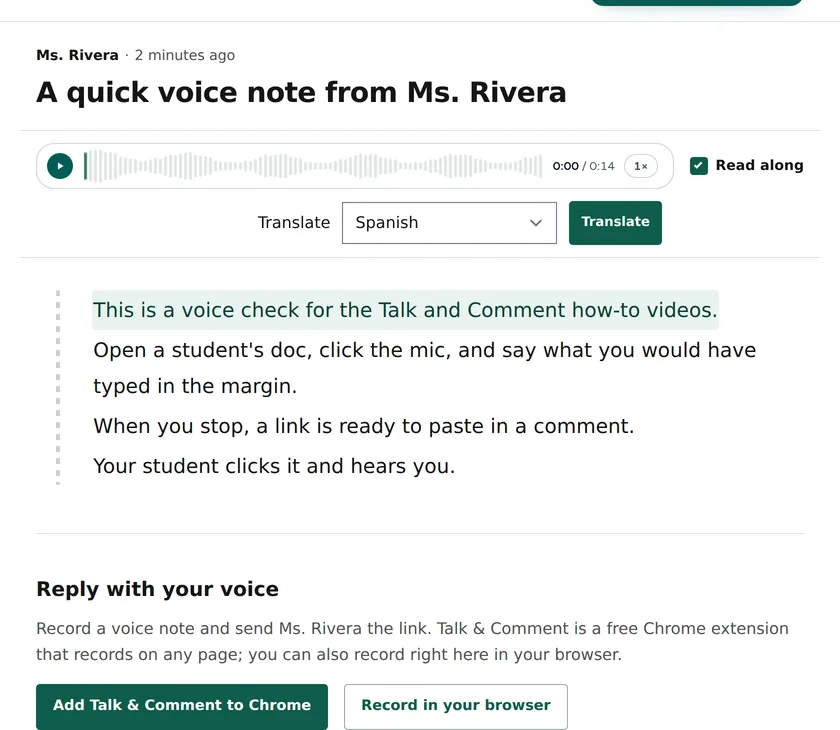
Read along sigue el audio. Translate aparece solo cuando quien creó la nota lo permite. -
Traduce el texto si el control está disponible. Elige un idioma en Translate y luego selecciona Translate.
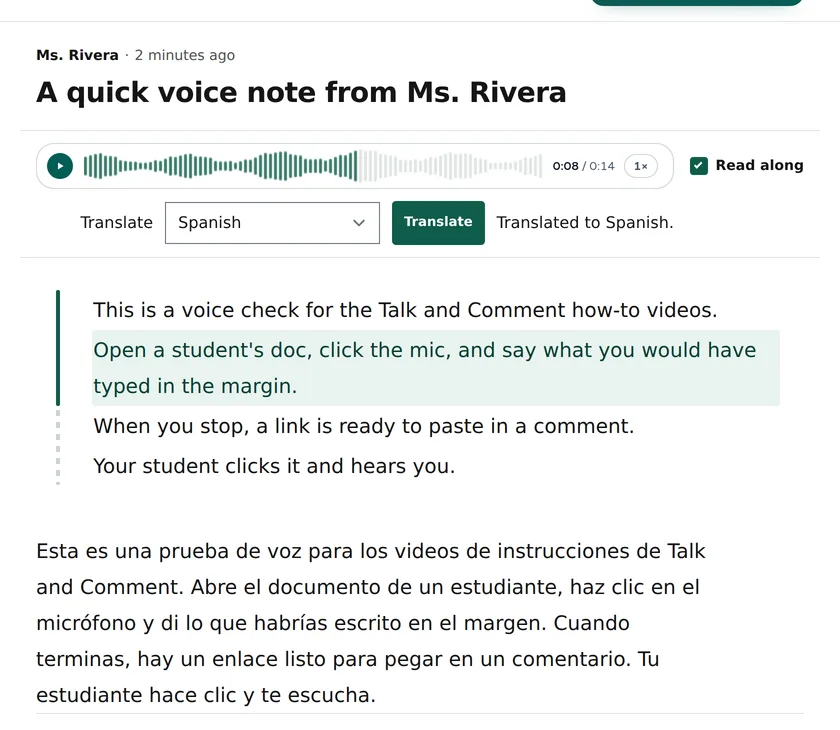
La traducción aparece como texto. La grabación conserva la voz original de quien creó la nota.
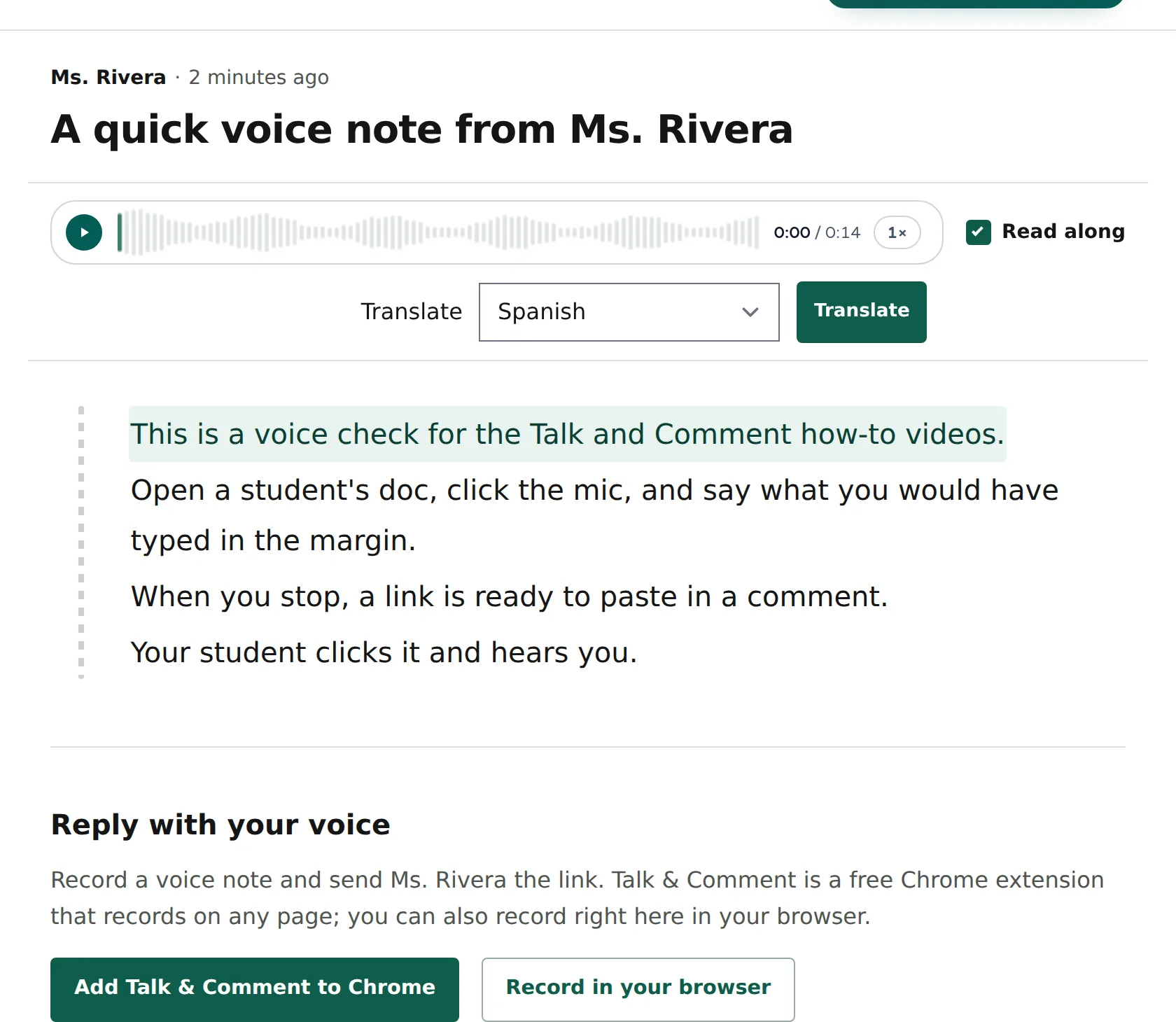
Si no ves una transcripción ni un control de traducción, pide al docente o a quien creó la nota que revise la transcripción y la configuración para compartir. Estas funciones no leen en voz alta cualquier texto ni crean audio traducido o doblado.
Para problemas de acceso, consulta quién puede escuchar una nota de voz. Para encontrar tus propias notas, usa la guía de la biblioteca de grabaciones.
¿Te resultó útil este artículo?
¿Sigues con problemas? Escribe a soporte y una persona real te responderá.