
التسجيل والمشاركة
أنشئ نصوصًا مكتوبة واقرأ أثناء الاستماع وترجم الملاحظات الصوتية
أنشئ نصًا مكتوبًا وراجعه، وأتح للأسر ترجمة نصه، أو اقرأ أثناء الاستماع إلى ملاحظة صوتية مشتركة من Talk & Comment.
آخر تحديث: 16 أكتوبر 2026
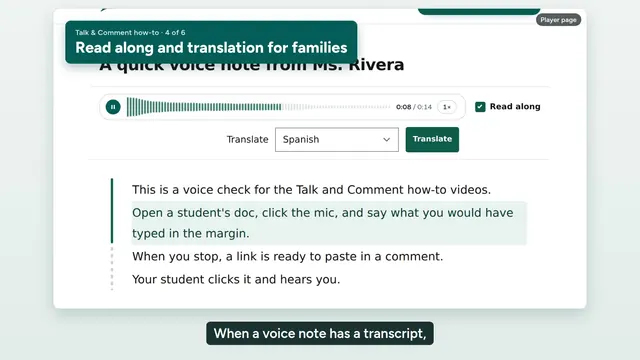
نص الفيديو
When a voice note has a transcript, listeners can read along, and families can read it in their own language. Transcripts and translation come with Teacher Plus, Teacher Pro, and the School & District plan. They are not part of the free plan. To get a transcript on every new note, open your Talk & Comment settings and turn on Auto-transcribe new voice notes. After you record, you can review the transcript before you share the link. When someone opens your link, the transcript sits under the player. With Read along on, the text follows the audio as it plays. Translation is off until you turn it on. In settings, switch on Let viewers translate my notes. Now a parent can open the same link, pick a language under Translate, and click Translate. 20 languages are available, including Spanish, Arabic, Chinese, and Vietnamese. Your voice stays the same. Only the transcript text is translated.
تُظهر لقطات الشاشة الواجهة باللغة الإنجليزية.
يستطيع المعلمون إنشاء النصوص المكتوبة وتصحيحها قبل مشاركتها. ويستطيع الطلاب والأسر قراءة النص المكتوب الظاهر أو ترجمته عندما يسمح المؤلف بالترجمة.
للمعلمين: أنشئ نصًا مكتوبًا
تشمل خطط TAC Plus وTAC Pro والتراخيص المؤهلة في School & District إنشاء النصوص المكتوبة. تظل أذونات الذكاء الاصطناعي في مدرستك سارية. لا تشمل Free إنشاء النصوص المكتوبة.
-
افتح Settings (الإعدادات). فعّل Auto-transcribe new voice notes (تفريغ الملاحظات الصوتية الجديدة تلقائيًا) لوضع نص مكتوب في قائمة الانتظار بعد كل رفع جديد. لا يفرّغ هذا الإعداد الملاحظات القديمة.
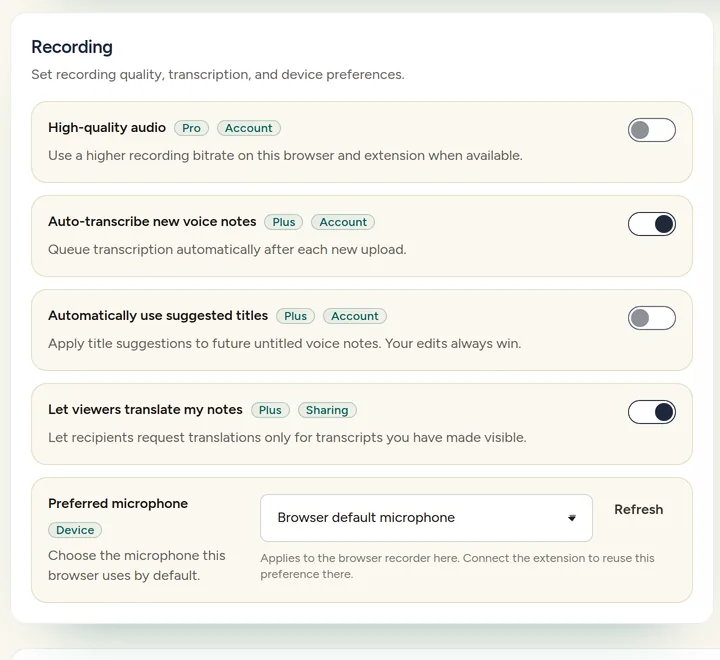
ينطبق Auto-transcribe new voice notes على التسجيلات المرفوعة مستقبلًا. وللترجمة للمشاهدين مفتاح منفصل. سجّل ملاحظتك واحفظها. تحقق من مساحة مراجعة النص المكتوب في بطاقة الحفظ الخاصة بالإضافة عندما يتوفر نص مكتوب. لملاحظة قديمة، افتح Library (المكتبة) واختر Transcribe (تفريغ الصوت) من قائمة المشغّل عندما يكون متاحًا.
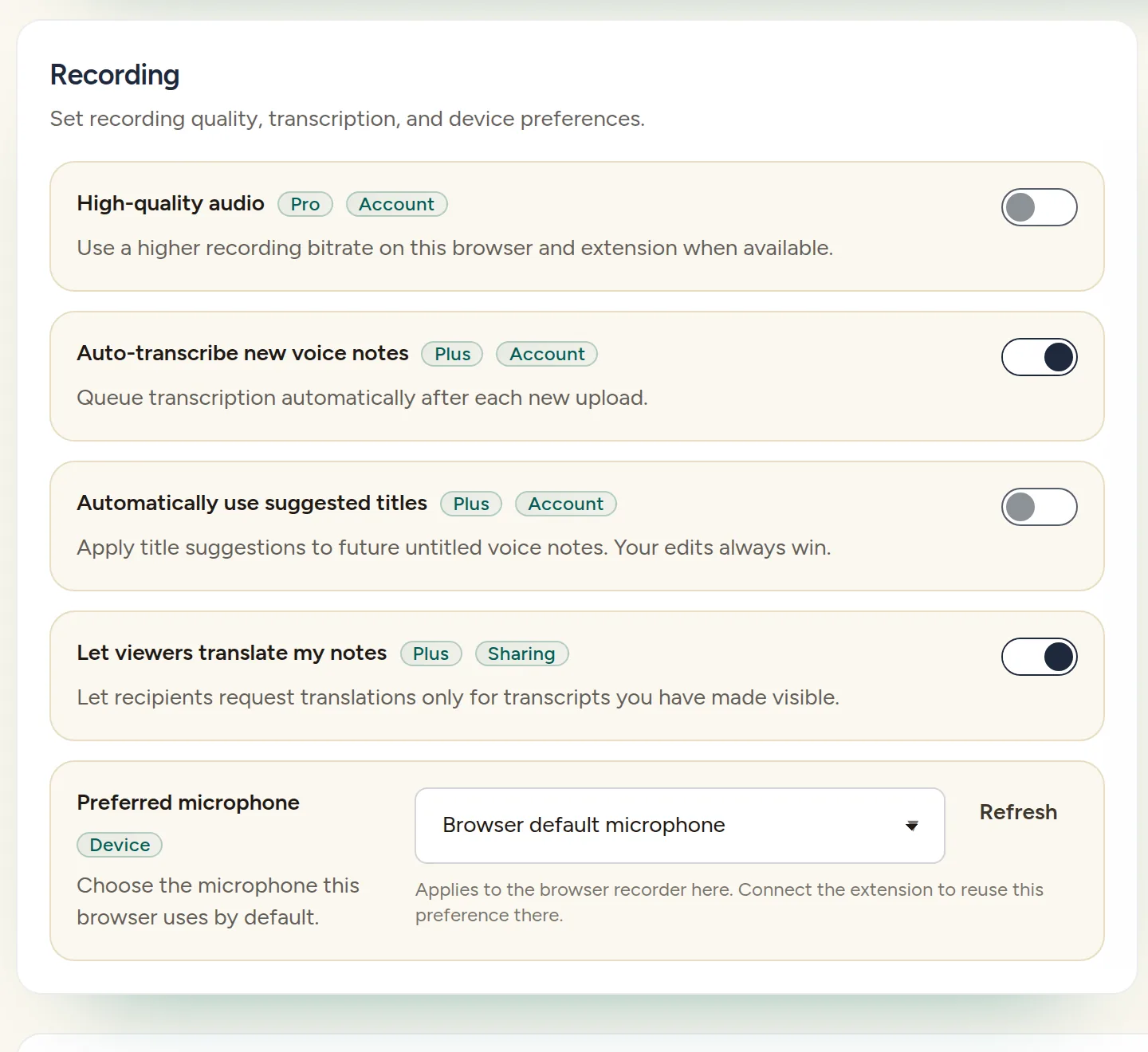
يكون التفريغ التلقائي معطلًا افتراضيًا في الحسابات الشخصية، إلا إذا حفظت اختيارًا مختلفًا. يتبع أعضاء الفريق الذين لم يحفظوا اختيارًا إعداد الفريق للتفريغ بالذكاء الاصطناعي.
للمعلمين: راجع قبل المشاركة
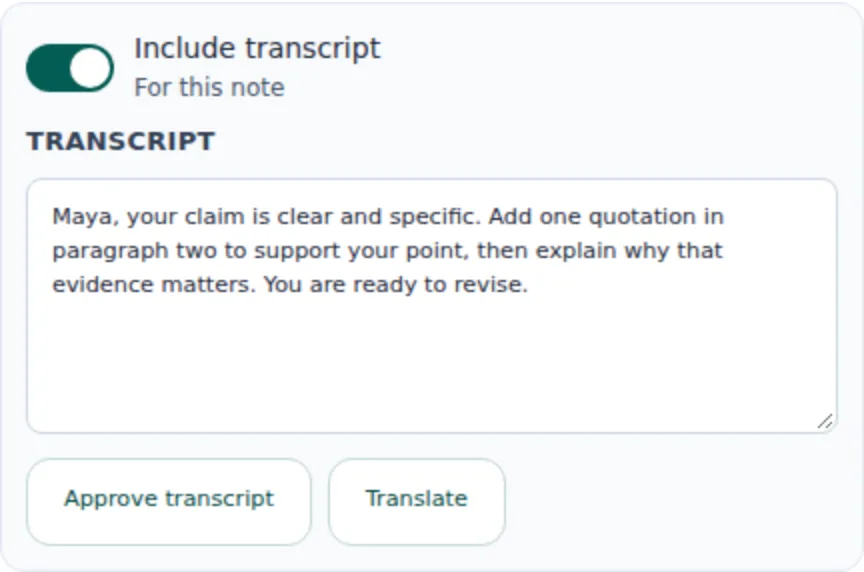
- اقرأ النص المكتوب. صحح النص في مساحة المراجعة الخاصة بالإضافة قبل اعتماده. إذا كان معتمدًا بالفعل، فاختر Edit (تحرير) أولًا.
- اختر تضمين النص من عدمه. يتحكم Include transcript (تضمين النص المكتوب)، الذي يحمل علامة For this note (لهذه الملاحظة)، في إرفاق النص بهذا التسجيل. عطّله إذا أردت مشاركة الصوت دون النص المكتوب.
-
اختر Approve transcript (اعتماد النص المكتوب) عندما يكون متاحًا. ثم شارك رابط الملاحظة. يتعلق الاعتماد بالنص المكتوب، وليس باعتماد عمل طالب.
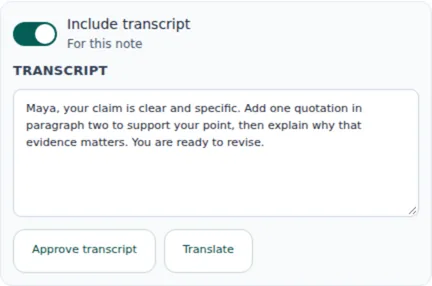
تحقق من النص ومن Include transcript قبل المشاركة. يؤكد Approve transcript مراجعتك. (حساب توضيحي.)
للمعلمين: صحح النص أو اللغة المكتشفة
- افتح تسجيلك في Library. افتح Transcript (النص المكتوب) أو مساحة مراجعة النص المكتوب، واختر Edit transcript (تحرير النص المكتوب)، وأجرِ تصحيحاتك، ثم اختر Save transcript (حفظ النص المكتوب).
- أعد التفريغ إذا حُدّدت لغة الكلام بشكل غير صحيح. افتح Details (التفاصيل)، واختر Wrong language? (هل اللغة غير صحيحة؟) أو Set language (تحديد اللغة)، وحدّد اللغة التي تحدثت بها، ثم اختر Retranscribe (إعادة التفريغ). ينشئ هذا نصًا مكتوبًا جديدًا من الصوت؛ ولا يترجمه إلى لغة أخرى.
تعني Transcript queued (النص المكتوب في قائمة الانتظار) أن النص ينتظر المعالجة. إذا رأيت Transcript failed (فشل التفريغ)، فاقرأ رسالة الحالة واستخدم Try again (المحاولة مجددًا) عندما يكون متاحًا. يجب حل أي قيد تفرضه الخطة أو سياسة المدرسة قبل إمكان إجراء التفريغ.
للمعلمين: اسمح للأسر بالترجمة
- افتح Settings. فعّل Let viewers translate my notes (السماح للمشاهدين بترجمة ملاحظاتي). يكون معطلًا في البداية ولا ينطبق إلا على النصوص المكتوبة التي أظهرتها.
- شارك رابط الملاحظة الصوتية. يستطيع المستمعون المخوّلون طلب ترجمة نصية عندما تسمح خطتك وأذونات الذكاء الاصطناعي في المدرسة بذلك. يمكنك أيضًا اختيار Translate (ترجمة) في Library لملاحظاتك الخاصة؛ ويفتح Translate في مساحة مراجعة الإضافة المكتبة.
لمعرفة تفاصيل مقدّمي الخدمة وعناصر تحكم المدرسة، اقرأ كيف يعالج Talk & Comment ميزات الذكاء الاصطناعي.
للطلاب والأسر: اقرأ أثناء الاستماع أو ترجم
لا تحتاج إلى خطة مدفوعة لقراءة النص المكتوب الذي يشاركه المؤلف أو استخدام الترجمة التي يسمح بها. لكنك ما زلت بحاجة إلى صلاحية الوصول إلى الملاحظة؛ فقد تتطلب الروابط المقيدة بالمدرسة تسجيل الدخول بحساب مدرسي.
- افتح رابط الملاحظة الصوتية. عندما يتوفر نص مكتوب ظاهر، فإنه يظهر أسفل المشغّل.
-
شغّل الملاحظة مع تفعيل Read along (القراءة أثناء الاستماع). يتابع النص المكتوب الصوت الأصلي أثناء تشغيله. استخدم Resume follow (استئناف المتابعة) إذا ظهر وأردت أن يعود النص إلى متابعة التشغيل.
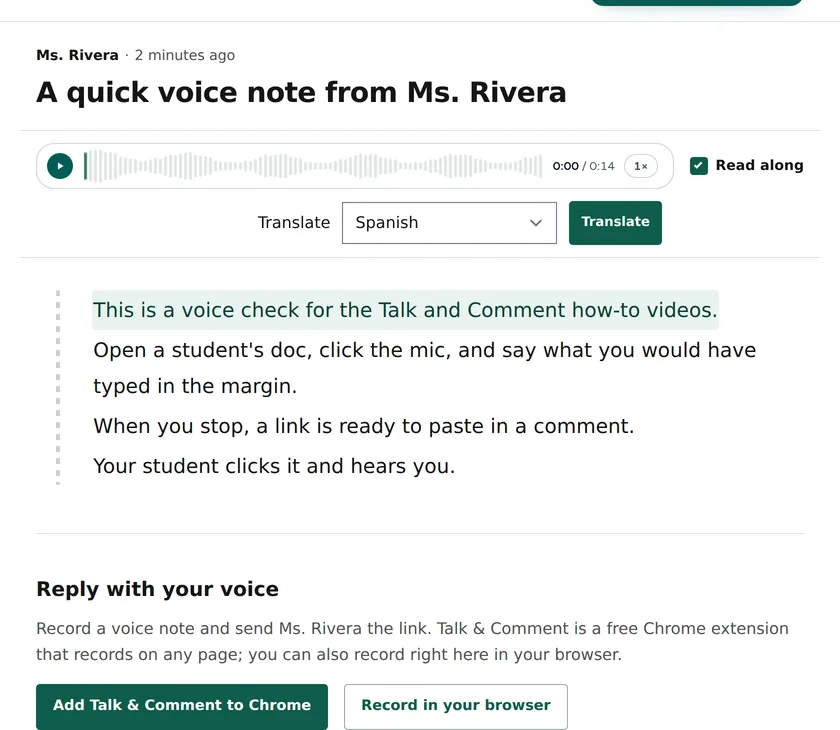
يتابع Read along الصوت. ولا يظهر Translate إلا عندما يسمح المؤلف بذلك. -
ترجم النص إذا كان عنصر التحكم متاحًا. اختر لغة ضمن Translate، ثم اختر Translate.
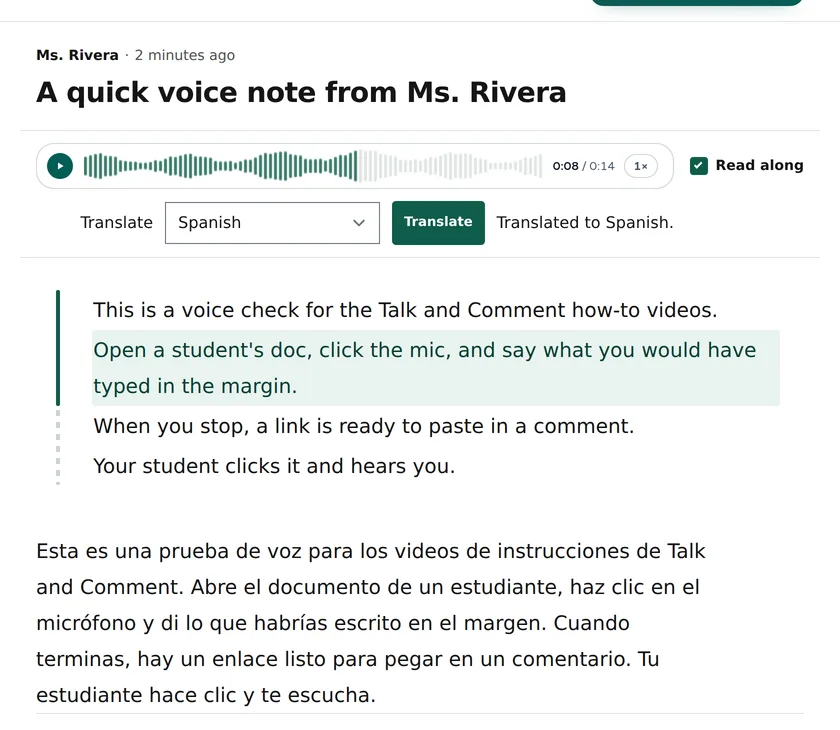
تظهر الترجمة كنص. ويحتفظ التسجيل بصوت المؤلف الأصلي.
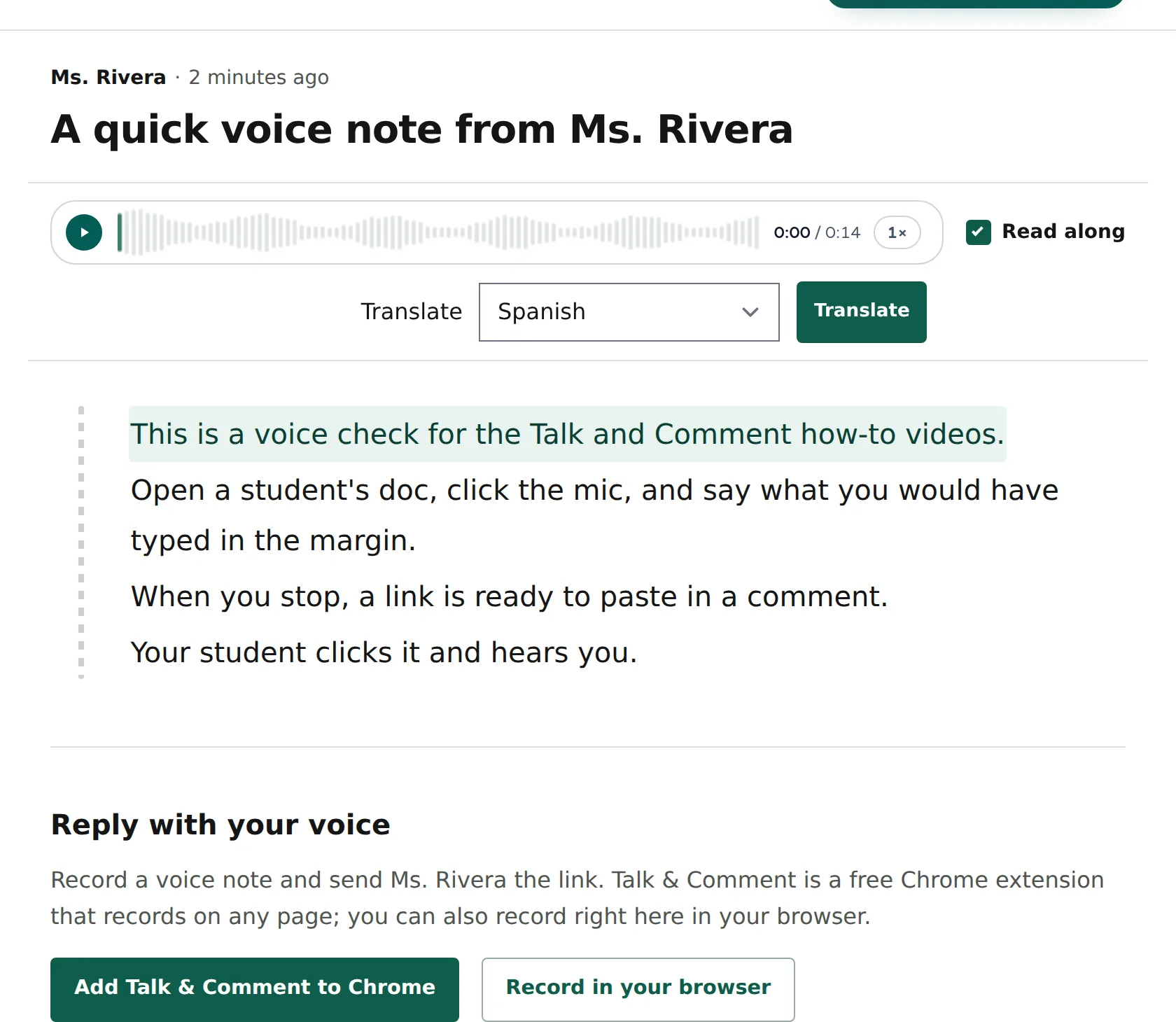
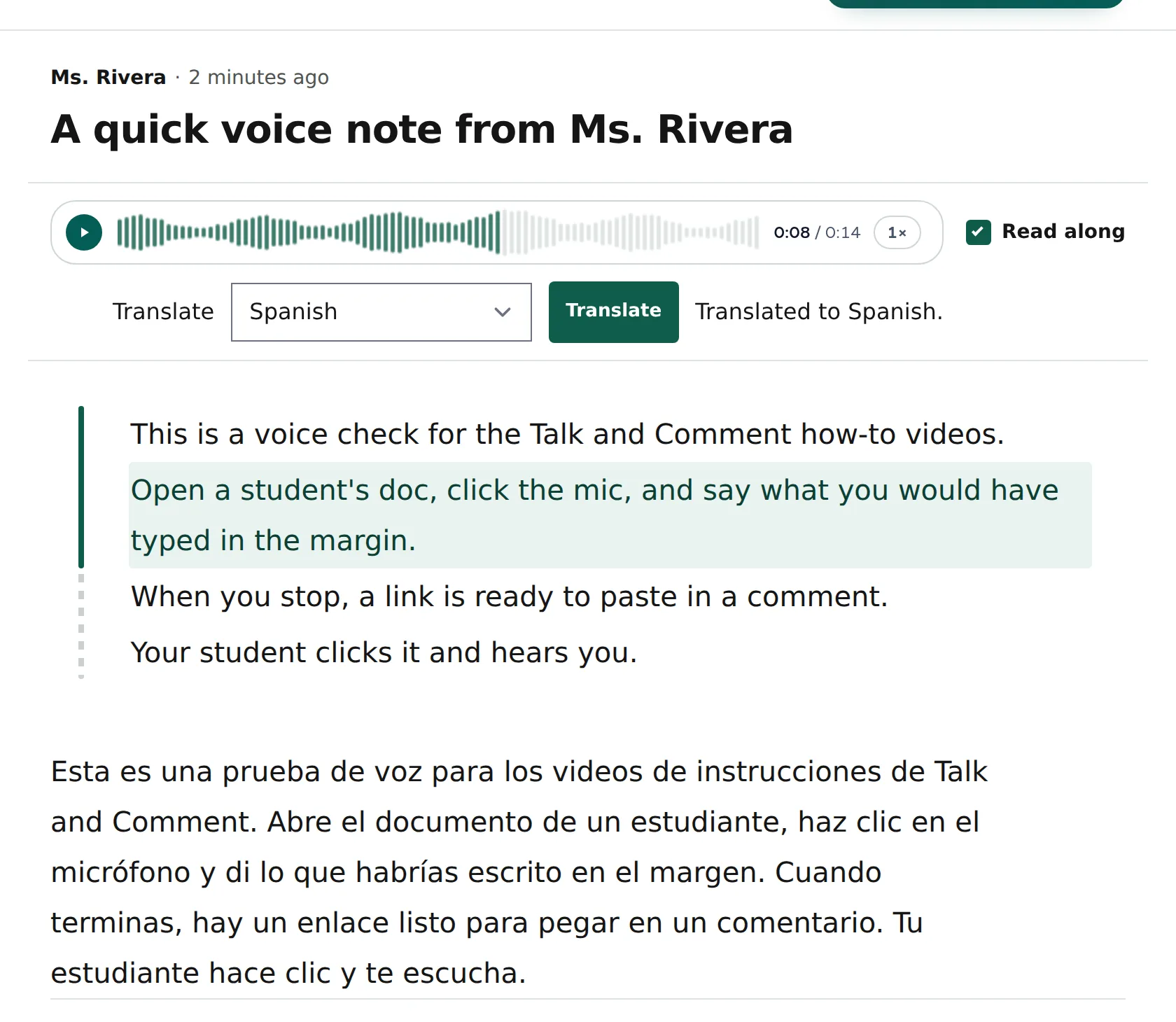
إذا لم ترَ نصًا مكتوبًا أو عنصر تحكم للترجمة، فاطلب من المعلم أو المؤلف التحقق من النص المكتوب وإعدادات المشاركة. لا تقرأ هذه الميزات أي نص تختاره بصوت عالٍ ولا تنشئ صوتًا مترجمًا أو مدبلجًا.
لمشكلات الوصول، راجع من يستطيع الاستماع إلى ملاحظة صوتية. وللعثور على ملاحظاتك، استخدم دليل مكتبة التسجيلات.
هل كان هذا المقال مفيدًا؟
ما زلت تواجه مشكلة؟ راسل فريق الدعم وسيرد عليك شخص حقيقي.