
للمدارس وفرق تقنية المعلومات
السماح للطلاب بتسجيل ملاحظات صوتية بإذن المدرسة
تحقّق من أذونات التسجيل المدرسية، وأكمل إعداد الطالب، وأبقِ أذونات تسجيل الطلاب منفصلة عن أذونات الذكاء الاصطناعي.
آخر تحديث: 16 أكتوبر 2026
تُظهر لقطات الشاشة الواجهة باللغة الإنجليزية.
استخدم هذا الدليل قبل أن تطلب من الطلاب إنشاء ملاحظات صوتية. الاستماع إلى ملاحظة المعلم وتسجيل الطالب لملاحظته الخاصة مسارا عمل منفصلان.
تحقّق من سياسة التسجيل في المدرسة
تبدأ الفرق المدرسية الجديدة بإيقاف Student recording (تسجيل الطلاب). وتحتفظ الفرق القائمة بإعدادها السابق. لا يستطيع تغيير هذه السياسة إلا من لديه دور Owner (المالك) أو Sys admin (مسؤول النظام) في Talk & Comment؛ ولا يحل اشتراك المعلم الشخصي محل إذن المدرسة.
-
اطلب من المسؤول المدرسي المخوّل مراجعة مسار العمل. يفتح المسؤول
talkandcomment.com/app/adminويبحث عن Policies (السياسات). -
فعّل Student recording إذا وافقت المدرسة. وصفه هو Allow students in this domain to make voice recordings. (السماح للطلاب في هذا النطاق بإنشاء تسجيلات صوتية). يحفظ المفتاح التغيير عند النقر عليه؛ تحقّق من عدم وجود خطأ قبل المتابعة.
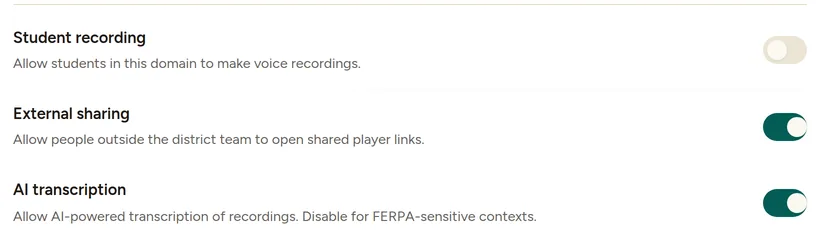
يكون تسجيل الطلاب متوقفًا في الفريق المدرسي الجديد حتى يفعّله صاحب دور Owner أو Sys admin. (حساب توضيحي.) اختبر بحساب طالب سيستخدم هذه الميزة. استخدم حساب Google المدرسي للطالب وجهازًا معتمدًا من المدرسة قبل تكليفه بمهمة التسجيل.
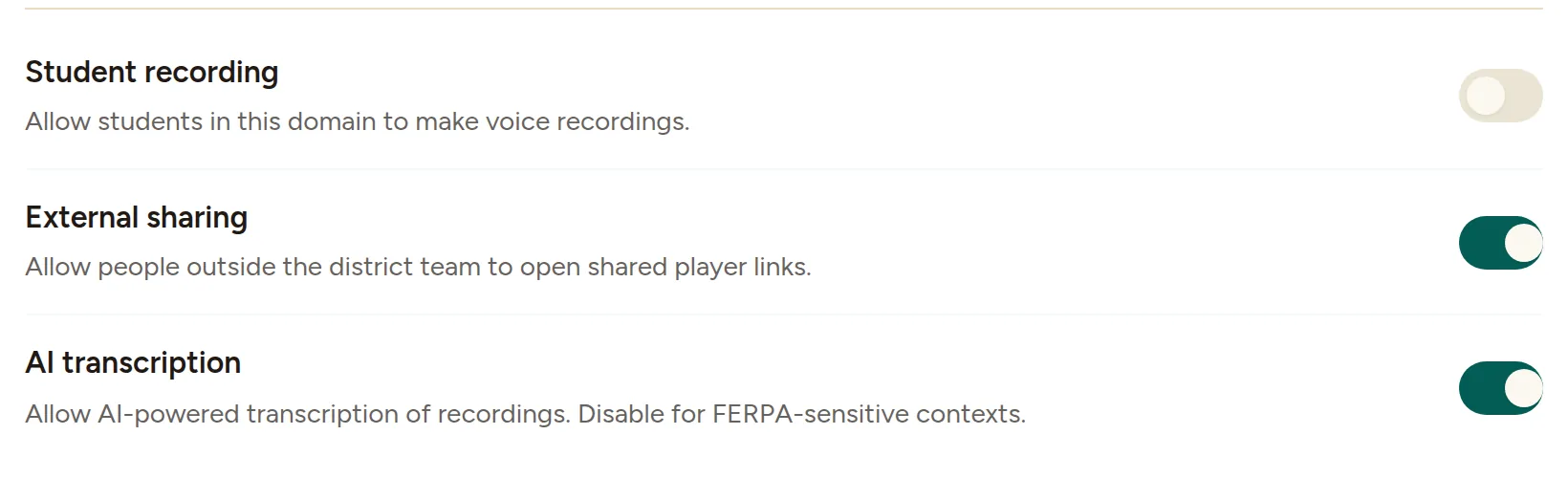
إذا ظهرت للطالب رسالة أوقفت مدرستك التسجيل.، فاطلب من صاحب دور Owner أو Sys admin في المدرسة التحقق من السياسة. إعادة تثبيت الإضافة أو شراء خطة للمعلم ليست وسيلة التحكم في هذه السياسة.
أكمل إعداد الطالب
-
اختر دور الطالب الصحيح. في اختر دورك (Choose your role)، اختر طالب (13 عامًا فأكثر) (Student (13+)) أو طالب (أقل من 13 عامًا) (Student (Under 13)) بما يناسب الطالب.
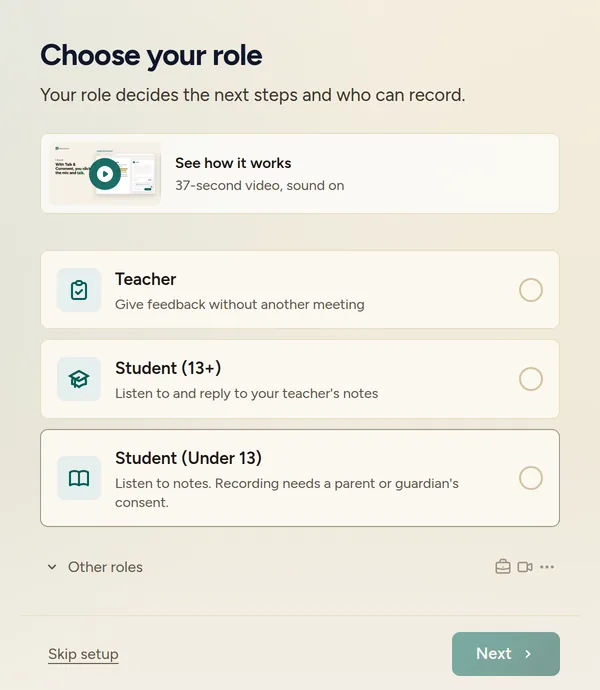
اختر الدور والفئة العمرية الفعليين للطالب. اتبع مسار التسجيل الذي اعتمدته المدرسة. يمكن للطلاب استخدام التسجيل في المتصفح دون الإضافة، أو مسار الإضافة في إعداد الملاحظة الأولى. ويظل كلاهما معتمدًا على إذن التسجيل المدرسي والوصول إلى الميكروفون.
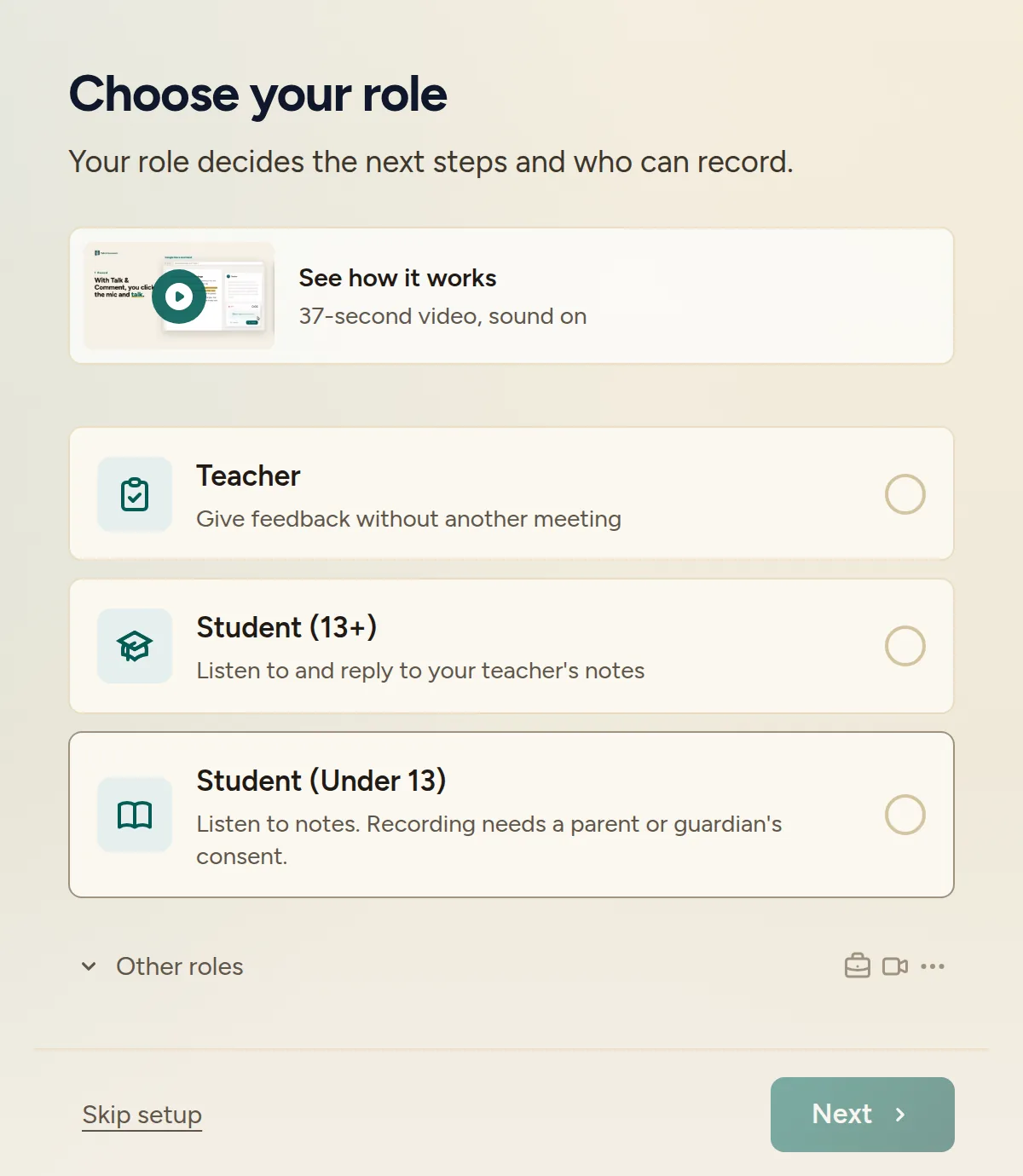
إذا كان الإعداد لطالب دون 13 عامًا
يوفّر إعداد من هم دون 13 عامًا استخدامًا للمشاهدة فقط مع إيقاف التسجيل. إذا وافقت المدرسة على التسجيل، فأكمل ما يلي مع الشخص البالغ المسؤول. هذه عناصر تحكم في الإعداد، وليست بديلًا عن مراجعة الموافقة في مدرستك.
- راجع السماح بالتسجيل (Allow recording). يذكر الإعداد يتطلب موافقة أحد الوالدين أو الوصي. (Requires parent or guardian consent.). اترك الخيار متوقفًا إذا لم تتوفر الموافقة المطلوبة.
- أكمل بيانات الشخص البالغ. أدخل الاسم الكامل للوالد أو الوالدة أو الوصي (Parent/Guardian Full Name)، وصلة القرابة أو العلاقة بالطالب (Relationship to Student)، والبريد الإلكتروني للوصي (Guardian Email). يُكمل الشخص البالغ تأكيد الموافقة الظاهر في النموذج.
- سجّل الدخول لحفظ الموافقة. إذا طُلب منك ذلك، فاستخدم Sign in to save consent (تسجيل الدخول لحفظ الموافقة). يحتاج خيار التسجيل إلى موافقة محفوظة وحساب تمت مصادقته؛ ولا يكفي إدخال مسودة محلية وحدها لتفعيله.
لا يتجاوز إكمال هذا الإعداد سياسة Student recording في المدرسة.
أبقِ إذن الذكاء الاصطناعي للطلاب منفصلًا
لا يؤدي تفعيل Student recording إلى تفعيل التفريغ النصي أو غيره من ميزات الذكاء الاصطناعي للطلاب. لا يمكن تفعيل الذكاء الاصطناعي لحسابات الطلاب إلا بإعداد على مستوى المنطقة التعليمية أو المدرسة أو الفريق؛ ولا يوجد مسار منفصل للموافقة الفردية على الذكاء الاصطناعي للطلاب.
تعرض وحدة تحكم الإدارة Student AI level (مستوى الذكاء الاصطناعي للطلاب). ولتغييره، ترسل المنطقة التعليمية طلبًا كتابيًا إلى [email protected]. ويجب أيضًا أن يسمح مفتاح AI transcription (التفريغ النصي بالذكاء الاصطناعي) في الفريق بالمعالجة بالذكاء الاصطناعي. لا يحل تفضيل المعلم الشخصي للذكاء الاصطناعي أو شراؤه خطةً محل عناصر التحكم المدرسية هذه.
اسمح للطلاب بالاستماع دون تفعيل التسجيل
لا يحتاج الطلاب إلى الإضافة لفتح رابط ملاحظة صوتية مشتركة في المتصفح. ولا تتطلب الروابط العامة حسابًا. إذا أوقف فريق مالك التسجيل External sharing (المشاركة الخارجية)، فيجب أن يسجّل المستمع الدخول بوصفه عضوًا في فريق Talk & Comment نفسه.
وجّه الطلاب إلى طلب المساعدة من معلم أو أحد الوالدين أو مسؤول مدرسي. وللشخص البالغ الذي يدير هذه الإعدادات، تابع مع دليل وحدة تحكم الإدارة المدرسية.
هل كان هذا المقال مفيدًا؟
ما زلت تواجه مشكلة؟ راسل فريق الدعم وسيرد عليك شخص حقيقي.