
Para escuelas y TI
Permite que los estudiantes graben notas de voz con permiso escolar
Revisa los permisos escolares de grabación, completa la configuración del estudiante y mantén separados los permisos de grabación y de IA.
Última actualización: 16 de octubre de 2026
Las capturas muestran la interfaz en inglés.
Usa esta guía antes de pedir a los estudiantes que creen notas de voz. Escuchar la nota de un docente y grabar una nota propia son flujos distintos.
Revisa la política de grabación de la escuela
Los equipos escolares nuevos comienzan con Student recording (grabación de estudiantes) desactivado. Los equipos existentes conservan su configuración anterior. Solo un Owner (propietario) o Sys admin (administrador del sistema) de Talk & Comment puede cambiar esta política; la suscripción personal de un docente no sustituye el permiso de la escuela.
-
Pide al administrador escolar autorizado que revise el flujo. El administrador abre
talkandcomment.com/app/adminy busca Policies (políticas). -
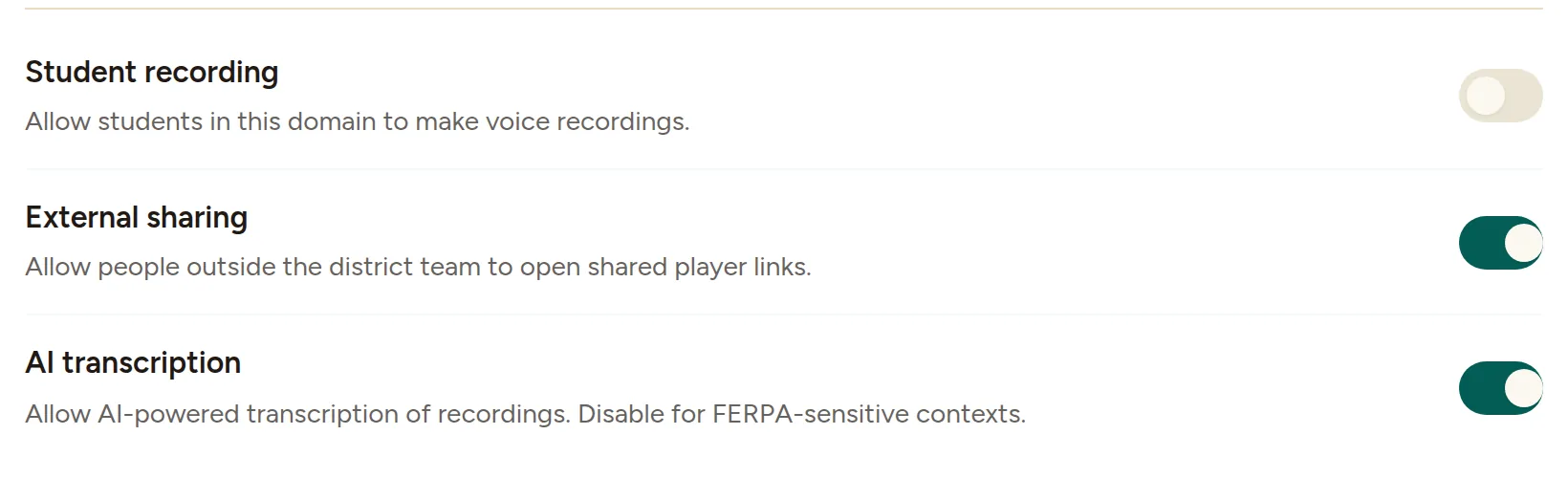
Activa Student recording si la escuela lo aprueba. Su descripción es Allow students in this domain to make voice recordings. (permitir que los estudiantes de este dominio hagan grabaciones de voz). El interruptor guarda el cambio al hacer clic; comprueba si aparece un error antes de continuar.
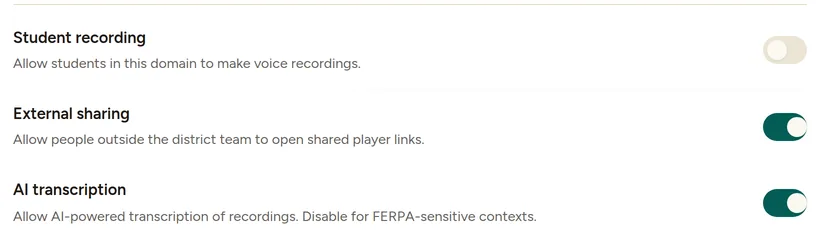
Student recording está desactivado en un equipo escolar nuevo hasta que un Owner o Sys admin lo active. (Cuenta de ejemplo.) Prueba con una cuenta del estudiante que usará la función. Usa su cuenta escolar de Google y un dispositivo aprobado por la escuela antes de asignar la tarea de grabación.
Si el estudiante ve Tu escuela desactivó la grabación. (Your school turned off recording.), pide al Owner o Sys admin de la escuela que revise la política. Reinstalar la extensión o comprar un plan para docentes no es el control de esta política.
Completa la configuración del estudiante
-
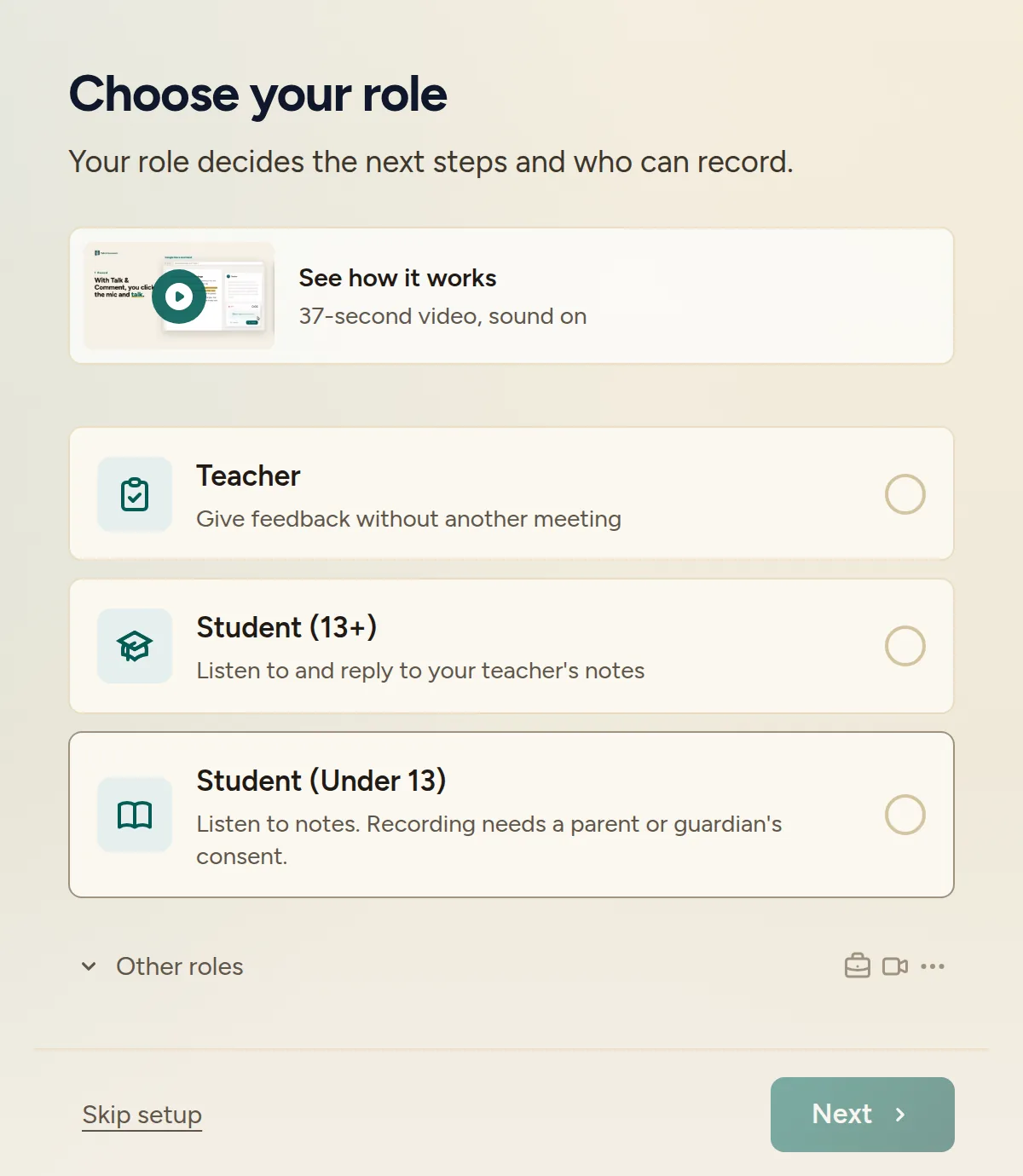
Elige el rol correcto del estudiante. En Elige tu rol (Choose your role), selecciona Estudiante (13 años o más) (Student (13+)) o Estudiante (menor de 13 años) (Student (Under 13)), según corresponda.
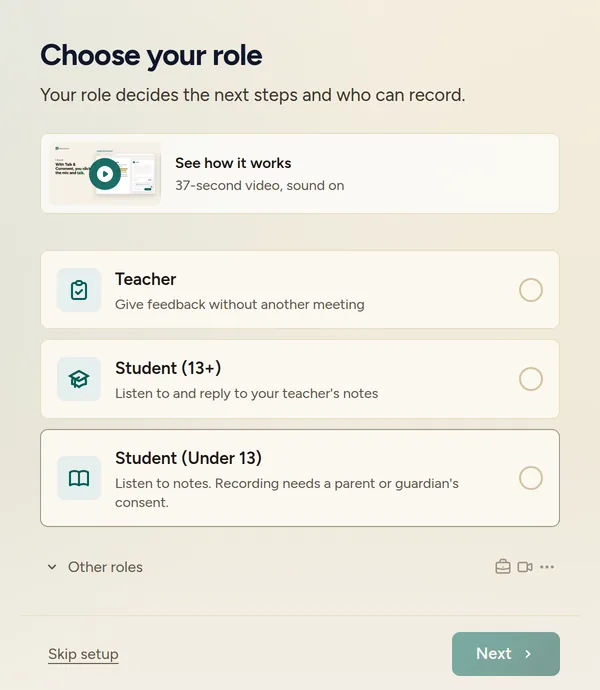
Elige el rol y el grupo de edad reales del estudiante. Sigue el método de grabación aprobado por la escuela. Los estudiantes pueden usar la grabación en el navegador sin la extensión o el flujo de la extensión de la configuración de la primera nota. Ambos siguen dependiendo del permiso escolar de grabación y del acceso al micrófono.
Si configuras una cuenta para un estudiante menor de 13 años
La configuración para menores de 13 años ofrece un uso solo de visualización, con la grabación desactivada. Si la escuela aprueba la grabación, completa lo siguiente con el adulto responsable. Estos son los controles de configuración, no un sustituto de la revisión de consentimiento de tu escuela.
- Revisa Permitir grabación (Allow recording). La configuración dice Requiere el consentimiento de un progenitor o tutor. (Requires parent or guardian consent.). Déjalo desactivado si no se cuenta con la aprobación requerida.
- Completa los datos del adulto. Ingresa Nombre completo del progenitor o tutor (Parent/Guardian Full Name), Relación con el estudiante (Relationship to Student) y Correo electrónico del tutor (Guardian Email). El adulto completa la confirmación de aprobación que aparece en el formulario.
- Inicia sesión para guardar el consentimiento. Si se te solicita, usa Sign in to save consent (iniciar sesión para guardar el consentimiento). La opción de grabación necesita el consentimiento guardado y una cuenta autenticada; ingresar solo un borrador local no la habilita.
Completar esta configuración no anula la política Student recording de la escuela.
Mantén separado el permiso de IA para estudiantes
Activar Student recording no activa la transcripción ni otras funciones de IA para estudiantes. Solo una configuración del distrito, la escuela o el equipo puede habilitar la IA para las cuentas de estudiantes; no existe una vía separada de consentimiento individual para la IA de estudiantes.
La consola de administración muestra Student AI level (nivel de IA para estudiantes). Para cambiarlo, el distrito envía una solicitud por escrito a [email protected]. El interruptor AI transcription (transcripción con IA) del equipo también debe permitir el procesamiento con IA. La preferencia personal de IA o la compra de un docente no sustituye esos controles escolares.
Permite que los estudiantes escuchen sin habilitar la grabación
Los estudiantes no necesitan la extensión para abrir un enlace compartido de una nota de voz en un navegador. Los enlaces públicos no requieren una cuenta. Si el equipo del propietario de la grabación desactiva External sharing (uso compartido externo), quien escucha debe iniciar sesión como miembro de ese mismo equipo de Talk & Comment.
Indica a los estudiantes que pidan ayuda a un docente, a su madre o padre, o a un administrador de la escuela. El adulto que administra estas opciones puede continuar con la guía de la consola de administración escolar.
¿Te resultó útil este artículo?
¿Sigues con problemas? Escribe a soporte y una persona real te responderá.