
Pour les écoles et l’informatique
Autoriser les élèves à enregistrer avec l’accord de l’établissement
Vérifiez les autorisations scolaires, configurez le compte de l’élève et distinguez les autorisations d’enregistrement et d’IA.
Dernière mise à jour : 16 octobre 2026
Les captures montrent l’interface en anglais.
Utilisez ce guide avant de demander aux élèves de créer des notes vocales. Écouter la note d’un enseignant et enregistrer sa propre note sont deux usages distincts.
Vérifier les règles d’enregistrement de l’établissement
Les nouvelles équipes scolaires ont Student recording (enregistrement par les élèves) désactivé au départ. Les équipes existantes conservent leur réglage précédent. Seul un Owner (propriétaire) ou un Sys admin (administrateur système) de Talk & Comment peut modifier cette règle ; l’abonnement personnel d’un enseignant ne remplace pas l’autorisation de l’établissement.
-
Demandez à l’administrateur scolaire autorisé d’examiner l’usage prévu. L’administrateur ouvre
talkandcomment.com/app/adminet repère Policies (règles). -
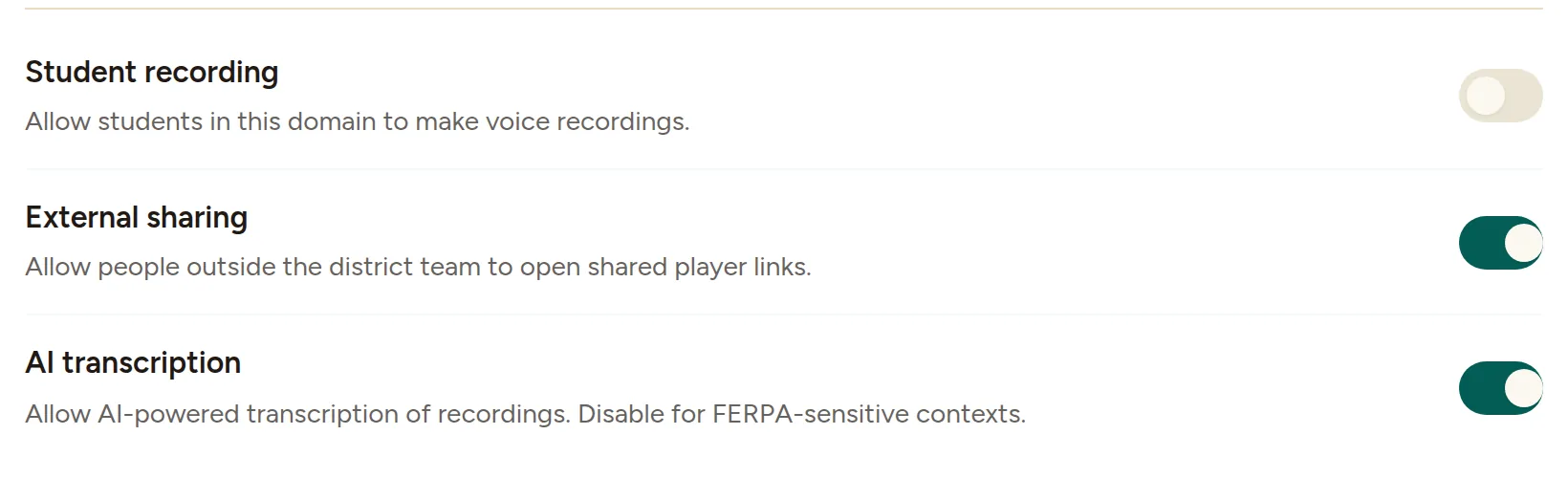
Activez Student recording si l’établissement l’approuve. Sa description est Allow students in this domain to make voice recordings. (Autoriser les élèves de ce domaine à effectuer des enregistrements vocaux.) Le changement est enregistré dès que vous cliquez sur l’interrupteur ; vérifiez qu’aucune erreur ne s’affiche avant de continuer.
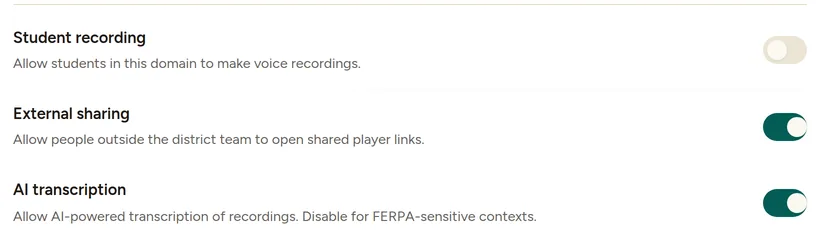
L’enregistrement par les élèves est désactivé sur une nouvelle équipe scolaire jusqu’à ce qu’un Owner ou un Sys admin l’active. (Compte d’exemple.) Testez avec un compte d’élève destiné à cet usage. Utilisez le compte Google scolaire de l’élève et un appareil approuvé par l’établissement avant de donner le travail d’enregistrement.
Si l’élève voit Votre école a désactivé l’enregistrement., demandez à l’Owner ou au Sys admin de l’établissement de vérifier la règle. Réinstaller l’extension ou acheter une offre pour enseignants ne permet pas de modifier cette règle.
Terminer la configuration de l’élève
-
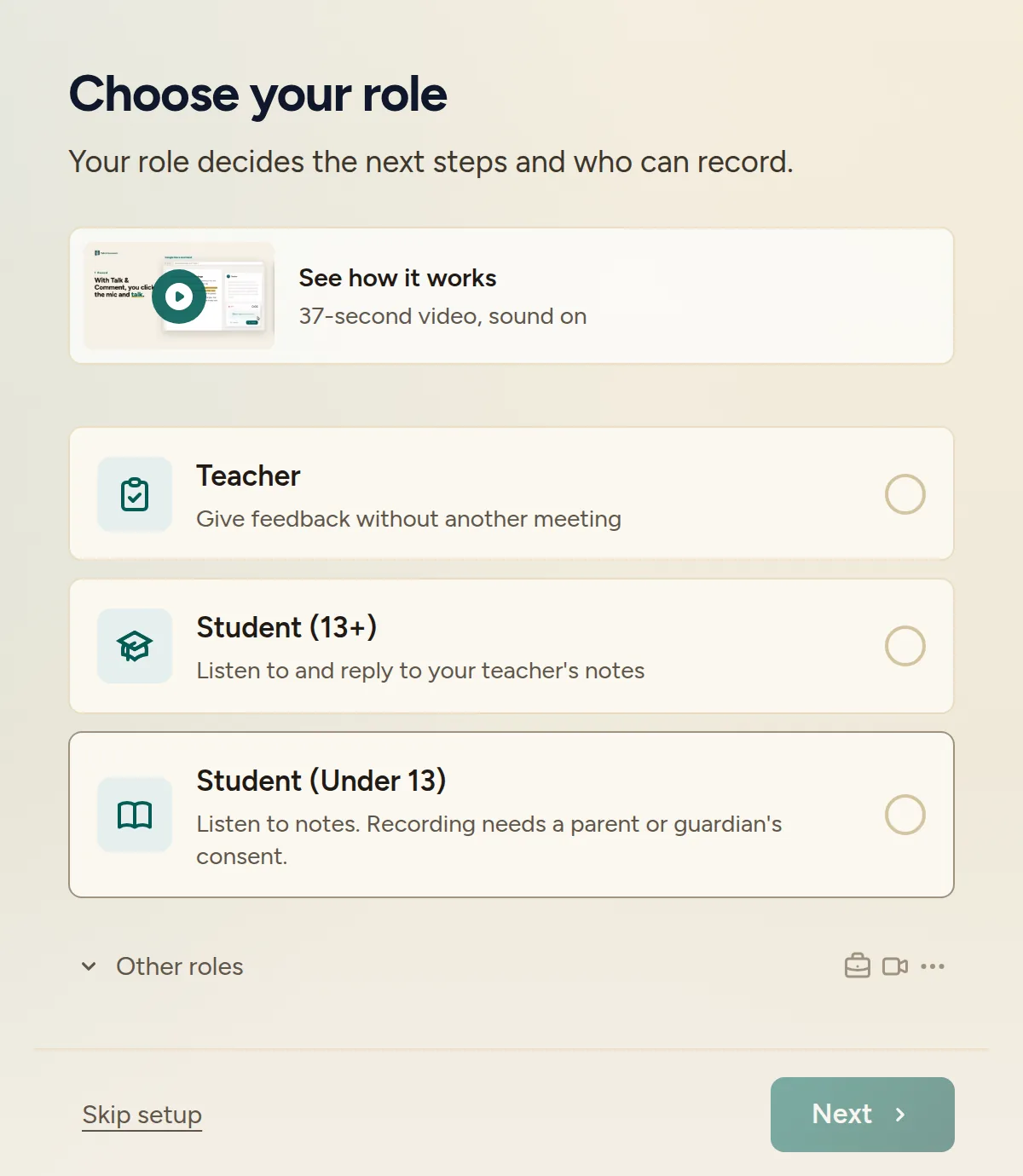
Choisissez le rôle d’élève approprié. Dans Choisissez votre rôle (Choose your role), sélectionnez Élève (13 ans et plus) (Student (13+)) ou Élève (moins de 13 ans) (Student (Under 13)) selon l’élève.
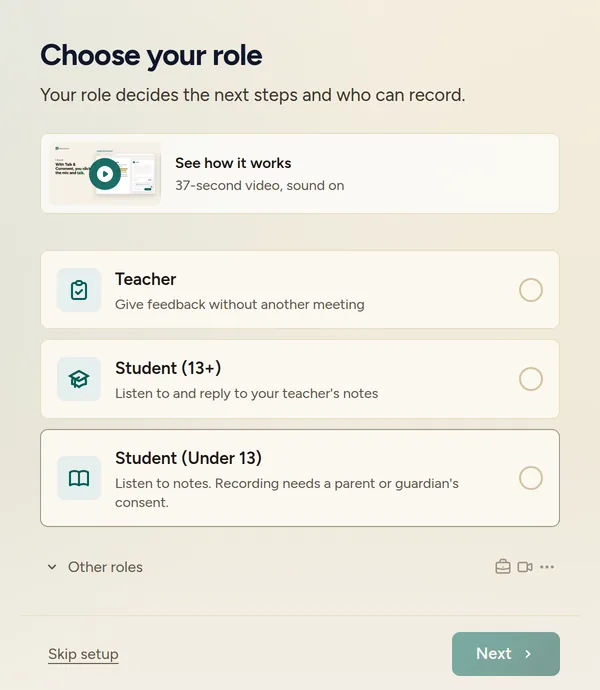
Choisissez le rôle et la tranche d’âge réels de l’élève. Suivez la méthode d’enregistrement approuvée par l’établissement. Les élèves peuvent utiliser l’enregistrement dans le navigateur sans extension ou la procédure avec l’extension décrite dans la configuration de la première note. Les deux nécessitent toujours l’autorisation d’enregistrement de l’établissement et l’accès au microphone.
Si la configuration concerne un élève de moins de 13 ans
La configuration pour les moins de 13 ans propose un usage en lecture seule, avec l’enregistrement désactivé. Si l’établissement approuve l’enregistrement, effectuez les étapes suivantes avec l’adulte responsable. Ces options de configuration ne remplacent pas l’examen du consentement par votre établissement.
- Vérifiez Autoriser l’enregistrement (Allow recording). La configuration indique Nécessite le consentement d’un parent ou tuteur. (Requires parent or guardian consent.) Laissez cette option désactivée si l’autorisation requise n’a pas été obtenue.
- Renseignez les coordonnées de l’adulte. Saisissez Nom complet du parent ou tuteur (Parent/Guardian Full Name), Lien avec l’élève (Relationship to Student) et Adresse e-mail du tuteur (Guardian Email). L’adulte remplit la confirmation d’autorisation affichée dans le formulaire.
- Connectez-vous pour enregistrer le consentement. Si cela vous est demandé, utilisez Sign in to save consent (se connecter pour enregistrer le consentement). L’option d’enregistrement nécessite un consentement enregistré et un compte authentifié ; saisir uniquement un brouillon local ne l’active pas.
Terminer cette configuration ne remplace pas la règle Student recording de l’établissement.
Distinguer l’autorisation d’IA pour les élèves
Activer Student recording n’active pas la transcription ni les autres fonctions d’IA pour les élèves. Seul un paramètre du district scolaire, de l’établissement ou de l’équipe peut activer l’IA pour les comptes d’élèves ; il n’existe pas de procédure distincte de consentement individuel pour l’IA des élèves.
La console d’administration affiche Student AI level (niveau d’IA des élèves). Pour le modifier, le district scolaire envoie une demande écrite à [email protected]. L’interrupteur AI transcription (transcription par IA) de l’équipe doit également autoriser le traitement par IA. Ni la préférence personnelle d’un enseignant en matière d’IA ni un achat de sa part ne remplacent ces contrôles scolaires.
Permettre aux élèves d’écouter sans activer l’enregistrement
Les élèves n’ont pas besoin de l’extension pour ouvrir un lien partagé de note vocale dans un navigateur. Les liens publics ne nécessitent pas de compte. Si l’équipe du propriétaire de l’enregistrement désactive External sharing (partage externe), la personne qui écoute doit se connecter en tant que membre de cette même équipe Talk & Comment.
Demandez aux élèves de solliciter l’aide d’un enseignant, d’un parent ou d’un administrateur scolaire. L’adulte qui gère ces paramètres peut poursuivre avec le guide de la console d’administration scolaire.
Cet article vous a-t-il été utile ?
Toujours bloqué ? Écrivez au support et une vraie personne vous répondra.