
Démarrage
Installez Talk & Comment et créez votre première note vocale
Installez l’extension Chrome, autorisez le microphone, enregistrez une note vocale et copiez son lien pour la partager.
Dernière mise à jour : 16 octobre 2026
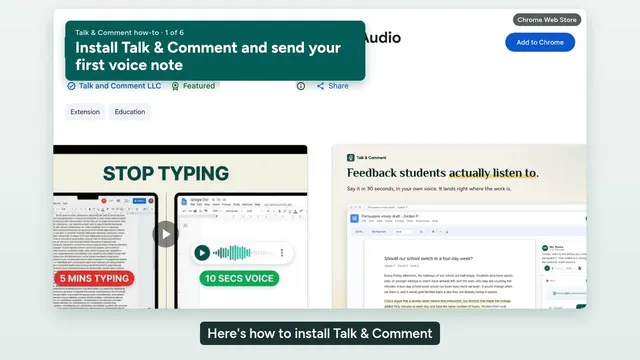
Transcription de la vidéo
Here's how to install Talk & Comment and send your first voice note. Open the Talk & Comment page in the Chrome Web Store, and click Add to Chrome. A setup page opens. Choose your role, allow the microphone, and pin the extension to your toolbar. Now open any page with student work. You'll see a mic button on the side of the page. Click it, and recording starts. Talk the way you would at the student's desk. When you're finished, click Done. Your voice note is saved, and it has its own link. Click Copy link, then paste that link where your student will see it, like a comment on their work. Your student clicks the link and hears you in their browser. They don't need to install anything. Sign in with Google to keep your notes in your library. The free plan includes 25 recordings a month.
Les captures montrent l’interface en anglais.
Ce guide vous aide à créer votre première note vocale avec l’extension Chrome. Si vous ne pouvez pas installer l’extension, ou si vous utilisez un téléphone ou une tablette, consultez Enregistrer sans l’extension.
Installer et terminer la configuration web
- Installez Talk & Comment. Ouvrez la fiche du Chrome Web Store, cliquez sur Ajouter à Chrome et confirmez l’installation.
-
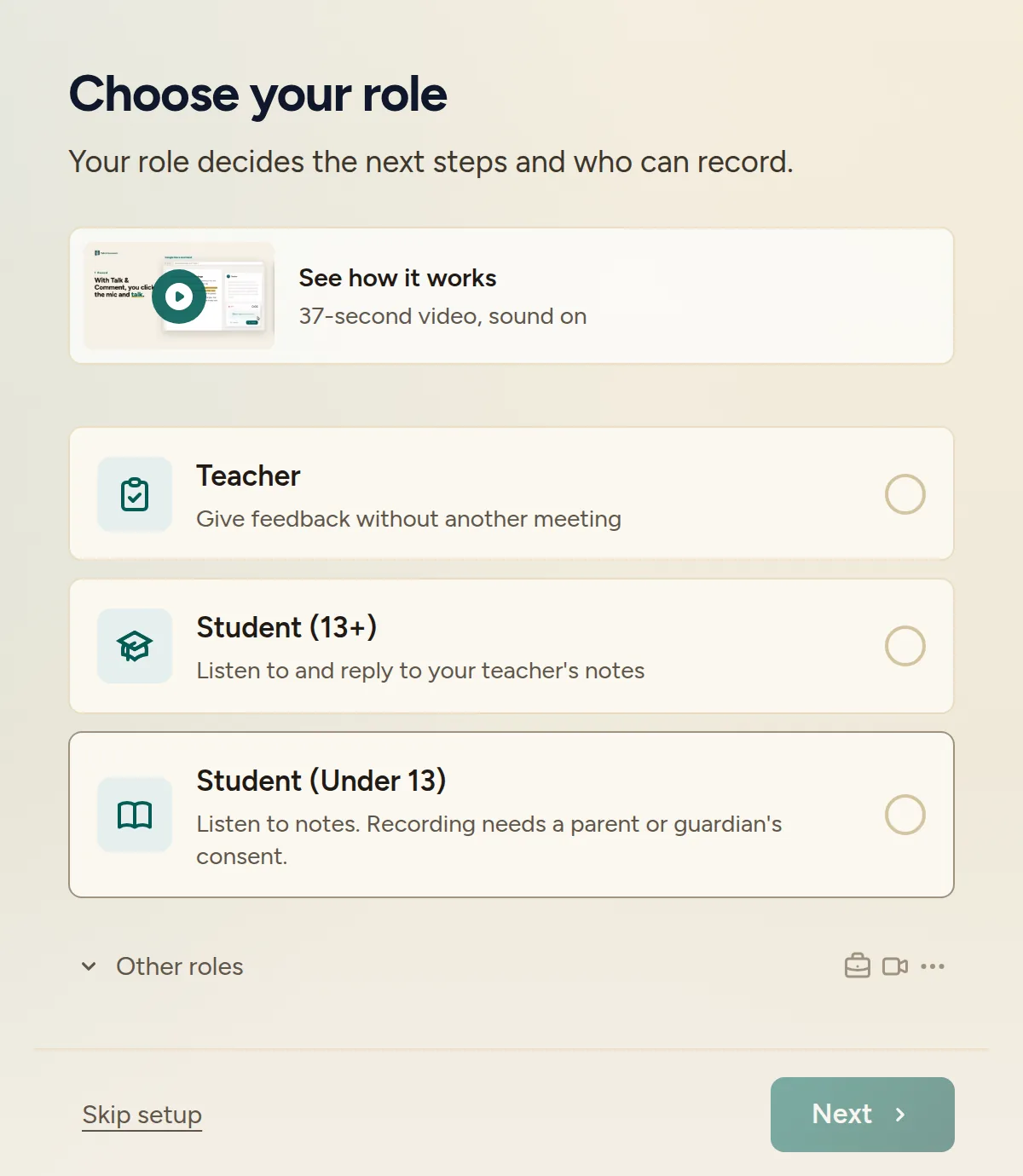
Choisissez votre rôle dans la configuration web. Suivez la page de configuration qui s’ouvre après l’installation. Si elle ne s’ouvre pas, accédez à la configuration web et sélectionnez le rôle qui vous correspond.
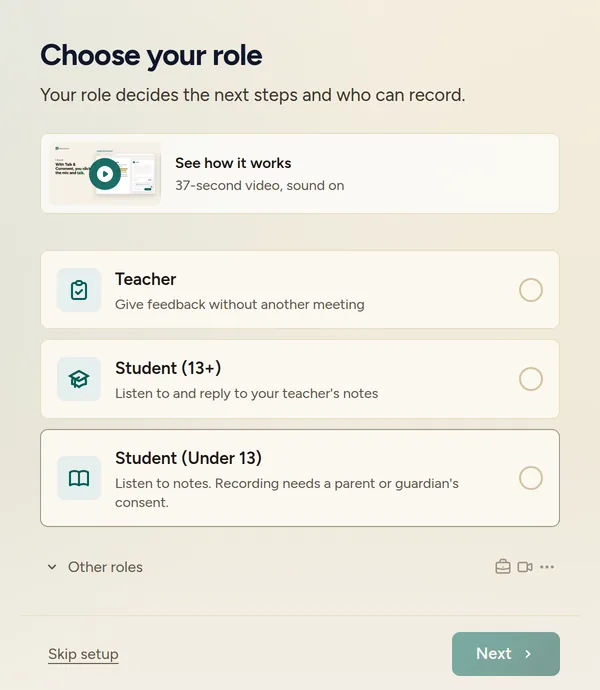
Choisissez le rôle qui vous correspond ; il détermine les étapes de configuration suivantes. -
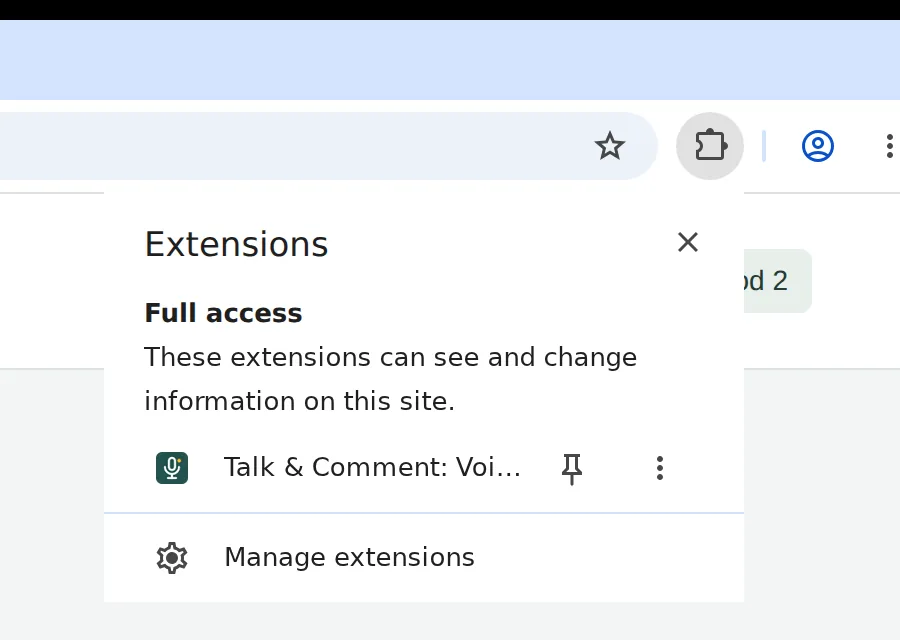
Épinglez l’extension. Ouvrez le menu Extensions de Chrome, représenté par une pièce de puzzle, puis cliquez sur l’épingle à côté de Talk & Comment. L’icône de la barre d’outils ouvre les commandes de l’extension ; le microphone flottant sur la page lance un enregistrement.
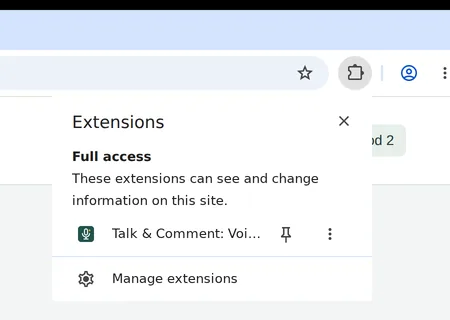
Épinglez Talk & Comment pour retrouver ses commandes dans la barre d’outils. Autorisez l’accès au microphone. Suivez l’étape Microphone (Microphone) et autorisez l’accès dans la demande d’autorisation de Chrome. Si Talk & Comment affiche Activez l'accès au microphone, cliquez sur Ouvrir la page des autorisations et suivez la demande qui s’y affiche.
Enregistrer et copier votre premier lien
-
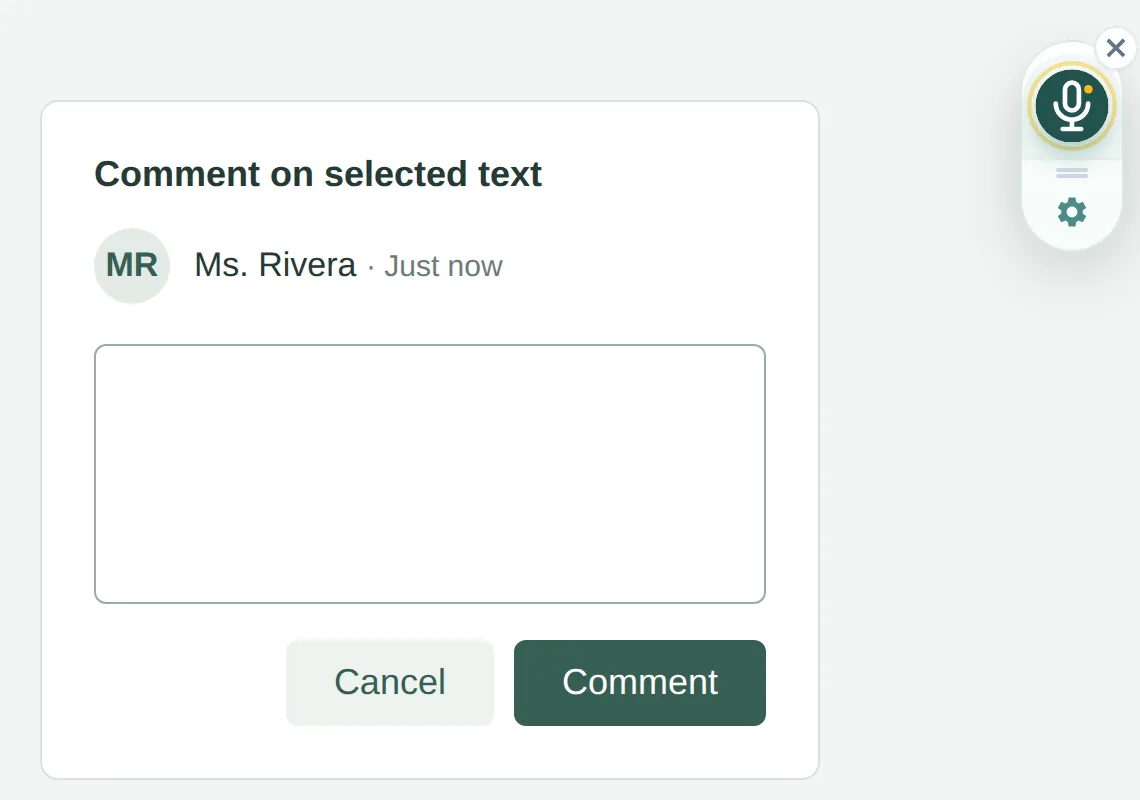
Ouvrez une page où le microphone flottant apparaît. Utilisez la page de test de la configuration ou une page sur laquelle vous examinez un travail. Cliquez sur le microphone flottant Talk & Comment et parlez.
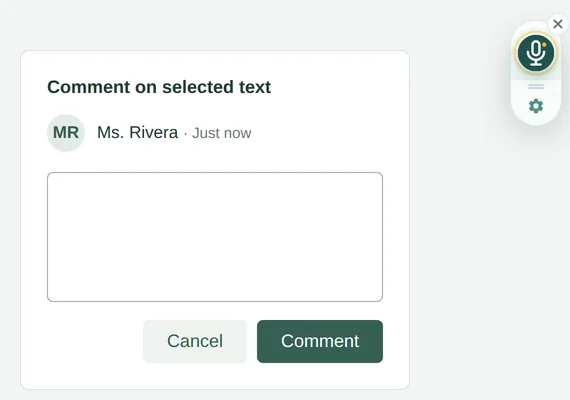
Démarrez depuis le microphone flottant sur le côté de la page, et non depuis l’icône de la barre d’outils. (Page d'exemple.) -
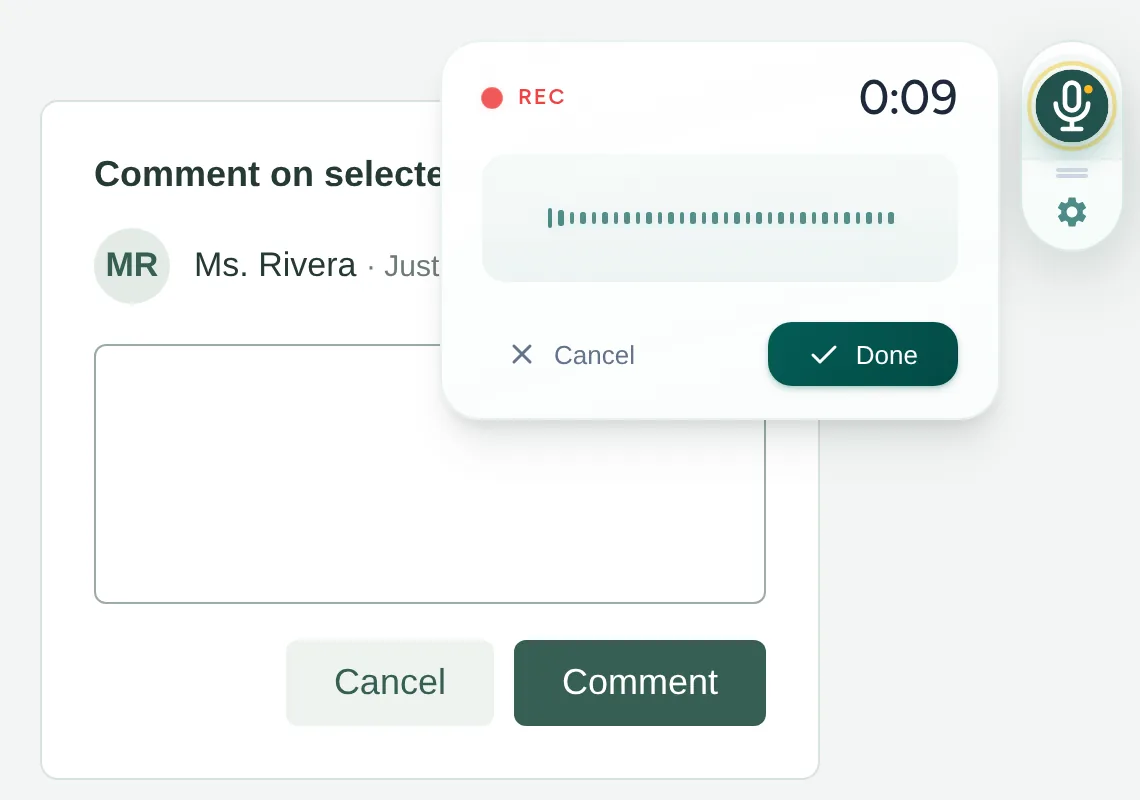
Cliquez sur Terminé (Done) lorsque vous avez fini. Attendez la carte Note vocale enregistrée (Voice note saved) avant de partager.
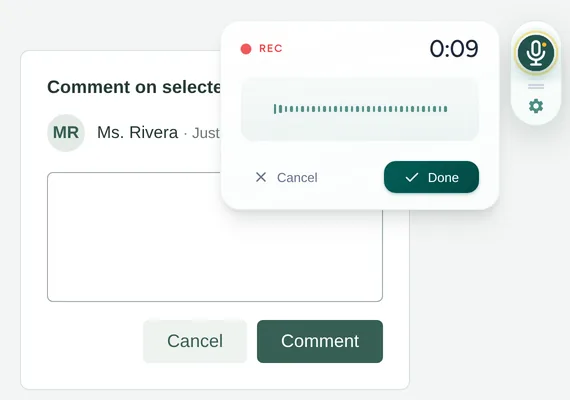
Cliquez sur Terminé (Done) pour finir votre enregistrement. (Page d'exemple.) -
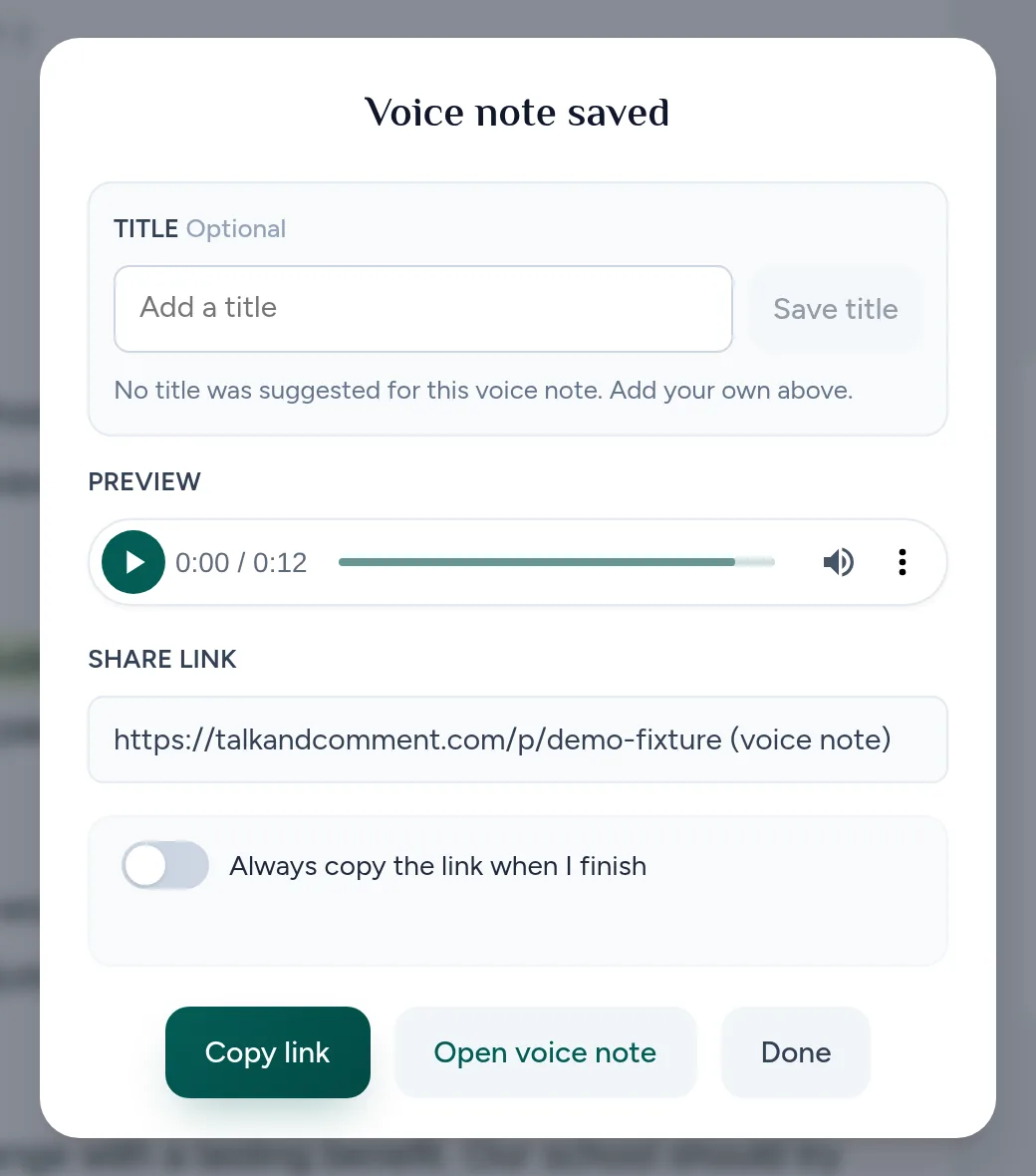
Cliquez sur Copier le lien (Copy link). La copie automatique est désactivée lors d’une nouvelle installation. La carte de la note enregistrée comporte aussi un interrupteur Toujours copier le lien quand je termine (Always copy the link when I finish) si vous souhaitez copier automatiquement les prochains liens.
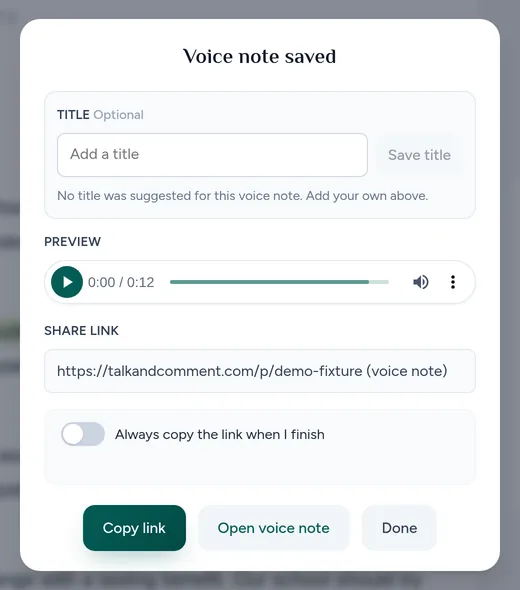
Cliquez sur Copier le lien (Copy link) avant de coller ; la copie automatique est désactivée lors d’une nouvelle installation. (Page d'exemple.) Collez le lien là où votre destinataire le trouvera. Utilisez un commentaire, un e-mail ou un autre champ acceptant les liens. Publiez ou envoyez vous-même le message ; Talk & Comment ne le fait pas à votre place.
Ouvrez le lien partagé et vérifiez la lecture. Le destinataire peut écouter sur la page du lecteur Talk & Comment sans installer l’extension. Les liens publics ne nécessitent pas de compte ; les liens réservés à un établissement peuvent exiger un compte scolaire autorisé.
Terminez la configuration avec votre compte. À l’étape Compte (Account), connectez-vous avec Google pour conserver vos enregistrements dans la bibliothèque de votre compte, Library (bibliothèque).
Si votre première note reste bloquée
- Le microphone n’apparaît pas : utilisez la liste de vérification Chrome.
- L’accès au microphone est bloqué : suivez le guide Autorisations du microphone.
- Le lien collé reste du texte brut : ouvrez le lien pour écouter. Les lecteurs intégrés n’apparaissent que sur les liens pris en charge une fois affichés, pas dans tous les éditeurs ; consultez Le lecteur intégré ne s’affiche pas.
Cet article vous a-t-il été utile ?
Toujours bloqué ? Écrivez au support et une vraie personne vous répondra.