
البدء
ثبّت Talk & Comment وسجّل أول ملاحظة صوتية
ثبّت إضافة Chrome، واسمح بالوصول إلى الميكروفون، وسجّل ملاحظة صوتية، ثم انسخ رابطًا لمشاركتها.
آخر تحديث: 16 أكتوبر 2026
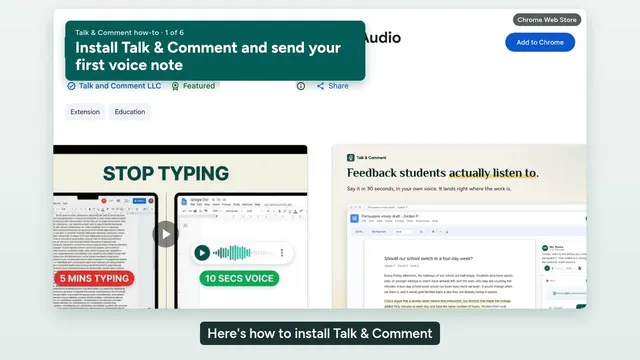
نص الفيديو
Here's how to install Talk & Comment and send your first voice note. Open the Talk & Comment page in the Chrome Web Store, and click Add to Chrome. A setup page opens. Choose your role, allow the microphone, and pin the extension to your toolbar. Now open any page with student work. You'll see a mic button on the side of the page. Click it, and recording starts. Talk the way you would at the student's desk. When you're finished, click Done. Your voice note is saved, and it has its own link. Click Copy link, then paste that link where your student will see it, like a comment on their work. Your student clicks the link and hears you in their browser. They don't need to install anything. Sign in with Google to keep your notes in your library. The free plan includes 25 recordings a month.
تُظهر لقطات الشاشة الواجهة باللغة الإنجليزية.
استخدم هذا الدليل لإنشاء أول ملاحظة صوتية باستخدام إضافة Chrome. إذا لم تتمكن من تثبيت الإضافة، أو كنت تستخدم هاتفًا أو جهازًا لوحيًا، فاتبع دليل التسجيل دون الإضافة.
ثبّت الإضافة وأكمل الإعداد على الويب
- ثبّت Talk & Comment. افتح صفحة الإضافة في سوق Chrome الإلكتروني، وانقر على إضافة إلى Chrome، ثم أكّد التثبيت.
-
اختر دورك في الإعداد على الويب. اتبع صفحة الإعداد التي تُفتح بعد التثبيت. إذا لم تُفتح، فانتقل إلى الإعداد على الويب واختر الدور الذي يصفك.
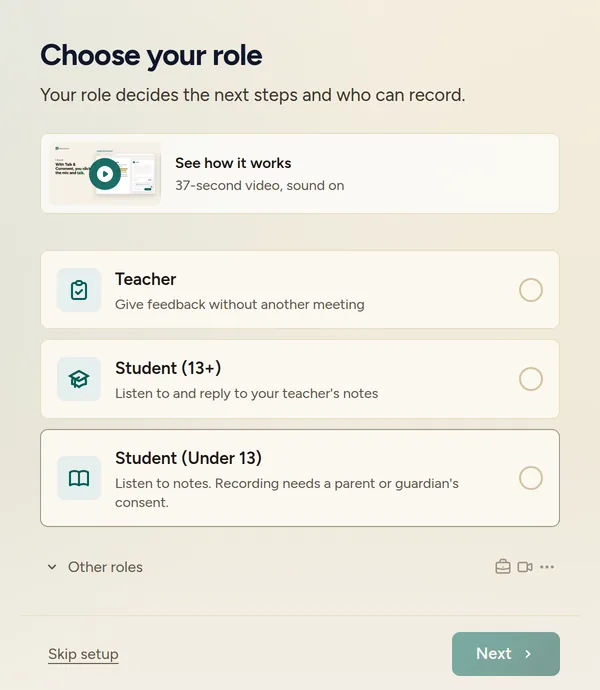
اختر الدور الذي يصفك؛ فهو يحدد خطوات الإعداد التالية. -
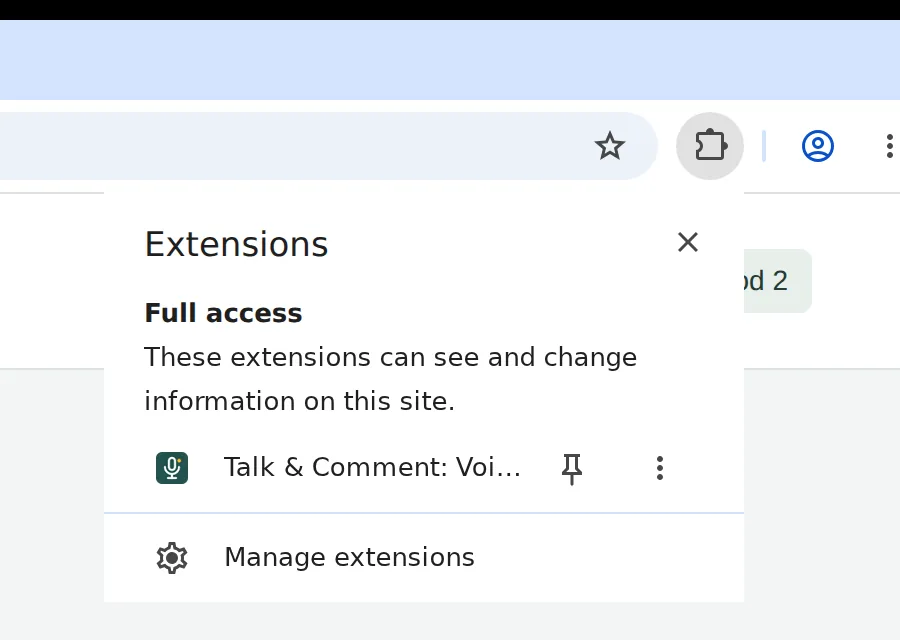
ثبّت الإضافة في شريط الأدوات. افتح قائمة الإضافات في Chrome، التي تحمل رمز قطعة الأحجية، وانقر على رمز التثبيت بجانب Talk & Comment. تفتح أيقونة شريط الأدوات عناصر التحكم في الإضافة؛ ويبدأ الميكروفون العائم على الصفحة التسجيل.
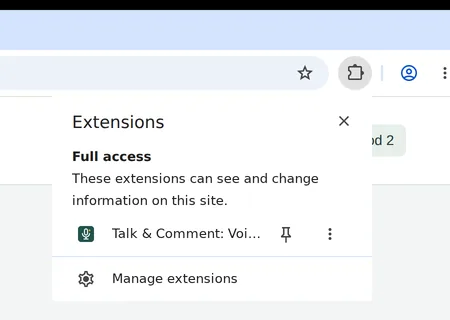
ثبّت Talk & Comment في شريط الأدوات لتجد عناصر التحكم فيه. اسمح بالوصول إلى الميكروفون. اتبع خطوة الميكروفون (Microphone) واسمح بالوصول في طلب الإذن من Chrome. إذا عرض Talk & Comment رسالة فعّل الوصول إلى الميكروفون، فانقر على فتح صفحة الأذونات واتبع طلب الإذن هناك.
سجّل وانسخ رابطك الأول
-
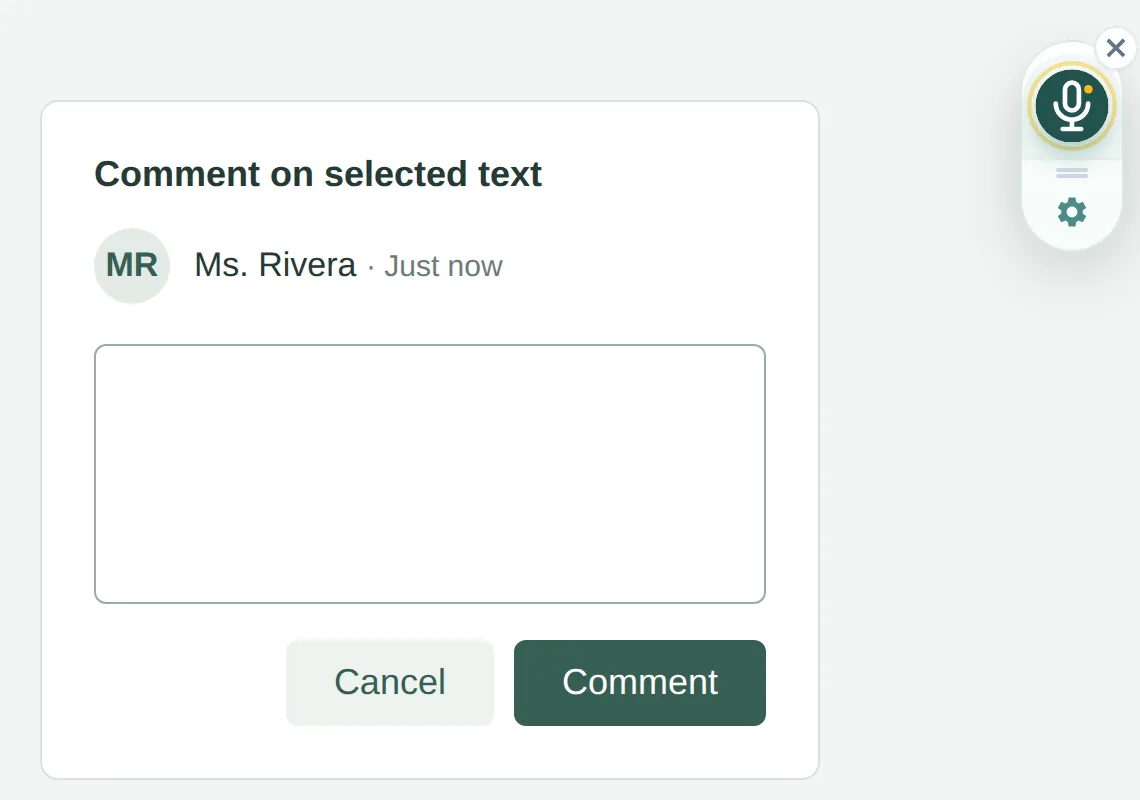
افتح صفحة يظهر فيها الميكروفون العائم. استخدم صفحة الاختبار في الإعداد أو صفحة تراجع فيها أعمالًا. انقر على ميكروفون Talk & Comment العائم وتحدث.
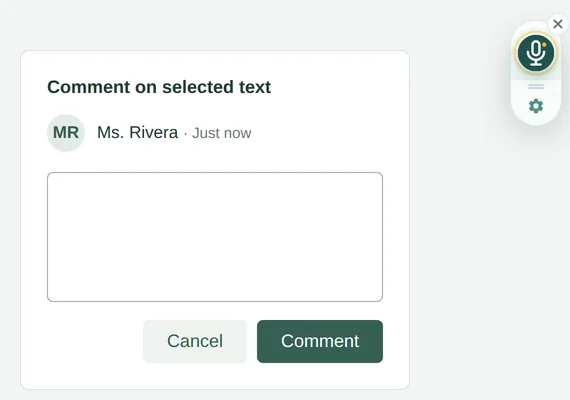
ابدأ من الميكروفون العائم على جانب الصفحة، وليس من أيقونة شريط الأدوات. (صفحة توضيحية.) -
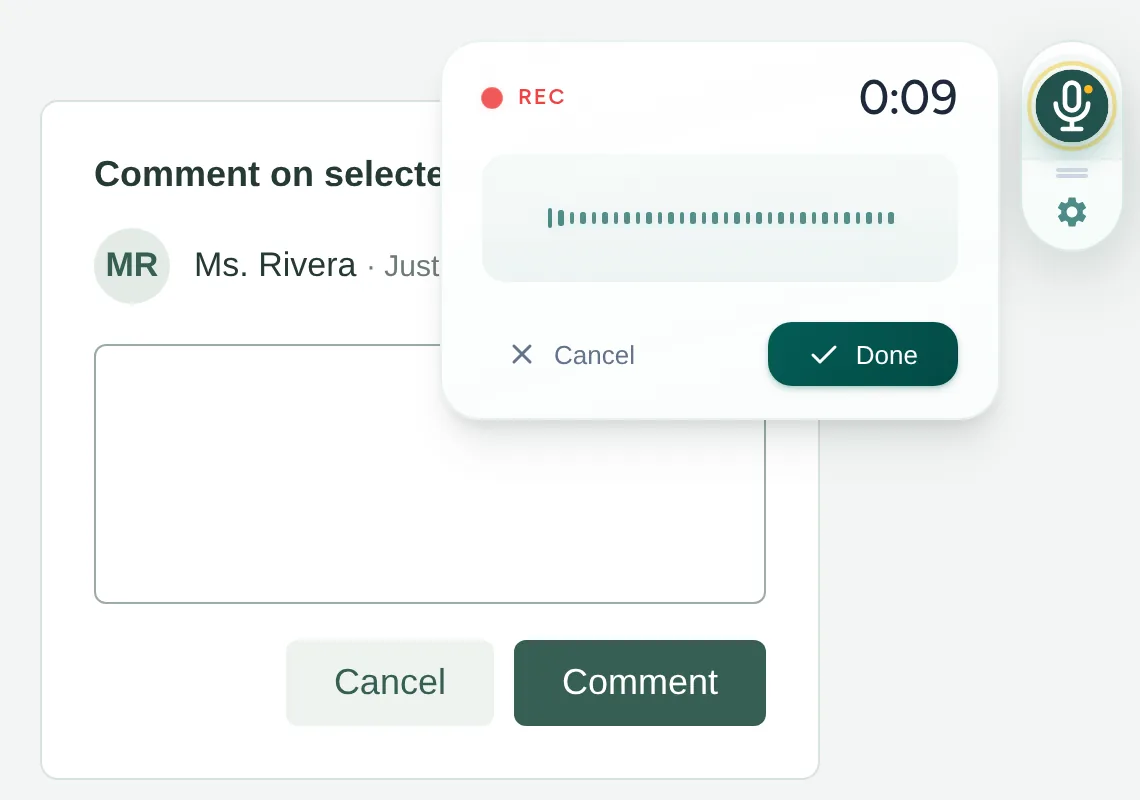
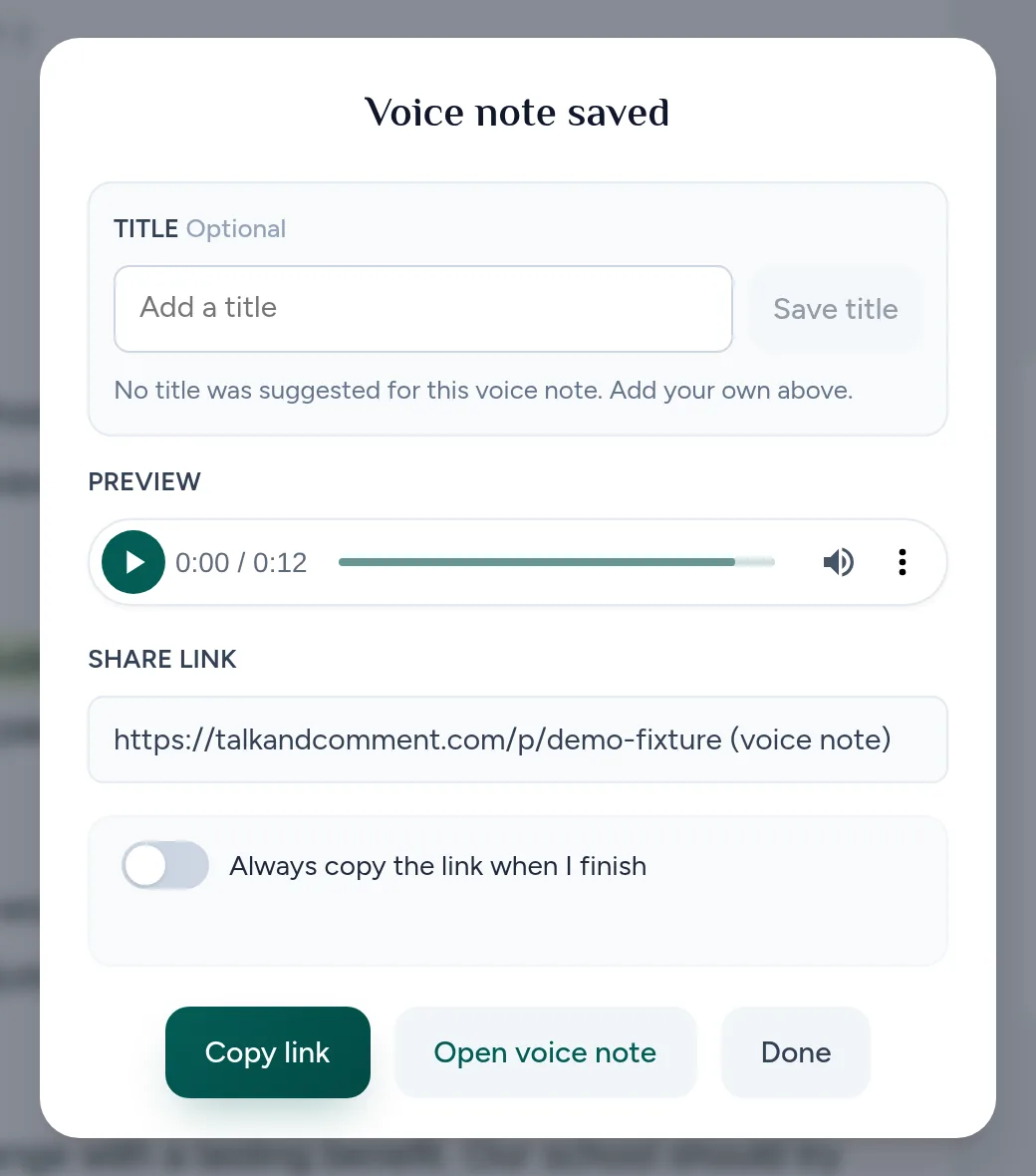
انقر على تم (Done) عند الانتهاء. انتظر ظهور بطاقة تم حفظ الملاحظة الصوتية (Voice note saved) قبل المشاركة.
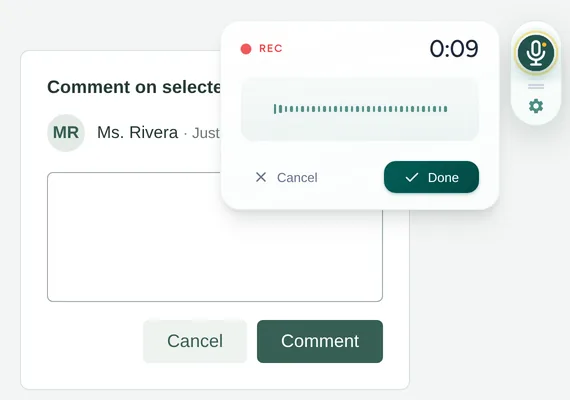
انقر على تم (Done) لإنهاء التسجيل. (صفحة توضيحية.) -
انقر على نسخ الرابط (Copy link). يكون النسخ التلقائي معطلًا عند تثبيت الإضافة لأول مرة. تتضمن بطاقة الحفظ أيضًا مفتاح نسخ الرابط دائمًا عند الانتهاء (Always copy the link when I finish) إذا أردت نسخ الروابط التالية تلقائيًا.
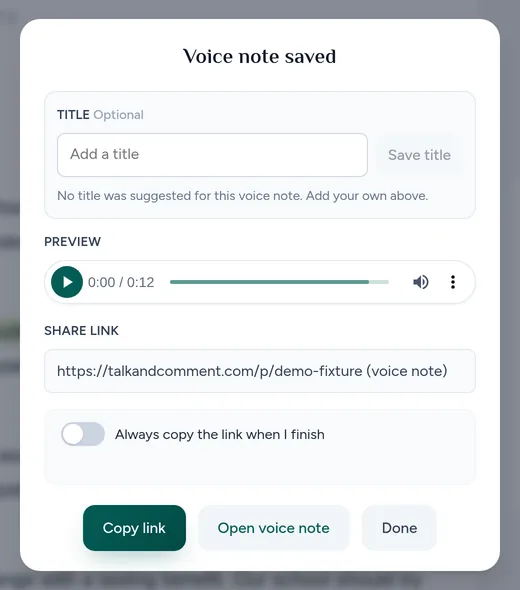
انقر على نسخ الرابط (Copy link) قبل اللصق؛ يكون النسخ التلقائي معطلًا في التثبيتات الجديدة. (صفحة توضيحية.) الصق الرابط حيث سيجده المستمع. استخدم تعليقًا أو بريدًا إلكترونيًا أو أي حقل يقبل الروابط. انشر الرسالة أو أرسلها بنفسك؛ لا يرسلها Talk & Comment نيابةً عنك.
افتح الرابط المشترك وتحقق من التشغيل. يستطيع المستمع الاستماع على صفحة مشغّل Talk & Comment دون تثبيت الإضافة. لا تتطلب الروابط العامة حسابًا؛ وقد تتطلب الروابط المقيدة بالمدرسة حسابًا مدرسيًا مخوّلًا.
أكمل الإعداد بحسابك. عندما يصل الإعداد إلى الحساب (Account)، سجّل الدخول باستخدام Google للاحتفاظ بتسجيلاتك في Library (المكتبة) الخاصة بحسابك.
إذا تعثرت ملاحظتك الأولى
- الميكروفون غير ظاهر: استخدم قائمة التحقق الخاصة بـ Chrome.
- الوصول إلى الميكروفون محظور: اتبع دليل أذونات الميكروفون.
- يظل الرابط الملصق نصًا عاديًا: افتح الرابط للاستماع. لا تظهر المشغّلات المضمّنة إلا عندما تُعرض الروابط المدعومة، وليس داخل كل محرر؛ راجع عدم ظهور المشغّل المضمّن.
هل كان هذا المقال مفيدًا؟
ما زلت تواجه مشكلة؟ راسل فريق الدعم وسيرد عليك شخص حقيقي.