
Primeros pasos
Instala Talk & Comment y graba tu primera nota de voz
Instala la extensión de Chrome, permite el acceso al micrófono, graba una nota de voz y copia un enlace para compartirla.
Última actualización: 16 de octubre de 2026
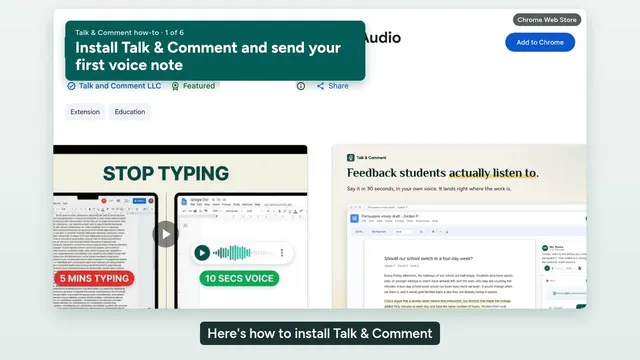
Transcripción del video
Here's how to install Talk & Comment and send your first voice note. Open the Talk & Comment page in the Chrome Web Store, and click Add to Chrome. A setup page opens. Choose your role, allow the microphone, and pin the extension to your toolbar. Now open any page with student work. You'll see a mic button on the side of the page. Click it, and recording starts. Talk the way you would at the student's desk. When you're finished, click Done. Your voice note is saved, and it has its own link. Click Copy link, then paste that link where your student will see it, like a comment on their work. Your student clicks the link and hears you in their browser. They don't need to install anything. Sign in with Google to keep your notes in your library. The free plan includes 25 recordings a month.
Las capturas muestran la interfaz en inglés.
Usa esta guía para crear tu primera nota de voz con la extensión de Chrome. Si no puedes instalar la extensión o usas un teléfono o una tablet, consulta Grabar sin la extensión.
Instala la extensión y termina la configuración web
- Instala Talk & Comment. Abre la página de Chrome Web Store, haz clic en Agregar a Chrome y confirma la instalación.
-
Elige tu rol en la configuración web. Sigue la página de configuración que se abre después de la instalación. Si no se abre, visita la configuración web y selecciona el rol que te describe.
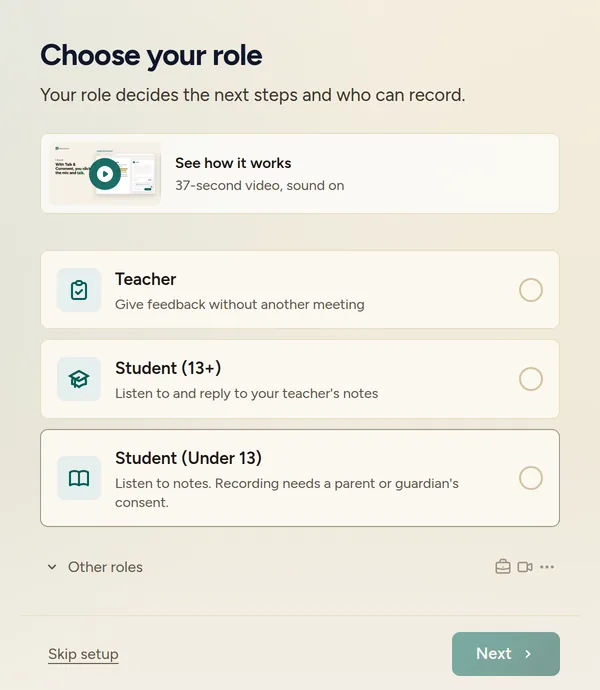
Elige el rol que te describe; esto determina los siguientes pasos de configuración. -
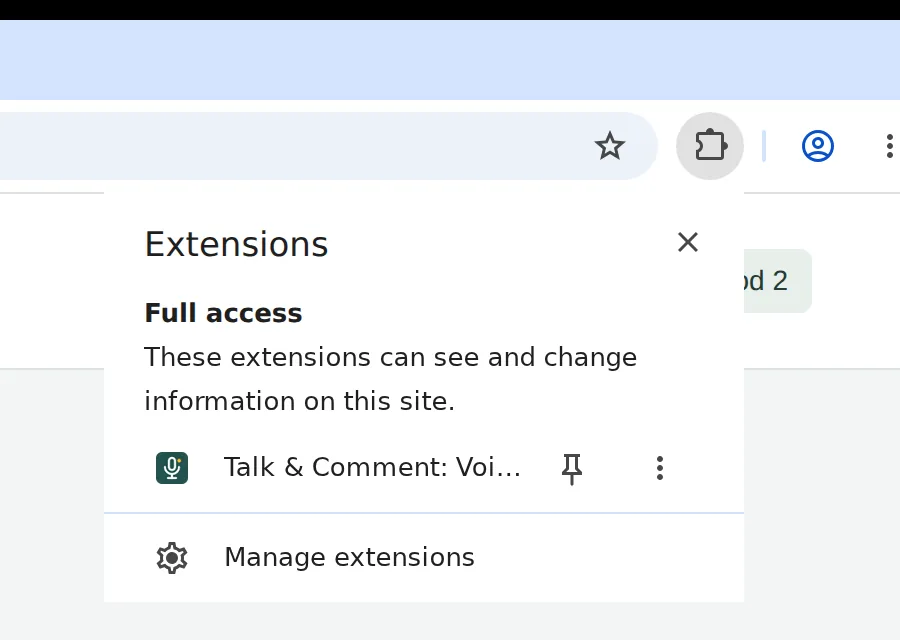
Fija la extensión. Abre el menú Extensiones de Chrome, que tiene un ícono de pieza de rompecabezas, y haz clic en el ícono para fijar junto a Talk & Comment. El ícono de la barra de herramientas abre los controles de la extensión; el micrófono flotante en la página inicia una grabación.
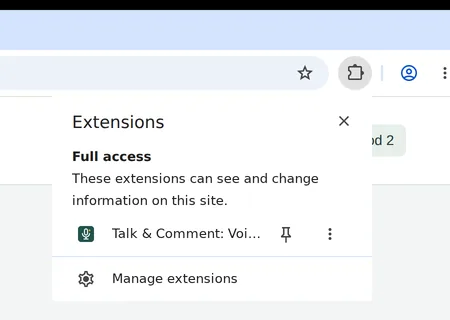
Fija Talk & Comment para encontrar sus controles en la barra de herramientas. Permite el acceso al micrófono. Sigue el paso Micrófono (Microphone) y permite el acceso en la solicitud de permiso de Chrome. Si Talk & Comment muestra Activa el acceso al micrófono, haz clic en Abrir página de permisos y sigue la solicitud que aparece allí.
Graba y copia tu primer enlace
-
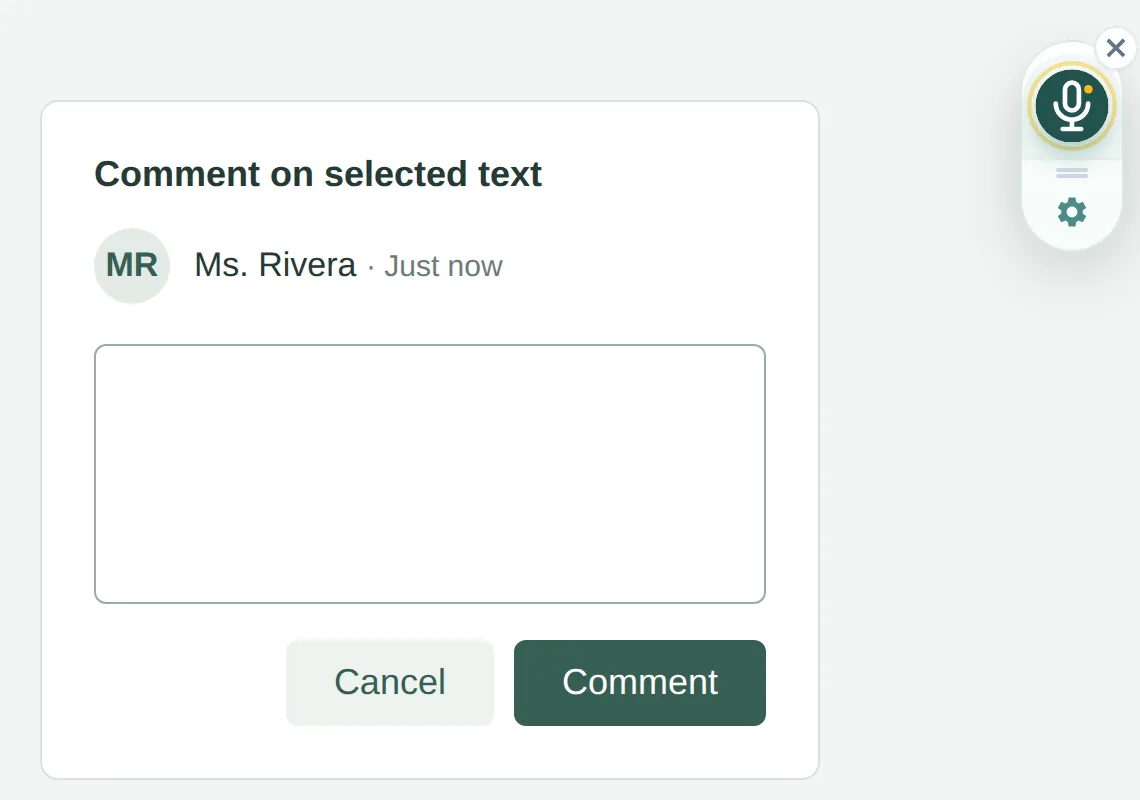
Abre una página donde aparezca el micrófono flotante. Usa la página de prueba de la configuración o una página donde estés revisando un trabajo. Haz clic en el micrófono flotante de Talk & Comment y habla.
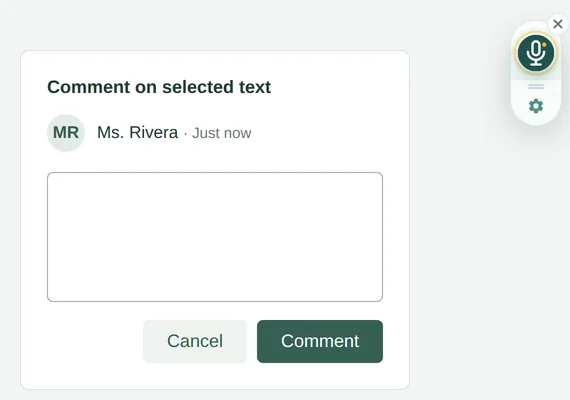
Empieza con el micrófono flotante al costado de la página, no con el ícono de la barra de herramientas. (Página de ejemplo.) -
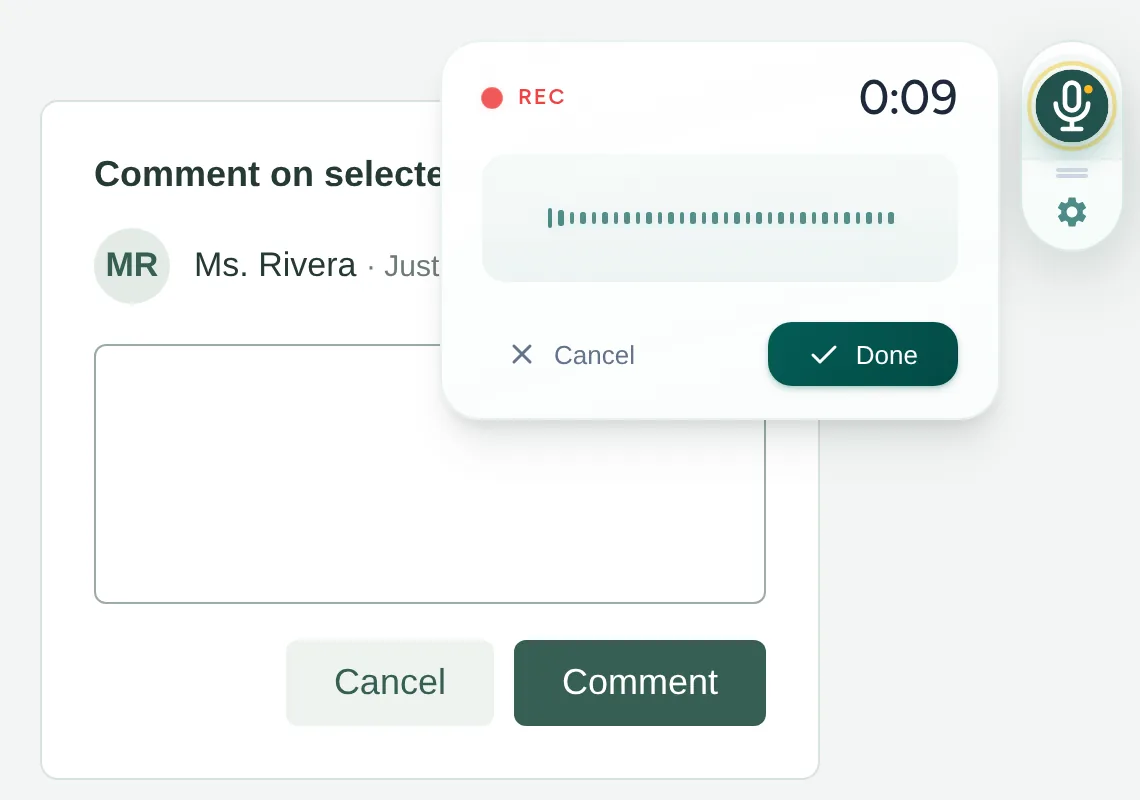
Haz clic en Listo (Done) cuando termines. Espera a que aparezca la tarjeta Nota de voz guardada (Voice note saved) antes de compartir.
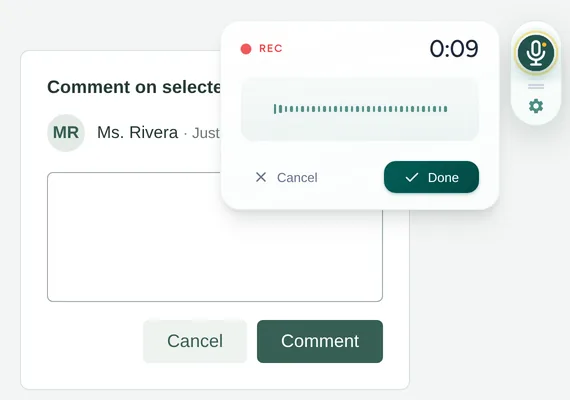
Haz clic en Listo (Done) para terminar tu grabación. (Página de ejemplo.) -
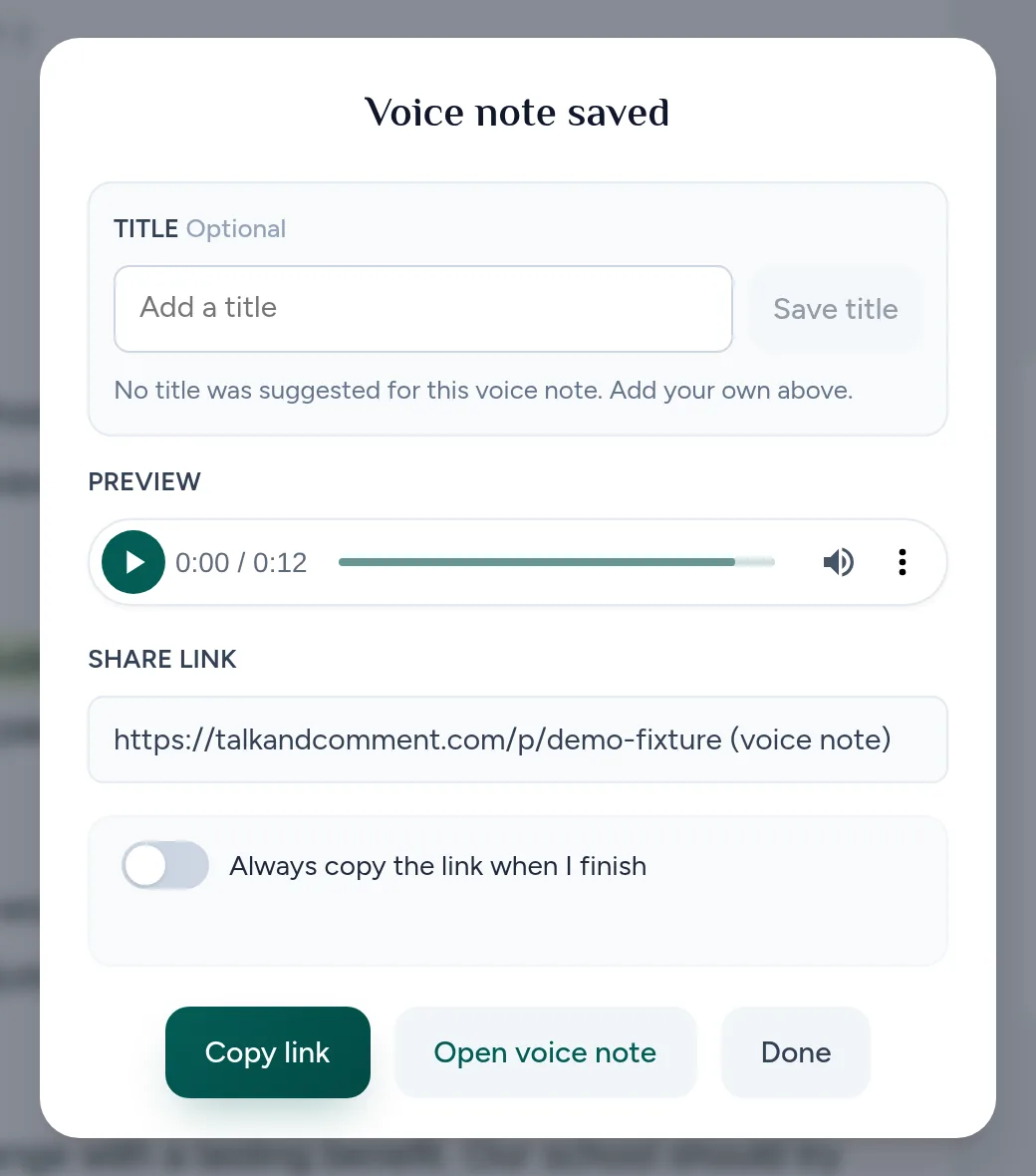
Haz clic en Copiar enlace (Copy link). La copia automática está desactivada en una instalación nueva. La tarjeta de la nota guardada también tiene un interruptor Copiar siempre el enlace al terminar (Always copy the link when I finish) si quieres que los próximos enlaces se copien automáticamente.
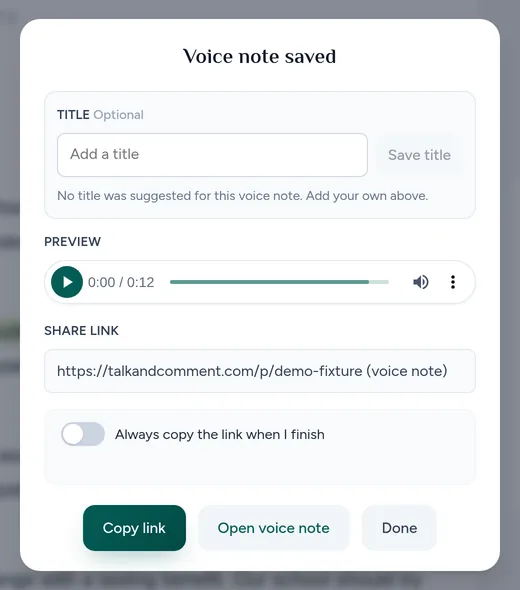
Haz clic en Copiar enlace (Copy link) antes de pegar; la copia automática está desactivada al instalar la extensión. (Página de ejemplo.) Pega el enlace donde lo encontrará quien lo vaya a escuchar. Usa un comentario, un correo electrónico u otro campo que acepte enlaces. Publica o envía el mensaje tú; Talk & Comment no lo envía por ti.
Abre el enlace compartido y comprueba la reproducción. Quien lo recibe puede escuchar en la página del reproductor de Talk & Comment sin instalar la extensión. Los enlaces públicos no requieren una cuenta; los enlaces restringidos por la escuela pueden requerir una cuenta escolar autorizada.
Termina la configuración con tu cuenta. Cuando la configuración llegue a Cuenta (Account), inicia sesión con Google para conservar tus grabaciones en la biblioteca de tu cuenta.
Si tu primera nota no avanza
- No aparece el micrófono: usa la lista de comprobación de Chrome.
- El acceso al micrófono está bloqueado: sigue la guía Permisos del micrófono.
- El enlace pegado sigue como texto sin formato: abre el enlace para escuchar. Los reproductores integrados solo aparecen en enlaces compatibles ya mostrados en la página, no dentro de todos los editores; consulta No aparece el reproductor integrado.
¿Te resultó útil este artículo?
¿Sigues con problemas? Escribe a soporte y una persona real te responderá.