
التسجيل والمشاركة
أضف تعليقات صوتية إلى Google Slides
سجّل تعليقًا صوتيًا لـ Google Slides، وانسخ رابطه، ثم شاركه في تعليق منشور أو اختبره في ملاحظات المحاضر.
آخر تحديث: 16 أكتوبر 2026
تُظهر لقطات الشاشة الواجهة باللغة الإنجليزية.
استخدم Talk & Comment لتسجيل ملاحظات على شريحة، ثم شارك التسجيل كرابط. ابدأ بتعليق منشور عندما تريد وضع الملاحظات بجانب الشريحة.
سجّل تعليقًا وانشره
- افتح العرض التقديمي في Chrome. أكمل إعداد الإضافة أولًا إذا لزم الأمر.
- سجّل ملاحظاتك. انقر على ميكروفون Talk & Comment العائم على الصفحة. اسمح بالوصول إلى الميكروفون إذا طُلب منك ذلك، ثم تحدث عندما تظهر REC (جارٍ التسجيل).
- احفظ التسجيل وانسخ رابطه. انقر على تم (Done)، وانتظر الرفع، ثم انقر على نسخ الرابط (Copy link).
- حدّد الشريحة وأضف تعليقًا. استخدم زر إضافة تعليق من Google، والصق رابط التسجيل، ثم انقر على Comment (تعليق) لنشره.
- تحقق من الرابط المنشور. افتحه في علامة تبويب بالمتصفح وشغّل التسجيل قبل مشاركة العرض التقديمي.
اختر بين التعليقات وملاحظات المحاضر
| الموضع | ما يمكن توقعه |
|---|---|
| تعليق منشور | يمكن أن يتحول رابط تسجيل مستوفٍ للشروط إلى مشغّل صغير عندما تكون الإضافة متوفرة لدى المشاهد ولديه صلاحية الوصول إلى الموقع. |
| مربع التعليق أثناء الكتابة | يظل الرابط نصًا في المحرر. انشر التعليق قبل التحقق من وجود مشغّل. |
| محرر ملاحظات المحاضر | تعامل معه بوصفه موضعًا لتجربة رابط عادي، وليس مشغّلًا مضمّنًا. الصق رابطًا تجريبيًا وتحقق من قدرة المستمع المقصود على العثور عليه وفتحه. |
| مساحة الشريحة أو مربع نص قابل للتحرير | لا تتوقع أن تدرج الإضافة مشغّلًا في محتوى الشريحة. |
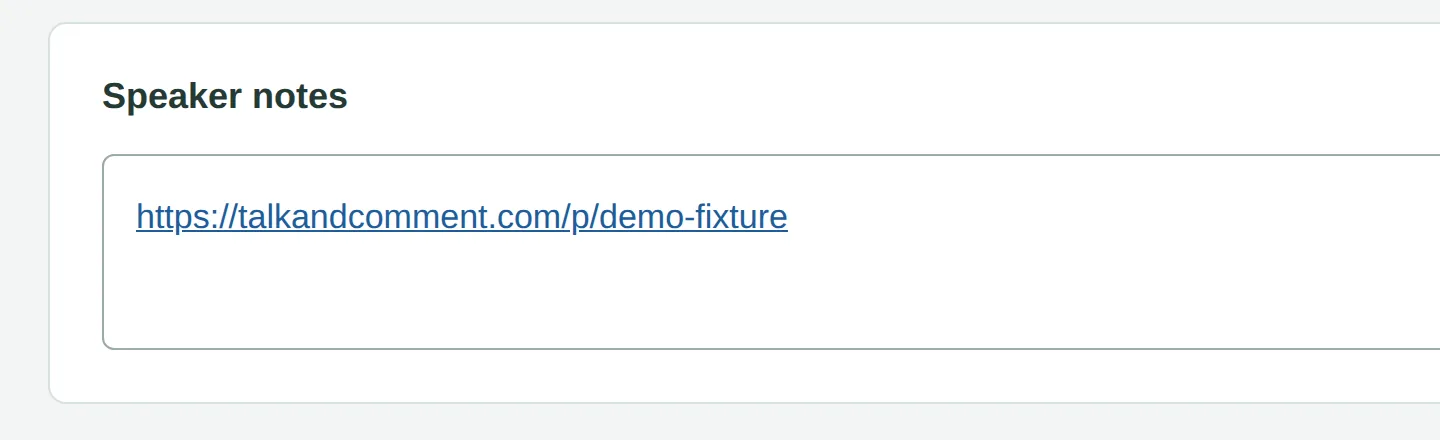
تتخطى الإضافة المساحات القابلة للتحرير عند إنشاء مشغّلات مضمّنة. عدم ظهور مشغّل في محرر لا يعني وحده أن التسجيل لا يعمل.
تحقق من نسخ الطلاب قبل إسناد الواجب
- جهّز نموذجًا باستخدام سير عملك لإسناد الواجبات. ضع رابط التسجيل حيث تريد أن يجده الطلاب.
- افحص نسخة فعلية لطالب. تحقق من وجود الرابط وإمكانية الوصول إليه في تلك النسخة. اختبر الموضع الذي اخترته، سواء كان تعليقًا أو ملاحظات المحاضر، بدلًا من افتراض انتقاله إلى النسخة.
- اختبر الاستماع بصفتك الطالب المقصود. افتح الرابط وشغّل التسجيل. تحقق من أذونات المشاركة إذا طُلب تسجيل الدخول.
- قدّم الرابط المباشر بشكل منفصل إذا لزم الأمر. استخدم موضعًا معتمدًا من المدرسة يستطيع الطالب الوصول إليه إذا لم يتضمن العرض التقديمي المنسوخ رابطًا صالحًا للاستخدام.
إذا لم يظهر المشغّل
افتح رابط التسجيل الأصلي في علامة تبويب بالمتصفح. لا يحتاج المستمعون إلى الإضافة لاستخدام صفحة المشغّل تلك، لكن تظل قيود المشاركة الخاصة بالمؤسسة سارية.
استخدم قائمة التحقق من المشغّل المضمّن عندما يفتح الرابط لكن لا يظهر مشغّل في العرض التقديمي. واستخدم حل مشكلات التشغيل عندما لا يعمل التسجيل نفسه.
هل كان هذا المقال مفيدًا؟
ما زلت تواجه مشكلة؟ راسل فريق الدعم وسيرد عليك شخص حقيقي.