
Grabar y compartir
Agrega comentarios de voz a Google Slides
Graba un comentario de voz para Google Slides, copia su enlace y compártelo en un comentario publicado o pruébalo en las notas del orador.
Última actualización: 16 de octubre de 2026
Las capturas muestran la interfaz en inglés.
Usa Talk & Comment para grabar comentarios sobre una diapositiva y luego comparte la grabación como enlace. Empieza con un comentario publicado cuando quieras colocar tus observaciones junto a la diapositiva.
Graba y publica un comentario
- Abre la presentación en Chrome. Completa primero la configuración de la extensión si es necesario.
- Graba tus comentarios. Haz clic en el micrófono flotante de Talk & Comment en la página. Permite el acceso al micrófono si se solicita y luego habla cuando aparezca REC (grabando).
- Guarda y copia el enlace. Haz clic en Listo (Done), espera a que termine la subida y luego haz clic en Copiar enlace (Copy link).
- Selecciona la diapositiva y agrega un comentario. Usa el control Agregar comentario de Google, pega el enlace de la grabación y haz clic en Comentar para publicarlo.
- Comprueba el enlace publicado. Ábrelo en una pestaña del navegador y reproduce la grabación antes de compartir la presentación.
Elige entre comentarios y notas del orador
| Ubicación | Qué esperar |
|---|---|
| Comentario publicado | Un enlace de grabación que cumpla los requisitos puede convertirse en un reproductor pequeño cuando quien lo ve tiene la extensión y acceso al sitio. |
| Cuadro de comentarios mientras escribes | El enlace permanece como texto en el editor. Publica el comentario antes de comprobar si aparece un reproductor. |
| Editor de notas del orador | Úsalo para probar un enlace sin formato, no un reproductor integrado. Pega un enlace de prueba y comprueba si la persona a quien va dirigido puede encontrarlo y abrirlo. |
| Lienzo de la diapositiva o cuadro de texto editable | No esperes que la extensión inserte un reproductor en el contenido de la diapositiva. |
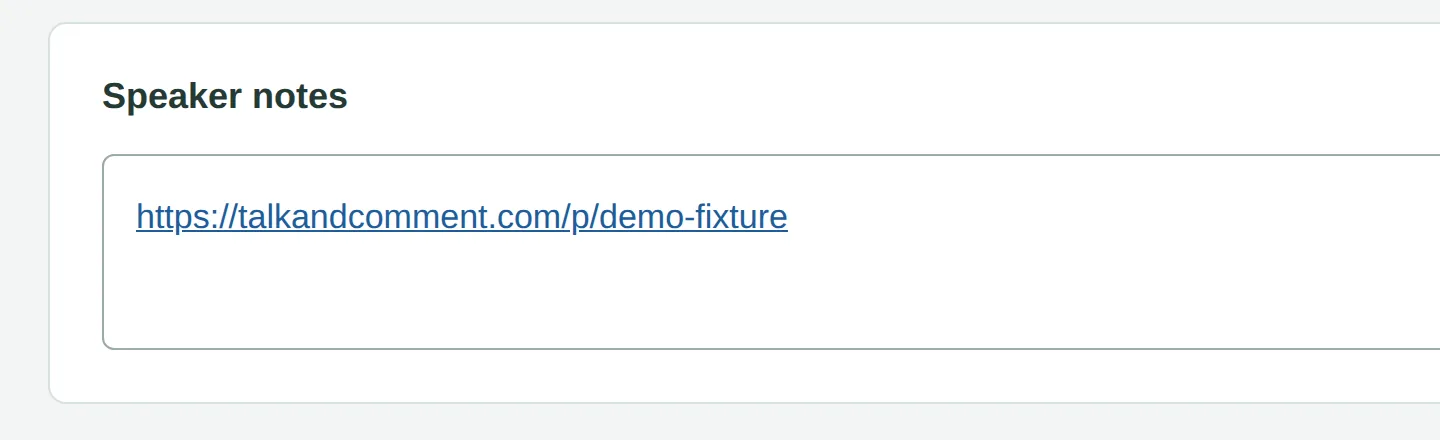
La extensión omite las áreas editables al crear reproductores integrados. Que no aparezca un reproductor en un editor no significa por sí solo que la grabación esté dañada.
Comprueba las copias de estudiantes antes de asignar la tarea
- Prepara una muestra con tu flujo de asignación de tareas. Coloca el enlace de la grabación donde quieras que lo encuentren los estudiantes.
- Revisa una copia real de estudiante. Comprueba si el enlace está presente y es accesible en esa copia. Prueba la ubicación del comentario o de las notas del orador que elegiste, en lugar de suponer que se conserva.
- Prueba la escucha como el estudiante destinatario. Abre el enlace y reproduce la grabación. Revisa los permisos para compartir si solicita iniciar sesión.
- Proporciona el enlace directo por separado si es necesario. Usa una ubicación aprobada por la escuela a la que el estudiante pueda acceder si la presentación copiada no contiene un enlace utilizable.
Si no aparece el reproductor
Abre el enlace original de la grabación en una pestaña del navegador. Quienes escuchan no necesitan la extensión para esa página del reproductor, pero las restricciones de uso compartido de la organización siguen vigentes.
Usa la lista de comprobación del reproductor integrado cuando el enlace se abre pero no muestra un reproductor en la presentación. Usa Solucionar problemas de reproducción cuando la grabación no se reproduce.
¿Te resultó útil este artículo?
¿Sigues con problemas? Escribe a soporte y una persona real te responderá.