
Enregistrement et partage
Ajoutez des commentaires vocaux à Google Slides
Enregistrez un commentaire vocal pour Google Slides, copiez son lien et partagez-le dans un commentaire publié ou testez-le dans les notes du présentateur.
Dernière mise à jour : 16 octobre 2026
Les captures montrent l’interface en anglais.
Utilisez Talk & Comment pour enregistrer un retour sur une diapositive, puis partagez l’enregistrement sous forme de lien. Commencez par un commentaire publié si vous voulez placer votre retour à côté de la diapositive.
Enregistrer et publier un commentaire
- Ouvrez la présentation dans Chrome. Terminez d’abord la configuration de l’extension si nécessaire.
- Enregistrez votre retour. Cliquez sur le microphone flottant Talk & Comment sur la page. Autorisez l’accès au microphone si cela vous est demandé, puis parlez lorsque REC (enregistrement) apparaît.
- Sauvegardez et copiez le lien. Cliquez sur Terminé (Done), attendez la fin de l’envoi, puis cliquez sur Copier le lien (Copy link).
- Sélectionnez la diapositive et ajoutez un commentaire. Utilisez la commande Ajouter un commentaire de Google, collez le lien de l’enregistrement et cliquez sur Commenter pour le publier.
- Vérifiez le lien publié. Ouvrez-le dans un onglet du navigateur et écoutez l’enregistrement avant de partager la présentation.
Choisir entre commentaires et notes du présentateur
| Emplacement | À quoi s’attendre |
|---|---|
| Commentaire publié | Un lien d’enregistrement compatible peut devenir un petit lecteur si la personne qui le consulte dispose de l’extension et de l’accès au site. |
| Champ de commentaire pendant la saisie | Le lien reste du texte dans l’éditeur. Publiez le commentaire avant de vérifier si un lecteur apparaît. |
| Éditeur de notes du présentateur | Considérez-le comme un endroit où tester un lien en texte brut, et non un lecteur intégré. Collez un lien de test et vérifiez si votre destinataire peut le trouver et l’ouvrir. |
| Zone de la diapositive ou zone de texte modifiable | Ne vous attendez pas à ce que l’extension insère un lecteur dans le contenu de la diapositive. |
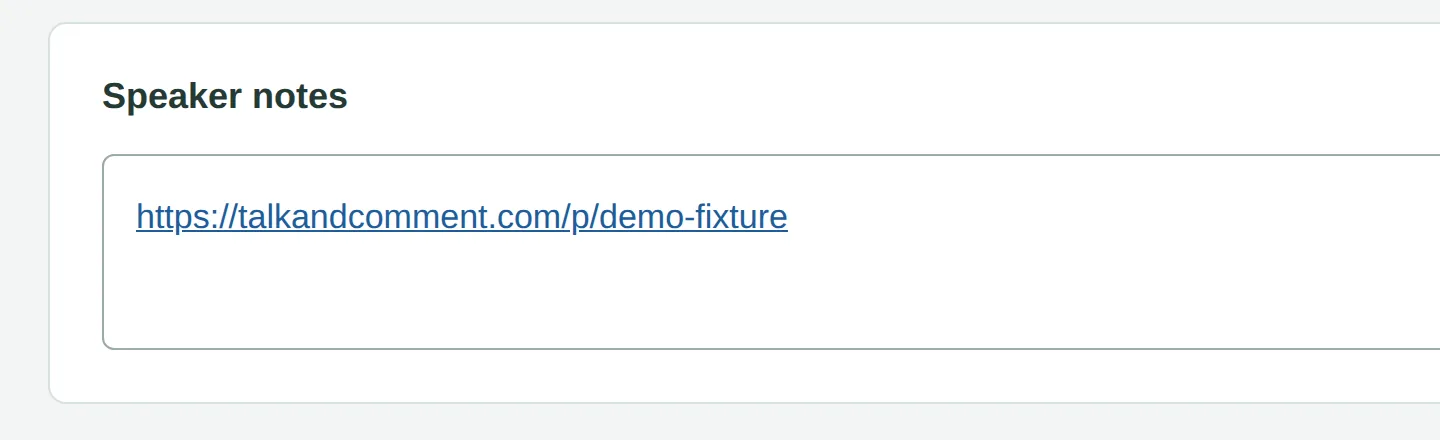
L’extension ignore les zones modifiables lorsqu’elle crée des lecteurs intégrés. L’absence de lecteur dans un éditeur ne signifie pas, à elle seule, que l’enregistrement ne fonctionne pas.
Vérifier les copies des élèves avant de donner le travail
- Préparez un exemple avec votre procédure d’attribution des devoirs. Placez le lien de l’enregistrement là où les élèves doivent le trouver.
- Examinez une véritable copie d’élève. Vérifiez que le lien y figure et qu’il est accessible. Testez l’emplacement choisi, commentaire ou notes du présentateur, plutôt que de supposer qu’il est conservé.
- Testez l’écoute en tant qu’élève destinataire. Ouvrez le lien et écoutez l’enregistrement. Vérifiez les autorisations de partage si une connexion est demandée.
- Fournissez le lien direct séparément si nécessaire. Utilisez un emplacement approuvé par l’établissement et accessible à l’élève si la présentation copiée ne contient pas de lien utilisable.
Si le lecteur n’apparaît pas
Ouvrez le lien de l’enregistrement original dans un onglet du navigateur. Les personnes qui écoutent n’ont pas besoin de l’extension pour cette page de lecture, mais les restrictions de partage de l’organisation s’appliquent toujours.
Utilisez la liste de vérification du lecteur intégré lorsque le lien s’ouvre, mais qu’aucun lecteur n’apparaît dans la présentation. Utilisez le guide de dépannage de la lecture lorsque l’enregistrement lui-même ne se lit pas.
Cet article vous a-t-il été utile ?
Toujours bloqué ? Écrivez au support et une vraie personne vous répondra.