
Enregistrement et partage
Qui peut écouter une note vocale Talk & Comment ?
Découvrez qui peut ouvrir une note vocale Talk & Comment, quand les restrictions de compte s’appliquent et quand l’écoute intégrée nécessite l’extension.
Dernière mise à jour : 16 octobre 2026
Les captures montrent l’interface en anglais.
Un lien d’enregistrement et le document ou message qui le contient ont des règles d’accès distinctes. Vérifiez les deux avant d’envoyer un retour à un élève ou à une famille.
Qui peut ouvrir l’enregistrement
| Accès à l’enregistrement | Ce dont la personne qui écoute a besoin |
|---|---|
| Lien public, le réglage par défaut lorsque le partage externe est autorisé | Le lien et un navigateur compatible. Aucun compte Talk & Comment ni aucune extension ne sont nécessaires. |
| L’organisation du propriétaire a désactivé le partage externe | Un compte connecté appartenant à la même équipe Talk & Comment que le propriétaire de l’enregistrement. L’extension n’est pas nécessaire. |
Le réglage de l’administrateur scolaire est External sharing (partage externe). Lorsqu’il est désactivé, une adresse scolaire ayant le même suffixe ne suffit pas ; la personne qui écoute doit appartenir à l’équipe de l’expéditeur dans Talk & Comment. Consultez votre administrateur scolaire autorisé au sujet de la politique de l’organisation, plutôt que de chercher une liste de destinataires propre à chaque enregistrement.
Si vous voyez Sign in to open this voice note (connectez-vous pour ouvrir cette note vocale), cliquez sur Sign in (se connecter) et utilisez le compte Google scolaire ou professionnel associé à l’équipe de l’expéditeur. Si vous êtes connecté et toujours bloqué, demandez à l’expéditeur de vérifier l’accès. La connexion ne vous rend pas, à elle seule, membre de l’équipe.
Quand l’extension est nécessaire
- Ouvrir un lien de lecture partagé : aucune extension n’est nécessaire.
- Voir un petit lecteur dans une page prise en charge : l’extension doit être installée et autorisée sur ce site, et le lien doit se trouver à un emplacement compatible.
- Enregistrer tout en travaillant dans un autre site : utilisez la procédure avec l’extension.
- Enregistrer dans Talk & Comment sans l’extension : utilisez l’enregistreur du navigateur.
L’autorisation d’écouter est distincte de l’autorisation d’enregistrer. La politique d’enregistrement des élèves de l’établissement s’applique toujours lorsqu’un élève utilise l’enregistreur du navigateur.
Ce que les destinataires peuvent lire
Une note partagée peut inclure une transcription. Le propriétaire décide de la joindre ou non, et la vérification de la transcription ainsi que les restrictions de l’établissement sur l’IA influent aussi sur sa visibilité pour les destinataires. Une transcription n’est pas automatiquement visible simplement parce que le lien audio s’ouvre.
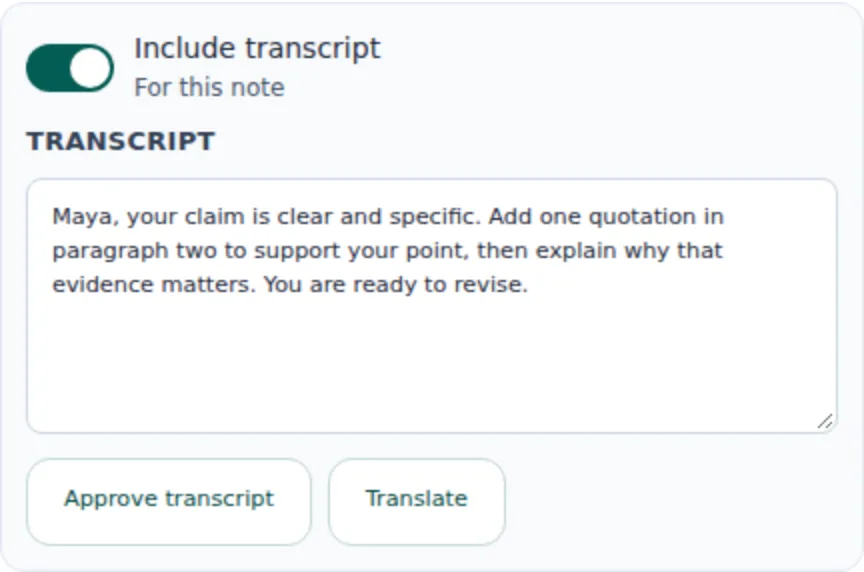
Vérifiez la transcription et corrigez les passages sensibles ou inexacts avant de la partager. Utilisez le guide des transcriptions et de la traduction pour les commandes de visibilité.
Choisir le nom affiché aux destinataires
- Ouvrez Account & Plan (compte et offre) dans Talk & Comment. Repérez Your public name (votre nom public).
- Saisissez un Public display name (nom public affiché). Cliquez sur Save public name (enregistrer le nom public) pour l’utiliser sur les notes vocales partagées et les réponses envoyées en étant connecté, y compris celles qui existent déjà.
- Utilisez Clear name (effacer le nom) si vous voulez un nom générique. Cela modifie le nom public, pas votre compte Google ni vos informations de facturation.
Partager les retours aux élèves en toute sécurité
- Envoyez chaque lien uniquement par un canal approuvé par l’établissement, au public auquel il est destiné.
- Vérifiez les autorisations du document Google, de la page du LMS ou de l’e-mail séparément de l’accès à l’enregistrement.
- N’incluez pas d’informations sensibles sur les élèves dans les titres ni dans le texte environnant. Suivez aussi la politique de l’établissement pour l’audio et la transcription.
- N’oubliez pas qu’un lien sans restriction peut être transféré. Un message ou un document privé ne crée pas d’autorisation Talk & Comment pour un élève nommément désigné.
- Dans Google Classroom, les commentaires privés sont visibles par l’élève et par tous les enseignants du cours. Utilisez le guide des retours dans Google pour les étapes de publication.
Si un destinataire est bloqué
- Ouvrez le lien de l’enregistrement dans un onglet normal du navigateur. Essayez le lien direct plutôt que le volet d’aperçu d’un LMS.
- Lisez le message d’accès. En cas de restriction de l’organisation, vérifiez le compte et l’appartenance à l’équipe avec l’expéditeur. Actualiser la page à répétition ne changera pas cette politique.
- Demandez de l’aide à un adulte si vous êtes élève. Contactez votre enseignant, un parent ou l’administrateur scolaire. Pour les problèmes d’appareil administré ou de réseau, l’établissement peut utiliser le guide de configuration informatique.
Cet article vous a-t-il été utile ?
Toujours bloqué ? Écrivez au support et une vraie personne vous répondra.