
التسجيل والمشاركة
من يستطيع الاستماع إلى ملاحظة صوتية في Talk & Comment؟
تعرّف على من يستطيع فتح ملاحظة صوتية في Talk & Comment، ومتى تسري قيود الحساب، ومتى يحتاج المستمع إلى الإضافة للتشغيل المضمّن.
آخر تحديث: 16 أكتوبر 2026
تُظهر لقطات الشاشة الواجهة باللغة الإنجليزية.
لرابط التسجيل وللمستند أو الرسالة التي تحتويه قواعد وصول منفصلة. تحقق من كليهما قبل إرسال ملاحظات إلى طالب أو أسرة.
من يستطيع فتح التسجيل
| الوصول إلى التسجيل | ما يحتاج إليه المستمع |
|---|---|
| رابط عام، وهو الخيار الافتراضي عند السماح بالمشاركة الخارجية | الرابط ومتصفح متوافق. لا يلزم حساب Talk & Comment أو الإضافة. |
| عطّلت مؤسسة مالك التسجيل المشاركة الخارجية | حساب مسجّل الدخول ينتمي إلى فريق Talk & Comment نفسه الذي ينتمي إليه مالك التسجيل. لا تلزم الإضافة. |
عنصر التحكم لدى المسؤول المدرسي هو External sharing (المشاركة الخارجية). عندما يكون معطلًا، لا تكفي لاحقة بريد مدرسي مطابقة وحدها؛ بل يجب أن ينتمي المستمع إلى فريق المرسل في Talk & Comment. اسأل المسؤول المدرسي المخوّل عن سياسة المؤسسة بدلًا من البحث عن قائمة مستلمين لكل تسجيل.
إذا ظهرت لك Sign in to open this voice note (سجّل الدخول لفتح هذه الملاحظة الصوتية)، فانقر على Sign in (تسجيل الدخول) واستخدم حساب Google المدرسي أو الخاص بالعمل المرتبط بفريق المرسل. إذا كنت مسجّل الدخول وما زال الوصول محظورًا، فاطلب من المرسل التحقق من الوصول. لا يمنحك تسجيل الدخول وحده عضوية الفريق.
متى تكون الإضافة ضرورية
- فتح رابط مشغّل مشترك: لا تلزم الإضافة.
- رؤية مشغّل صغير داخل صفحة مدعومة: يجب تثبيت الإضافة والسماح لها بالعمل على ذلك الموقع، ويجب أن يكون الرابط في موضع مستوفٍ للشروط.
- التسجيل أثناء العمل داخل موقع آخر: استخدم سير عمل الإضافة.
- التسجيل داخل Talk & Comment دون الإضافة: استخدم مسجّل المتصفح.
إذن الاستماع منفصل عن إذن التسجيل. تظل سياسة المدرسة بشأن تسجيل الطلاب سارية عندما يستخدم الطالب مسجّل المتصفح.
ما يمكن للمستمعين قراءته
قد تتضمن الملاحظة المشتركة نصًا مكتوبًا. يتحكم المالك في إرفاقه من عدمه، كما تؤثر مراجعة النص وقيود المدرسة على الذكاء الاصطناعي في إمكانية ظهوره للمستمعين. لا يظهر النص تلقائيًا لمجرد أن رابط الصوت يفتح.
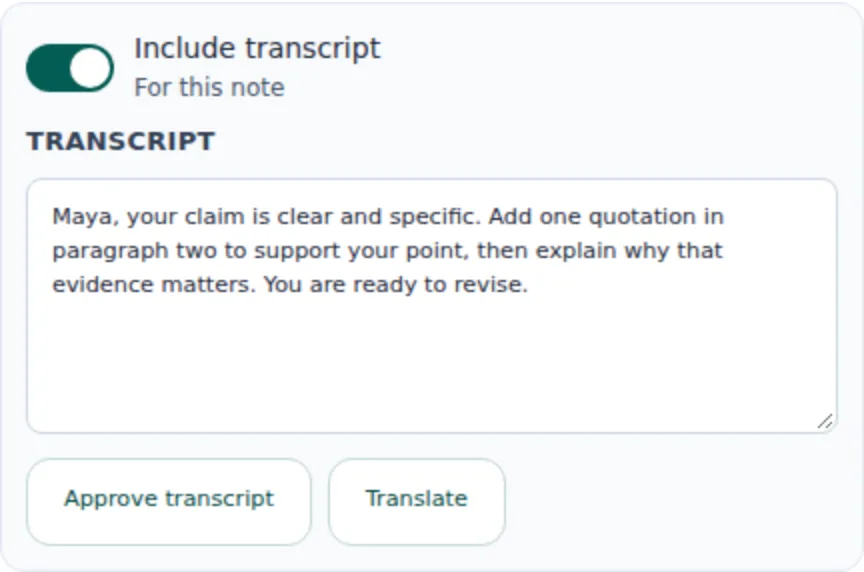
راجع النص المكتوب وصحح النص الحساس أو غير الدقيق قبل مشاركته. استخدم دليل النصوص المكتوبة والترجمة لمعرفة عناصر التحكم في الظهور.
اختر الاسم الذي يراه المستلمون
- افتح Account & Plan (الحساب والخطة) في Talk & Comment. ابحث عن Your public name (اسمك العام).
- أدخل Public display name (اسم عرض عام). انقر على Save public name (حفظ الاسم العام) لاستخدامه في الملاحظات الصوتية المشتركة والردود التي تُرسلها وأنت مسجّل الدخول، بما فيها الموجودة مسبقًا.
- استخدم Clear name (مسح الاسم) إذا أردت اسمًا عامًا غير محدد. يغيّر هذا الاسم العام، وليس حساب Google أو تفاصيل الفوترة.
شارك ملاحظاتك للطلاب بأمان
- أرسل كل رابط عبر قناة معتمدة من المدرسة فقط وإلى جمهوره المقصود.
- تحقق من أذونات مستند Google أو صفحة نظام إدارة التعلم أو البريد الإلكتروني بشكل منفصل عن صلاحية الوصول إلى التسجيل.
- لا تضع معلومات حساسة عن الطلاب في العناوين والنص المحيط. اتبع سياسة المدرسة للصوت والنص المكتوب أيضًا.
- تذكّر أن الرابط غير المقيّد يمكن إعادة توجيهه. لا تنشئ رسالة أو مستند خاص إذنًا في Talk & Comment لطالب محدد بالاسم.
- في Google Classroom، تظهر التعليقات الخاصة للطالب ولجميع معلمي المقرر. استخدم دليل الملاحظات في Google لمعرفة خطوات النشر.
إذا حُظر وصول مستمع
- افتح رابط التسجيل في علامة تبويب عادية بالمتصفح. جرّب الرابط المباشر بدلًا من لوحة معاينة في نظام إدارة التعلم.
- اقرأ رسالة الوصول. إذا كان هناك قيد من المؤسسة، فتحقق من الحساب وعضوية الفريق مع المرسل. لن يغيّر تحديث الصفحة مرارًا تلك السياسة.
- اطلب مساعدة شخص بالغ إذا كنت طالبًا. تواصل مع معلمك أو أحد والديك أو مسؤول المدرسة. لمشكلات الأجهزة المُدارة أو الشبكة، يمكن للمدرسة استخدام دليل إعداد تقنية المعلومات.
هل كان هذا المقال مفيدًا؟
ما زلت تواجه مشكلة؟ راسل فريق الدعم وسيرد عليك شخص حقيقي.