
Grabar y compartir
¿Quién puede escuchar una nota de voz de Talk & Comment?
Conoce quién puede abrir una nota de voz de Talk & Comment, cuándo se restringe el acceso y cuándo se necesita la extensión para escuchar en la página.
Última actualización: 16 de octubre de 2026
Las capturas muestran la interfaz en inglés.
Un enlace de grabación y el documento o mensaje que lo contiene tienen reglas de acceso independientes. Revisa ambas antes de enviar comentarios a un estudiante o una familia.
Quién puede abrir la grabación
| Acceso a la grabación | Qué necesita quien escucha |
|---|---|
| Enlace público, la opción predeterminada cuando se permite el uso compartido externo | El enlace y un navegador compatible. No se requiere una cuenta de Talk & Comment ni la extensión. |
| La organización de quien posee la grabación desactivó el uso compartido externo | Una cuenta con sesión iniciada que pertenezca al mismo equipo de Talk & Comment que quien posee la grabación. No se requiere la extensión. |
El control de administración escolar es External sharing (uso compartido externo). Cuando está desactivado, no basta con que el correo escolar tenga el mismo sufijo; quien escucha debe pertenecer al equipo de quien envía la nota en Talk & Comment. Consulta a la persona autorizada para administrar tu escuela sobre la política de la organización en lugar de buscar una lista de destinatarios por grabación.
Si ves Sign in to open this voice note (inicia sesión para abrir esta nota de voz), haz clic en Sign in (iniciar sesión) y usa la cuenta de Google de la escuela o del trabajo asociada con el equipo de quien envía la nota. Si ya iniciaste sesión y el acceso sigue bloqueado, pide a quien la envió que revise el acceso. Iniciar sesión no te hace miembro del equipo por sí solo.
Cuándo importa la extensión
- Abrir un enlace compartido del reproductor: no se requiere la extensión.
- Ver un reproductor pequeño dentro de una página compatible: la extensión debe estar instalada y tener permiso en ese sitio, y el enlace debe estar en una ubicación que cumpla los requisitos.
- Grabar mientras trabajas dentro de otro sitio: usa el flujo de trabajo de la extensión.
- Grabar dentro de Talk & Comment sin la extensión: usa la grabadora del navegador.
El permiso para escuchar es independiente del permiso para grabar. La política de grabación de estudiantes de una escuela sigue vigente cuando un estudiante usa la grabadora del navegador.
Qué pueden leer quienes escuchan
Una nota compartida puede incluir una transcripción. Quien posee la nota controla si la adjunta, y la revisión de la transcripción y las restricciones escolares de IA también influyen en si quienes escuchan pueden verla. Una transcripción no es visible automáticamente solo porque se abra el enlace del audio.
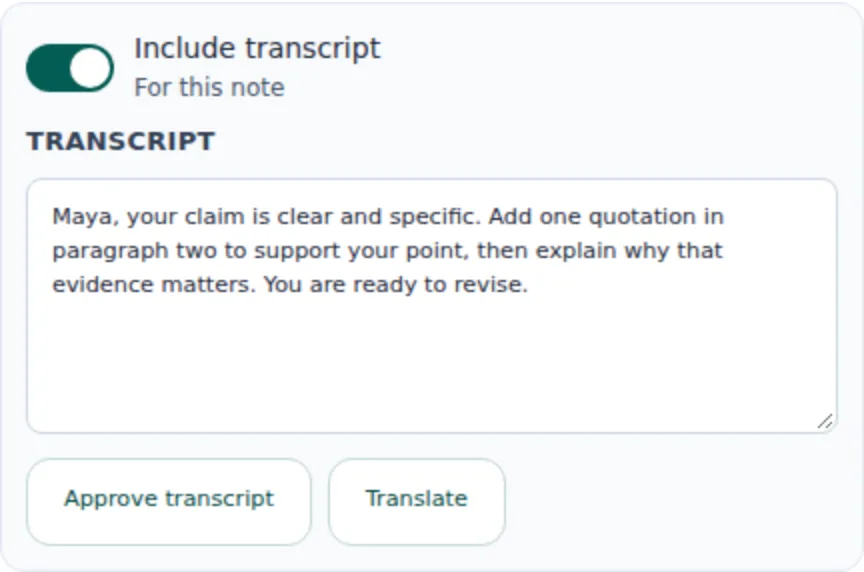
Revisa la transcripción y corrige el texto sensible o inexacto antes de compartirla. Usa la guía de transcripciones y traducción para conocer los controles de visibilidad.
Elige el nombre que ven los destinatarios
- Abre Account & Plan (cuenta y plan) en Talk & Comment. Busca Your public name (tu nombre público).
- Ingresa un nombre en Public display name (nombre público para mostrar). Haz clic en Save public name (guardar nombre público) para usarlo en las notas de voz compartidas y las respuestas con sesión iniciada, incluidas las existentes.
- Usa Clear name (borrar nombre) si quieres un nombre genérico. Esto cambia el nombre público, no tu cuenta de Google ni los datos de facturación.
Comparte comentarios de estudiantes de forma segura
- Envía cada enlace solo por un canal aprobado por la escuela a sus destinatarios previstos.
- Revisa los permisos del documento de Google, la página del LMS o el correo electrónico por separado del acceso a la grabación.
- No incluyas información sensible de estudiantes en los títulos ni en el texto que rodea el enlace. Sigue también la política de la escuela para el audio y la transcripción.
- Recuerda que un enlace sin restricciones se puede reenviar. Un mensaje o documento privado no crea un permiso de Talk & Comment para un estudiante específico.
- En Google Classroom, los comentarios privados son visibles para el estudiante y todos los docentes del curso. Usa la guía de comentarios en Google para consultar los pasos de publicación.
Si se bloquea el acceso de quien escucha
- Abre el enlace de la grabación en una pestaña normal del navegador. Prueba el enlace directo en lugar de un panel de vista previa del LMS.
- Lee el mensaje de acceso. Si hay una restricción de la organización, revisa la cuenta y la pertenencia al equipo con quien envió la nota. Actualizar repetidamente no cambiará esa política.
- Pide ayuda a un adulto si eres estudiante. Contacta a tu docente, a tu madre o padre o a la persona que administra tu escuela. Para problemas de dispositivos administrados o de red, la escuela puede usar la guía de configuración de TI.
¿Te resultó útil este artículo?
¿Sigues con problemas? Escribe a soporte y una persona real te responderá.