
Pour les écoles et l’informatique
Configurer Talk & Comment sur les Chromebooks scolaires gérés
Configuration scolaire de Talk & Comment : vérifiez le déploiement, les règles du microphone, les domaines requis et l’enregistrement par les élèves.
Dernière mise à jour : 16 octobre 2026
Les captures montrent l’interface en anglais.
Utilisez cette liste pour un projet pilote auprès du personnel enseignant sur des Chromebooks ou navigateurs Chrome gérés. Testez l'installation, l'enregistrement et la lecture par les élèves avant d'élargir le déploiement.
Autoriser ou imposer l'installation de l'extension
L'extension du Chrome Web Store nécessite Chrome 109 ou version ultérieure. Utilisez la version à jour de Chrome prise en charge par votre district scolaire.
- ID de l'extension :
djnhkfljnimcpelfndpcjcgngmefaobl - Source d'installation : Talk & Comment dans le Chrome Web Store
- Choisissez un groupe pilote. Commencez par une petite unité organisationnelle ou un petit groupe d'enseignants dans Google Admin.
- Ouvrez la règle de l'extension. Accédez à Appareils → Chrome → Applications et extensions → Utilisateurs et navigateurs, sélectionnez le groupe pilote et recherchez Talk & Comment.
- Choisissez la méthode de déploiement. Autorisez l'installation si les enseignants doivent l'effectuer eux-mêmes. Pour un déploiement automatique, réglez Règles d'installation sur Installer d'office, puis cliquez sur Enregistrer ou Remplacer, selon ce qui s'affiche pour votre unité organisationnelle.
Les utilisateurs ne peuvent pas supprimer une extension installée d'office. Consultez les instructions de Google sur l'installation d'office pour la portée des règles et les modalités de déploiement.
Autorisez l'accès de l'extension aux sites pédagogiques utilisés dans le projet pilote, comme Google Docs, Slides, Classroom et votre LMS. Testez chaque emplacement de collage ; installer l'extension ne garantit pas un lecteur intégré sur toutes les pages.
L'accès au compte Google relève d'une règle distincte. Si Google bloque Continuer avec Google (Continue with Google), suivez la configuration de la connexion Google pour les établissements.
Vérifier l'accès au microphone
L'enregistrement nécessite un microphone disponible, l'autorisation de capture audio dans Chrome et l'accès au microphone accordé par l'utilisateur. L'installation de l'extension ne remplace pas cet accord.
Examinez la règle AudioCaptureAllowed. Lorsqu'elle est désactivée, Chrome n'autorise la capture audio que pour les exceptions de AudioCaptureAllowedUrls. Limitez les exceptions à votre procédure d'enregistrement approuvée ; ne désactivez pas les protections du district pour résoudre un problème.
Lorsque Talk & Comment affiche Activez l'accès au microphone, l'enseignant clique sur Ouvrir la page des autorisations et suit la demande du navigateur.
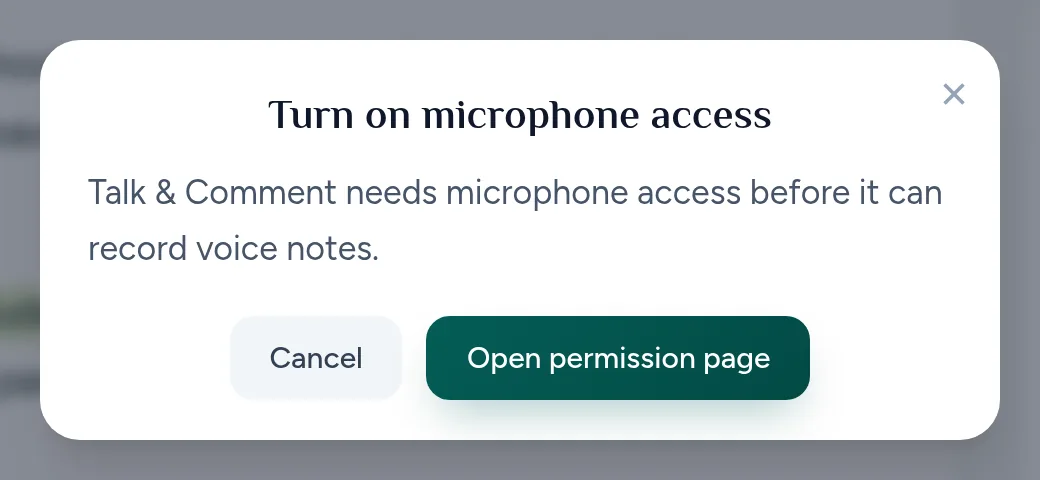
Si l'enregistrement est toujours bloqué, utilisez le guide de dépannage du microphone et la référence de Google sur la règle de capture audio.
Examiner l'accès réseau selon son usage
Vérifiez séparément l'accès à la page et la requête audio. Le chargement d'une page de lecture ne prouve pas que le serveur audio est accessible.
| Usage | Hôte ou connexion à vérifier |
|---|---|
| Site Web, pages de lecture et API | HTTPS vers talkandcomment.com ; conservez l'accès à www.talkandcomment.com lorsque les liens l'utilisent. |
| Liens de lecture à domaine court | HTTPS vers tac.im et www.tac.im lorsque vos liens partagés les utilisent. |
| Acheminement de l'audio | HTTPS vers cdn2.talkandcomment.com. |
| Audio source | Le nom d'hôte réel du compartiment S3 renvoyé par la requête audio d'un enregistrement. Certains enregistrements utilisent un nom d'hôte s3.amazonaws.com propre à un compartiment ou un nom d'hôte S3 régional ; n'autorisez pas tous les domaines AWS. |
| Connexion Google |
accounts.google.com pour l'autorisation dans le navigateur. apis.google.com est aussi une source d'intégration Google autorisée, pas une condition requise pour chaque requête du lecteur. |
| Fonctionnalités Web en temps réel | Accès WebSocket sécurisé à wss://talkandcomment.com et wss://www.talkandcomment.com. Il est distinct de l'acheminement de l'audio. |
Pour les filtres tenant compte du DNS, cdn2.talkandcomment.com a pour nom d'hôte CloudFront sous-jacent d3txg6pc1x29wk.cloudfront.net. Le nom d'hôte des médias utilisé par le navigateur reste cdn2.talkandcomment.com.
Il ne s'agit pas d'une liste exhaustive de toutes les requêtes facultatives. Le signalement d'erreurs peut utiliser des hôtes de collecte Sentry configurés, et les hôtes d'analyse dépendent des paramètres de déploiement. Ne faites pas de l'accès aux services d'analyse une condition préalable à l'écoute de notes publiques.
Si une requête d'audio source est bloquée, relevez son nom d'hôte exact pour l'examen du filtre. Le nom du compartiment actuel n'est pas publié dans ce guide. Si seul le réseau scolaire échoue, comparez le même lien sur un autre réseau approuvé, avec le même appareil et le même compte si possible.
Tester les parcours des enseignants et des élèves
- Enregistrez avec un enseignant du groupe pilote. Confirmez la capture du microphone, la réussite de l’envoi et la lecture de la note sauvegardée.
- Testez le site pédagogique. Collez le lien là où les enseignants prévoient de donner leurs retours. Vérifiez l'affichage intégré avec l'extension activée et testez le lien ordinaire dans un onglet du navigateur.
- Testez en tant qu'élève. Ouvrez le même lien sur un appareil d'élève géré et sur le réseau scolaire. Les élèves n'ont pas besoin de l'extension pour écouter par lien direct. Les liens publics ne nécessitent pas de compte ; lorsque External sharing (partage externe) est désactivé, la personne qui écoute doit se connecter comme membre de l'équipe Talk & Comment du propriétaire de l'enregistrement.
- Vérifiez des copies réelles de devoirs. Si vous utilisez des devoirs Slides copiés, ouvrez une vraie copie d'élève et testez le lien plutôt que de supposer que Google conserve chaque commentaire ou emplacement de collage.
- Définissez le circuit d'assistance et élargissez le déploiement. Demandez aux élèves de s'adresser à un enseignant, un parent ou un administrateur scolaire pour obtenir de l'aide. Élargissez le déploiement une fois le projet pilote validé sur les appareils gérés.
Utilisez le guide de la console d'administration scolaire pour les règles du domaine et de l'équipe, et la configuration de l'enregistrement par les élèves avant de demander aux élèves de créer des notes.
Cet article vous a-t-il été utile ?
Toujours bloqué ? Écrivez au support et une vraie personne vous répondra.