
للمدارس وفرق تقنية المعلومات
إعداد Talk & Comment على أجهزة Chromebook التي تديرها المدرسة
إعداد تقنية المعلومات لـ Talk & Comment: راجع نشر الإضافة وسياسات الميكروفون والنطاقات المطلوبة وأذونات تسجيل الطلاب.
آخر تحديث: 16 أكتوبر 2026
تُظهر لقطات الشاشة الواجهة باللغة الإنجليزية.
استخدم هذه القائمة لتجربة أولية مع المعلمين على أجهزة Chromebook مُدارة أو متصفحات Chrome مُدارة. اختبر التثبيت والتسجيل وتشغيل الصوت للطلاب قبل توسيع النشر.
اسمح بتثبيت الإضافة أو افرض تثبيتها
تتطلّب إضافة Chrome Web Store إصدار Chrome 109 أو أحدث. استخدم إصدار Chrome محدّثًا تدعمه منطقتك التعليمية.
- معرّف الإضافة:
djnhkfljnimcpelfndpcjcgngmefaobl - مصدر التثبيت: Talk & Comment في Chrome Web Store
- اختر مجموعة تجريبية. ابدأ بوحدة تنظيمية أو مجموعة صغيرة للمعلمين في Google Admin.
- افتح سياسة الإضافة. انتقل إلى Devices (الأجهزة) ← Chrome ← Apps & extensions (التطبيقات والإضافات) ← Users & browsers (المستخدمون والمتصفحات)، واختر المجموعة التجريبية، وابحث عن Talk & Comment.
- اختر طريقة النشر. اسمح بالتثبيت إذا كان المعلمون سيثبّتونها بأنفسهم. للنشر التلقائي، اضبط Installation policy (سياسة التثبيت) على Force install (فرض التثبيت)، ثم انقر على Save (حفظ) أو Override (تجاوز) بحسب ما يظهر لوحدتك التنظيمية.
لا يمكن للمستخدمين إزالة إضافة فُرض تثبيتها. راجع تعليمات Google لفرض التثبيت لمعرفة نطاق السياسة وتفاصيل النشر.
اسمح للإضافة بالوصول إلى مواقع التعلّم المستخدمة في التجربة، مثل Google Docs وSlides وClassroom ونظام إدارة التعلّم لديك. اختبر كل موضع للصق؛ فتثبيت الإضافة لا يضمن ظهور مشغّل مضمّن على كل صفحة.
الوصول باستخدام حساب Google سياسة منفصلة. إذا حظر Google خيار المتابعة باستخدام Google (Continue with Google)، فاتبع إعداد تسجيل الدخول باستخدام Google للمدارس.
افحص الوصول إلى الميكروفون
يتطلّب التسجيل ميكروفونًا متاحًا، وسماح Chrome بالتقاط الصوت، وإذن المستخدم بالوصول إلى الميكروفون. تثبيت الإضافة لا يغني عن منح هذا الإذن.
راجع سياسة AudioCaptureAllowed. عند تعطيلها، يسمح Chrome بالتقاط الصوت للاستثناءات الواردة في AudioCaptureAllowedUrls فقط. احصر الاستثناءات في مسار التسجيل المعتمد لديك؛ ولا تعطّل وسائل الحماية في المنطقة التعليمية لحل المشكلة.
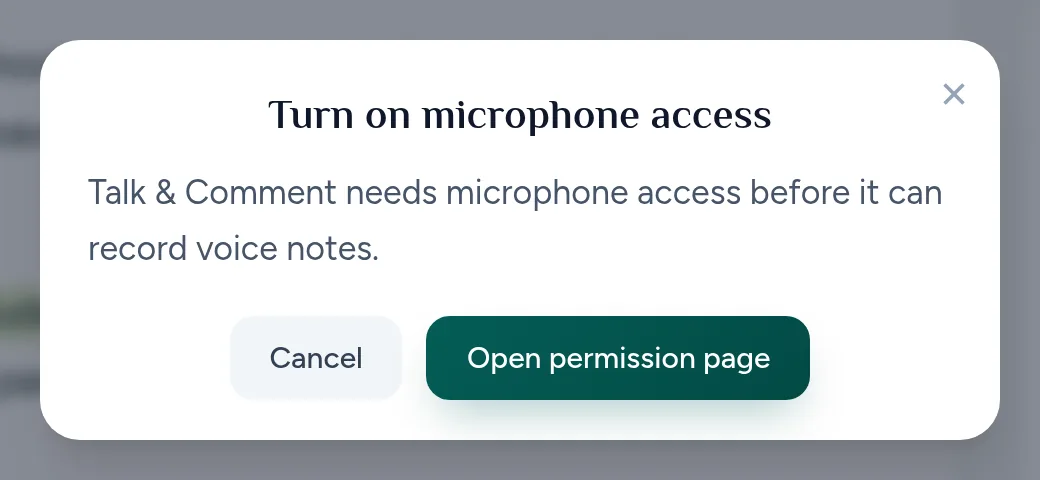
عندما يعرض Talk & Comment خيار فعّل الوصول إلى الميكروفون، ينقر المعلم على فتح صفحة الأذونات ويتبع طلب المتصفح.
إذا ظل التسجيل محظورًا، فاستخدم حل مشكلات الميكروفون ومرجع Google لسياسة التقاط الصوت.
راجع الوصول إلى الشبكة بحسب الغرض
افحص الوصول إلى الصفحة وطلب الصوت كلًا على حدة. تحميل صفحة المشغّل لا يثبت إمكانية الوصول إلى مضيف الصوت.
| الغرض | المضيف أو الاتصال المطلوب مراجعته |
|---|---|
| الموقع وصفحات المشغّل وواجهة API | اتصال HTTPS بـ talkandcomment.com؛ حافظ على الوصول إلى www.talkandcomment.com عندما تستخدمه الروابط. |
| روابط المشغّل ذات النطاق القصير | اتصال HTTPS بـ tac.im وwww.tac.im عندما تستخدمهما الروابط التي تشاركها. |
| توصيل الصوت | اتصال HTTPS بـ cdn2.talkandcomment.com. |
| الصوت الأصلي | اسم مضيف حاوية S3 الفعلي الذي يعيده طلب الصوت الخاص بالتسجيل. تستخدم بعض التسجيلات اسم مضيف s3.amazonaws.com خاصًا بالحاوية أو اسم مضيف S3 إقليميًا؛ لا تسمح بكل نطاقات AWS. |
| تسجيل الدخول باستخدام Google | النطاق accounts.google.com للتفويض في المتصفح. ويُعدّ apis.google.com أيضًا مصدر تكامل مسموحًا به مع Google، وليس شرطًا لكل طلب من المشغّل. |
| ميزات الويب في الوقت الفعلي | وصول WebSocket آمن إلى wss://talkandcomment.com وwss://www.talkandcomment.com. هذا منفصل عن توصيل الصوت. |
بالنسبة إلى المرشّحات التي تراعي DNS، فإن اسم مضيف CloudFront الذي يدعم cdn2.talkandcomment.com هو d3txg6pc1x29wk.cloudfront.net. ويظل اسم مضيف الوسائط الذي يتعامل معه المتصفح هو cdn2.talkandcomment.com.
هذه ليست قائمة شاملة لكل الطلبات الاختيارية. قد يستخدم الإبلاغ عن الأخطاء مضيفات استقبال Sentry المهيّأة، وتعتمد مضيفات التحليلات على إعدادات النشر. لا تجعل الوصول إلى التحليلات شرطًا للاستماع إلى الملاحظات العامة.
إذا حُظر طلب للصوت الأصلي، فسجّل اسم مضيفه بالنص لمراجعة المرشّح. اسم الحاوية الحالية غير منشور في هذا الدليل. إذا كانت شبكة المدرسة وحدها هي التي تفشل، فقارن الرابط نفسه على شبكة أخرى معتمدة باستخدام الجهاز والحساب نفسيهما حيثما أمكن.
اختبر مسارات عمل المعلمين والطلاب
- سجّل مع معلم مشارك في التجربة. تأكّد من التقاط صوت الميكروفون ونجاح الرفع وتشغيل الملاحظة المحفوظة.
- اختبر موقع التعلّم. الصق الرابط حيث يخطّط المعلمون لتقديم الملاحظات. افحص ظهور المشغّل المضمّن مع تفعيل الإضافة، واختبر الرابط العادي في علامة تبويب بالمتصفح.
- اختبر بصفتك طالبًا. افتح الرابط نفسه على جهاز طالب مُدار وعلى شبكة المدرسة. لا يحتاج الطلاب إلى الإضافة للاستماع عبر رابط مباشر. لا تحتاج الروابط العامة إلى حساب؛ وعندما يكون External sharing (المشاركة الخارجية) متوقفًا، يجب على المستمع تسجيل الدخول كعضو في فريق مالك التسجيل على Talk & Comment.
- افحص نسخًا فعلية من الواجبات. إذا كنت تستخدم واجبات Slides منسوخة، فافتح نسخة فعلية لطالب واختبر الرابط بدلًا من افتراض أن Google يحتفظ بكل تعليق أو موضع لصق.
- حدّد مسار الدعم ووسّع النشر. وجّه الطلاب إلى طلب المساعدة من معلم أو أحد الوالدين أو مسؤول المدرسة. وسّع النشر بعد نجاح التجربة على الأجهزة المُدارة.
استخدم دليل وحدة تحكم الإدارة المدرسية لسياسات النطاق والفريق، وإعداد تسجيل الطلاب قبل أن تطلب من الطلاب إنشاء ملاحظات.
هل كان هذا المقال مفيدًا؟
ما زلت تواجه مشكلة؟ راسل فريق الدعم وسيرد عليك شخص حقيقي.