
Para escuelas y TI
Configura Talk & Comment en Chromebooks administradas por la escuela
Revisa la implementación de la extensión, las políticas de micrófono, los dominios necesarios y los permisos de grabación de estudiantes.
Última actualización: 16 de octubre de 2026
Las capturas muestran la interfaz en inglés.
Usa esta lista para una prueba piloto con docentes en Chromebooks o navegadores Chrome administrados. Prueba la instalación, la grabación y la reproducción para estudiantes antes de ampliar la implementación.
Permite o fuerza la instalación de la extensión
La extensión de Chrome Web Store requiere Chrome 109 o una versión posterior. Usa una versión actualizada de Chrome que tenga soporte en tu distrito.
- ID de la extensión:
djnhkfljnimcpelfndpcjcgngmefaobl - Origen de instalación: Talk & Comment en Chrome Web Store
- Elige un grupo piloto. Comienza con una unidad organizativa o un grupo pequeño de docentes en Google Admin.
- Abre la política de la extensión. Ve a Devices (dispositivos) → Chrome → Apps & extensions (aplicaciones y extensiones) → Users & browsers (usuarios y navegadores), selecciona el grupo piloto y busca Talk & Comment.
- Elige el método de implementación. Permite la instalación si los docentes la instalarán por su cuenta. Para una implementación automática, configura Installation policy (política de instalación) en Force install (forzar instalación) y haz clic en Save (guardar) u Override (anular), según lo que aparezca para tu unidad organizativa.
Los usuarios no pueden quitar una extensión instalada de forma forzada. Consulta las instrucciones de Google para forzar la instalación para conocer el alcance de la política y los detalles de implementación.
Permite el acceso de la extensión a los sitios de aprendizaje que se usarán en la prueba piloto, como Google Docs, Google Slides, Classroom y tu LMS. Prueba cada lugar donde se pegarán enlaces; instalar la extensión no garantiza que aparezca un reproductor integrado en todas las páginas.
El acceso con una cuenta de Google se controla mediante una política aparte. Si Google bloquea Continuar con Google (Continue with Google), sigue la configuración del inicio de sesión con Google en la escuela.
Comprueba el acceso al micrófono
Para grabar se necesita un micrófono disponible, el permiso de Chrome para capturar audio y la autorización del usuario para acceder al micrófono. Instalar la extensión no sustituye esa autorización.
Revisa la política AudioCaptureAllowed. Cuando está desactivada, Chrome permite capturar audio solo para las excepciones de AudioCaptureAllowedUrls. Limita las excepciones al flujo de grabación aprobado; no desactives las protecciones del distrito para resolver problemas.
Cuando Talk & Comment muestre Activa el acceso al micrófono, el docente debe hacer clic en Abrir página de permisos y seguir la indicación del navegador.
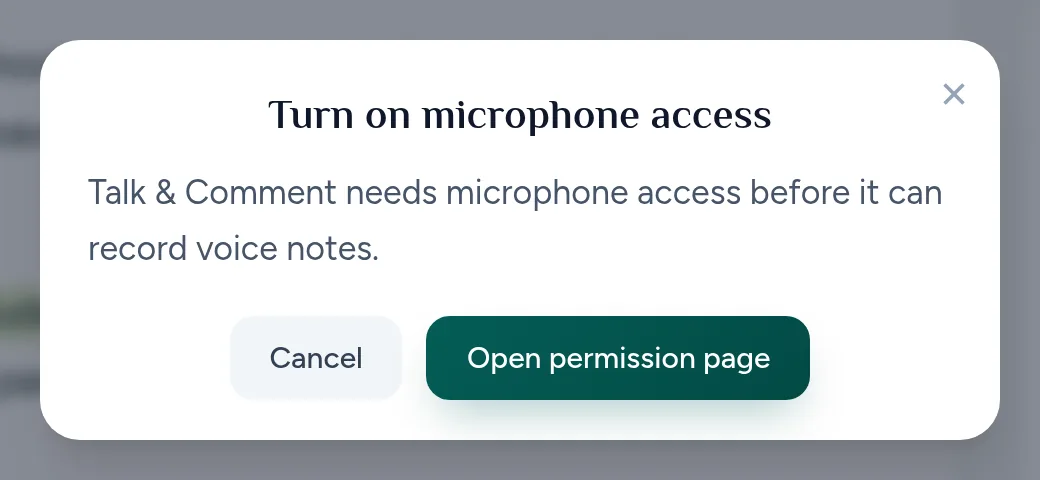
Si la grabación sigue bloqueada, consulta la solución de problemas del micrófono y la referencia de Google sobre la política de captura de audio.
Revisa el acceso a la red según su finalidad
Comprueba por separado el acceso a la página y la solicitud de audio. Que la página del reproductor cargue no demuestra que se pueda acceder al servidor de audio.
| Finalidad | Servidor o conexión que debes revisar |
|---|---|
| Sitio web, páginas del reproductor y API | HTTPS a talkandcomment.com; conserva el acceso a www.talkandcomment.com cuando los enlaces lo usen. |
| Enlaces del reproductor con dominio corto | HTTPS a tac.im y www.tac.im cuando los enlaces compartidos los usen. |
| Entrega de audio | HTTPS a cdn2.talkandcomment.com. |
| Audio de origen | El nombre de host real del bucket de S3 que devuelve la solicitud de audio de una grabación. Algunas grabaciones usan un nombre de host de s3.amazonaws.com específico del bucket o un nombre de host regional de S3; no permitas todos los dominios de AWS. |
| Inicio de sesión con Google |
accounts.google.com para la autorización en el navegador. apis.google.com también es un origen de integración de Google permitido, no un requisito para todas las solicitudes del reproductor. |
| Funciones web en tiempo real | Acceso mediante WebSocket seguro a wss://talkandcomment.com y wss://www.talkandcomment.com. Es independiente de la entrega de audio. |
Para los filtros que tienen en cuenta el DNS, cdn2.talkandcomment.com tiene como nombre de host de respaldo en CloudFront d3txg6pc1x29wk.cloudfront.net. El nombre de host multimedia que usa el navegador sigue siendo cdn2.talkandcomment.com.
Esta no es una lista exhaustiva de todas las solicitudes opcionales. Los informes de errores pueden usar los servidores de recepción de Sentry configurados, y los servidores de analítica dependen de la configuración de la implementación. No hagas del acceso a la analítica un requisito para escuchar notas públicas.
Si se bloquea una solicitud del audio de origen, registra su nombre de host exacto para revisar el filtro. Esta guía no publica el nombre del bucket actual. Si el problema solo ocurre en la red escolar, compara el mismo enlace en otra red aprobada con el mismo dispositivo y la misma cuenta, cuando sea posible.
Prueba los flujos de docentes y estudiantes
- Graba con un docente del grupo piloto. Confirma la captura del micrófono, la subida correcta y la reproducción de la nota guardada.
- Prueba el sitio de aprendizaje. Pega el enlace donde los docentes planean dar comentarios. Comprueba que el reproductor se integre con la extensión activada y prueba el enlace normal en una pestaña del navegador.
- Haz la prueba como estudiante. Abre el mismo enlace en un dispositivo de estudiante administrado y en la red escolar. Los estudiantes no necesitan la extensión para escuchar mediante un enlace directo. Los enlaces públicos no requieren una cuenta; cuando External sharing (uso compartido externo) está desactivado, quien escucha debe iniciar sesión como miembro del equipo de Talk & Comment del propietario de la grabación.
- Revisa copias reales de las tareas. Si usas tareas con copias de Google Slides, abre una copia real de un estudiante y prueba el enlace en lugar de asumir que Google conserva todos los comentarios o lugares donde se pegó.
- Define el canal de ayuda y amplía la implementación. Indica a los estudiantes que pidan ayuda a un docente, a su madre o padre, o a un administrador de la escuela. Amplía la implementación después de que la prueba piloto funcione en los dispositivos administrados.
Consulta la guía de la consola de administración escolar para las políticas del dominio y del equipo, y la configuración de grabación para estudiantes antes de pedir a los estudiantes que creen notas.
¿Te resultó útil este artículo?
¿Sigues con problemas? Escribe a soporte y una persona real te responderá.