
للمدارس وفرق تقنية المعلومات
استخدم وحدة تحكم الإدارة المدرسية للنطاق وسياسات الفريق
افتح وحدة تحكم الإدارة المدرسية لمراجعة الأدوار والتحقق من نطاق Workspace وتغيير سياسات الفريق والاطلاع على الاستخدام وتفاصيل الخطة.
آخر تحديث: 16 أكتوبر 2026
تُظهر لقطات الشاشة الواجهة باللغة الإنجليزية.
استخدم talkandcomment.com/app/admin لإدارة مؤسستك في Talk & Comment. يتطلب الوصول عضوية في الفريق ودور مشرف في Talk & Comment معًا؛ ولا يمنحك اشتراك معلم شخصي أو دور مشرف Google Workspace وحده حق الوصول.
تحقّق من دورك الإداري
يسرد قسم Administrators (المشرفون) الأشخاص الذين يمكنهم فتح وحدة التحكم.
| الدور | صلاحيات الوصول |
|---|---|
| Owner (المالك) | يمكنه تغيير النطاق والسياسات، وعرض فوترة المؤسسة، وإدارة أدوار المشرفين. |
| Sys admin (مسؤول النظام) | يمكنه تغيير النطاق والسياسات وعرض فوترة المؤسسة، لكن لا يمكنه منح أدوار المشرفين. |
| Security · Read-only (الأمان · للقراءة فقط) | يمكنه مراجعة معلومات المؤسسة وحالة النطاق والسياسات دون تغييرها. ولا تُعرض فوترة المؤسسة. |
يمكن لأصحاب دور Owner وحدهم تعيين أدوار المشرفين. ويُعيَّن الدور لأعضاء موجودين في المؤسسة؛ فهذه ليست أداة للدعوات الجماعية أو توفير تراخيص المستخدمين.
تحقّق من نطاق Google Workspace
يمكن لصاحب دور Owner أو Sys admin بدء التحقق. نسّق ذلك مع مشرف Google Workspace في مدرستك واستخدم حسابًا مدرسيًا مخوّلًا للنطاق. أدوار مشرفي Talk & Comment منفصلة عن أدوار مشرفي Google Workspace.
-
أدخل النطاق الأساسي. ابحث عن Workspace domain (نطاق Workspace) وأدخل نطاق Google Workspace الأساسي لمدرستك، مثل
district.org. - انقر على Verify with Google (التحقق باستخدام Google). أكمل مسار اختيار حساب Google ومنح الموافقة باستخدام الحساب المدرسي المخوّل.
- تحقّق من النتيجة. راجع حالة النطاق عند العودة. إذا فشل التحقق، فاستخدم الخطأ المعروض لمراجعة الحساب أو النطاق. يوفّر النطاق الذي تم التحقق منه خيار Re-verify (إعادة التحقق)؛ ويوفّر الطلب المعلّق غير المكتمل خيار Retry (إعادة المحاولة).
إذا حظرت Google طلب تسجيل الدخول، فاتبع الموافقة على تسجيل الدخول في Google Workspace. وهذا منفصل عن نشر إضافة Chrome.
راجع سياسات المؤسسة
يمكن لصاحب دور Owner أو Sys admin تغيير المفاتيح في Policies (السياسات). يرسل المفتاح التحديث عند النقر عليه؛ تحقّق من أي خطأ معروض قبل افتراض أن السياسة تغيّرت. يمكن لمشرفي الأمان قراءة الإعدادات، لكن لا يمكنهم تغييرها.
| السياسة | ما ينبغي مراجعته |
|---|---|
| Student recording (تسجيل الطلاب) | يسمح لطلاب الفريق بإنشاء تسجيلات. يبدأ متوقفًا في الفرق المدرسية المنشأة حديثًا؛ وتحتفظ الفرق القائمة بإعدادها السابق. |
| External sharing (المشاركة الخارجية) | يسمح للأشخاص خارج الفريق بفتح روابط المشغّل المشتركة. عند إيقافه، يجب أن يكون المستمع مسجّل الدخول بوصفه عضوًا في فريق Talk & Comment الخاص بمالك التسجيل. لا يكفي تطابق لاحقة البريد الإلكتروني وحده. |
| AI transcription (التفريغ النصي بالذكاء الاصطناعي) | يسمح بالتفريغ النصي بالذكاء الاصطناعي وفقًا للخطة وأذونات المدرسة. ويؤدي إيقافه أيضًا إلى حظر ميزات الذكاء الاصطناعي المشتقة من النصوص المكتوبة، بما فيها الترجمة. |
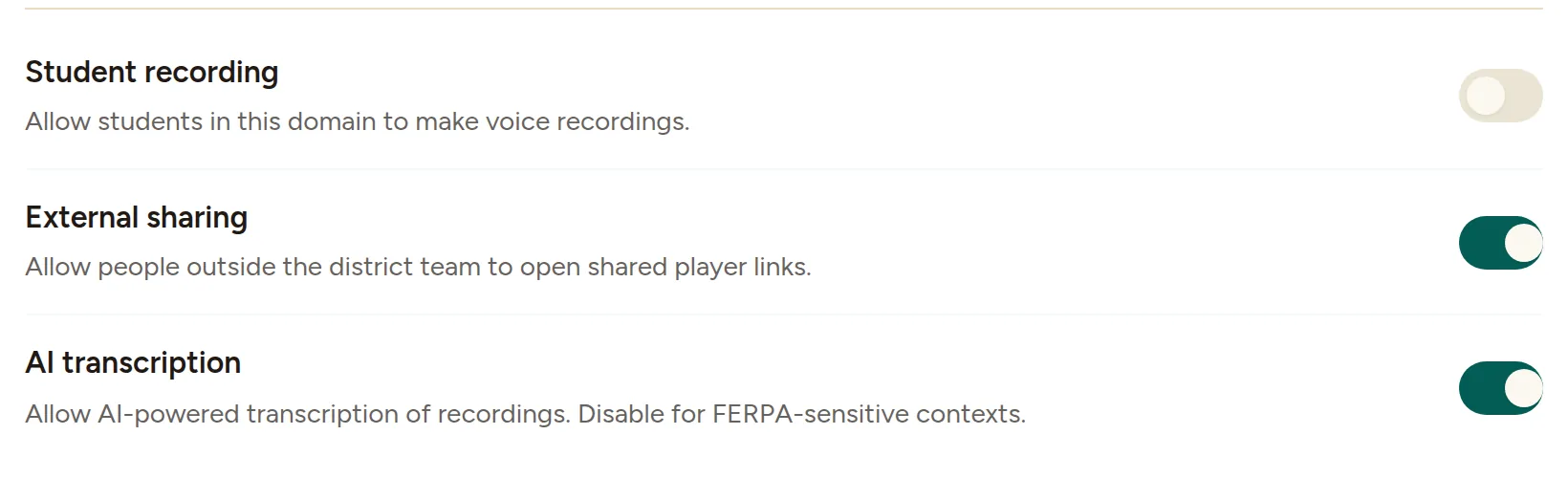
تعرض وحدة التحكم أيضًا Student AI level (مستوى الذكاء الاصطناعي للطلاب). الذكاء الاصطناعي للطلاب ليس مفتاحًا يمكنك تغييره بنفسك: أرسل بريدًا إلكترونيًا إلى [email protected] مع طلب كتابي من المنطقة التعليمية لتغييره. لا يمنح تفعيل تسجيل الطلاب أو مفتاح الذكاء الاصطناعي العام وحده إذنًا باستخدام الذكاء الاصطناعي للطلاب.
تستخدم معالجة الذكاء الاصطناعي الحالية موفّر الخدمة السحابية؛ ولا تؤدي اختيارات موفّر الخدمة السابقة إلى تغيير مسار المعالجة. اقرأ كيفية معالجة النصوص المكتوبة والذكاء الاصطناعي قبل تغيير إذن الذكاء الاصطناعي في المدرسة.
اقرأ نظرة عامة على الاستخدام
ضمن Overview (نظرة عامة)، يعرض This organization (هذه المؤسسة) ما يلي:
- يعرض Seats used (التراخيص المستخدمة) عدد التراخيص المستخدمة حاليًا مقارنةً بالحد المضبوط، عند تحديد حد.
- يعرض Recordings this month (تسجيلات هذا الشهر) عدد التسجيلات الشهري، وتحته العدد الإجمالي منذ البداية.
- يعرض Listens (مرات الاستماع) نشاط الاستماع خلال آخر 30 يومًا، عند توفره.
- يشير Active members (الأعضاء النشطون) إلى الأعضاء الذين سجّلوا خلال آخر 30 يومًا.
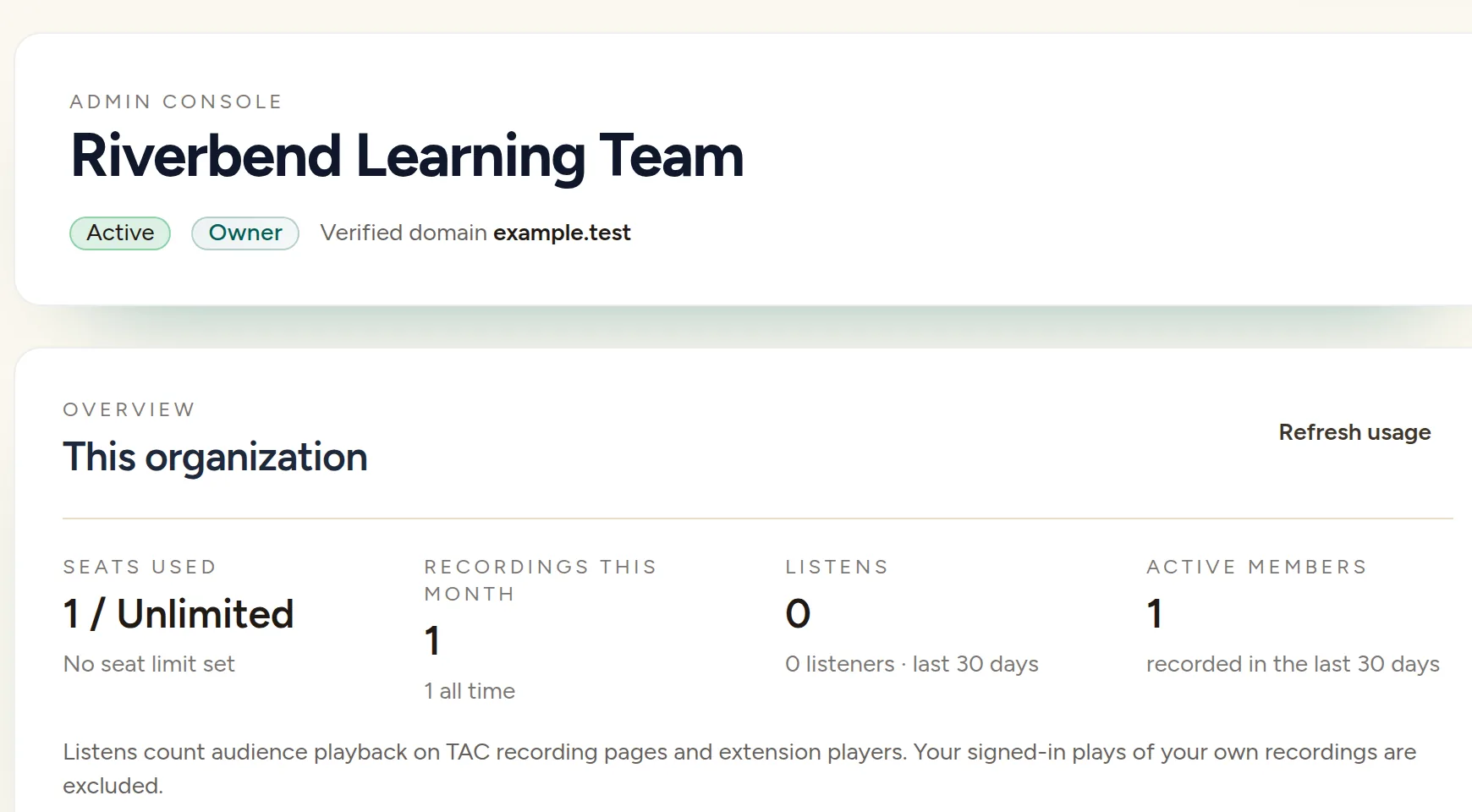
انقر على Refresh usage (تحديث الاستخدام) لجلب النظرة العامة مجددًا. تعامل مع هذه الأرقام بوصفها إحصاءات لنشاط المؤسسة، لا دليلًا على أن طالبًا بعينه أكمل مهمة.
راجع خطة المؤسسة
يمكن لأصحاب دورَي Owner وSys admin رؤية Organization plan (خطة المؤسسة) ضمن Plan & billing (الخطة والفوترة). هذا القسم للقراءة فقط: تُحدَّد التراخيص وشروط العقد مع جهة اتصالك في Talk & Comment، ولا تُعدَّل في وحدة التحكم.
لإعداد الطلاب، اقرأ أذونات تسجيل الطلاب. ولمراجعة العقود واتفاقيات البيانات، اقرأ الخصوصية واتفاقيات معالجة البيانات للمدارس.
هل كان هذا المقال مفيدًا؟
ما زلت تواجه مشكلة؟ راسل فريق الدعم وسيرد عليك شخص حقيقي.