
Para escuelas y TI
Usa la consola escolar para las políticas del dominio y del equipo
Abre la consola escolar para revisar roles, verificar un dominio de Workspace, cambiar políticas y consultar el uso y los detalles del plan.
Última actualización: 16 de octubre de 2026
Las capturas muestran la interfaz en inglés.
Usa talkandcomment.com/app/admin para administrar tu organización de Talk & Comment. El acceso requiere tanto pertenecer al equipo como tener un rol de administrador de Talk & Comment; una suscripción personal de docente o un rol de administrador de Google Workspace por sí solos no dan acceso.
Comprueba tu rol de administrador
La sección Administrators (administradores) enumera las personas que pueden abrir la consola.
| Rol | Acceso |
|---|---|
| Owner (propietario) | Puede cambiar el dominio y las políticas, ver la facturación de la organización y administrar los roles de administrador. |
| Sys admin (administrador del sistema) | Puede cambiar el dominio y las políticas y ver la facturación de la organización, pero no puede otorgar roles de administrador. |
| Security · Read-only (seguridad · solo lectura) | Puede revisar la información de la organización, el estado del dominio y las políticas sin cambiarlos. No se muestra la facturación de la organización. |
Solo los Owners pueden asignar roles de administrador. La asignación de roles usa miembros existentes de la organización; no es una herramienta de invitación masiva ni de asignación de licencias.
Verifica el dominio de Google Workspace
Un Owner o Sys admin puede iniciar la verificación. Coordina este paso con el administrador de Google Workspace de tu escuela y usa una cuenta escolar autorizada para el dominio. Los roles de administrador de Talk & Comment y los de administrador de Google Workspace son independientes.
-
Ingresa el dominio principal. Busca Workspace domain (dominio de Workspace) e ingresa el dominio principal de Google Workspace de tu escuela, como
district.org. - Haz clic en Verify with Google (verificar con Google). Completa la selección de cuenta de Google y el flujo de consentimiento con la cuenta escolar autorizada.
- Comprueba el resultado. Revisa el estado del dominio al regresar. Si la verificación falla, usa el error mostrado para revisar la cuenta o el dominio. Un dominio verificado ofrece Re-verify (volver a verificar); una solicitud pendiente sin terminar ofrece Retry (reintentar).
Si Google bloquea la solicitud de inicio de sesión, sigue los pasos de aprobación del inicio de sesión de Google Workspace. Esto es independiente de la implementación de la extensión de Chrome.
Revisa las políticas de la organización
Un Owner o Sys admin puede cambiar los interruptores de Policies (políticas). Un interruptor envía la actualización al hacer clic; revisa cualquier error que aparezca antes de asumir que la política cambió. Los administradores de seguridad pueden leer la configuración, pero no cambiarla.
| Política | Qué revisar |
|---|---|
| Student recording (grabación de estudiantes) | Permite que los estudiantes del equipo creen grabaciones. Comienza desactivada en los equipos escolares nuevos; los equipos existentes conservan su configuración anterior. |
| External sharing (uso compartido externo) | Permite que personas ajenas al equipo abran los enlaces compartidos del reproductor. Cuando está desactivada, quien escucha debe iniciar sesión como miembro del equipo de Talk & Comment del propietario de la grabación. No basta con que coincida el sufijo del correo electrónico. |
| AI transcription (transcripción con IA) | Permite la transcripción con IA sujeta al plan y a los permisos escolares. Desactivarla también bloquea las funciones de IA derivadas de las transcripciones, incluida la traducción. |
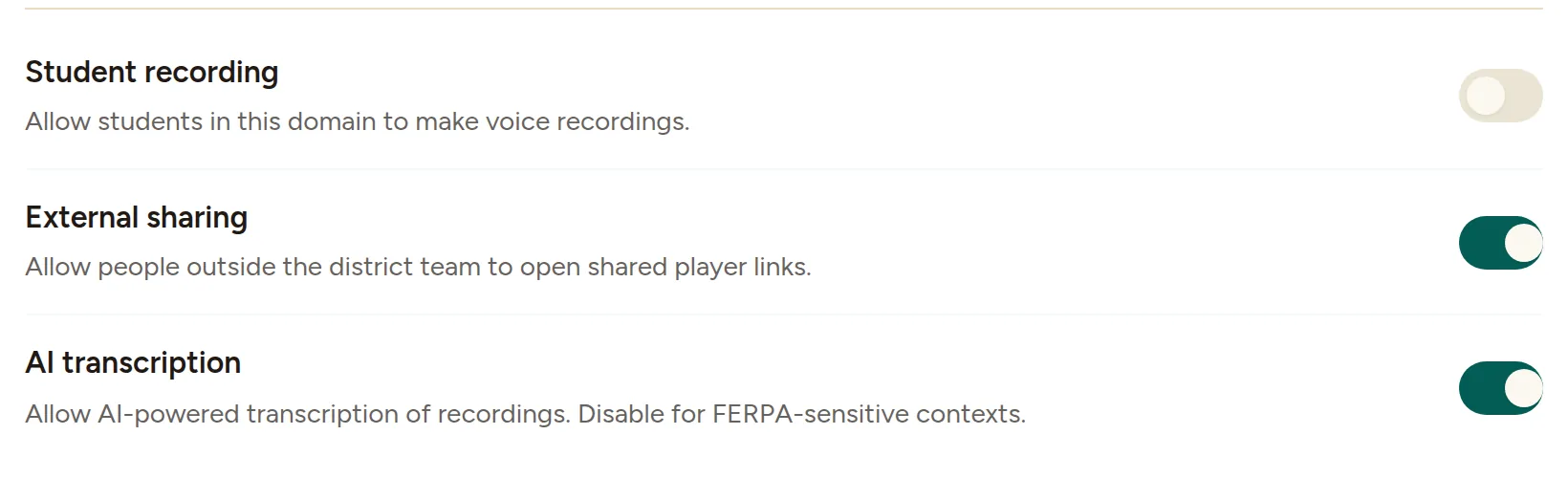
La consola también muestra Student AI level (nivel de IA para estudiantes). La IA para estudiantes no es un interruptor que puedas cambiar por tu cuenta: envía un correo a [email protected] con una solicitud por escrito del distrito para modificarla. Habilitar la grabación de estudiantes o el interruptor general de IA por sí solos no autoriza la IA para estudiantes.
El procesamiento actual con IA usa el proveedor en la nube; las selecciones anteriores de proveedor no eligen una ruta distinta. Lee cómo se procesan las transcripciones y la IA antes de cambiar el permiso de IA de la escuela.
Consulta el resumen de uso
En Overview (resumen), This organization (esta organización) muestra:
- Seats used (licencias en uso): las licencias usadas actualmente frente al límite configurado, cuando hay un límite.
- Recordings this month (grabaciones de este mes): la cantidad mensual de grabaciones, con el total histórico debajo.
- Listens (reproducciones): la actividad de escucha de los últimos 30 días, cuando está disponible.
- Active members (miembros activos): miembros que grabaron en los últimos 30 días.
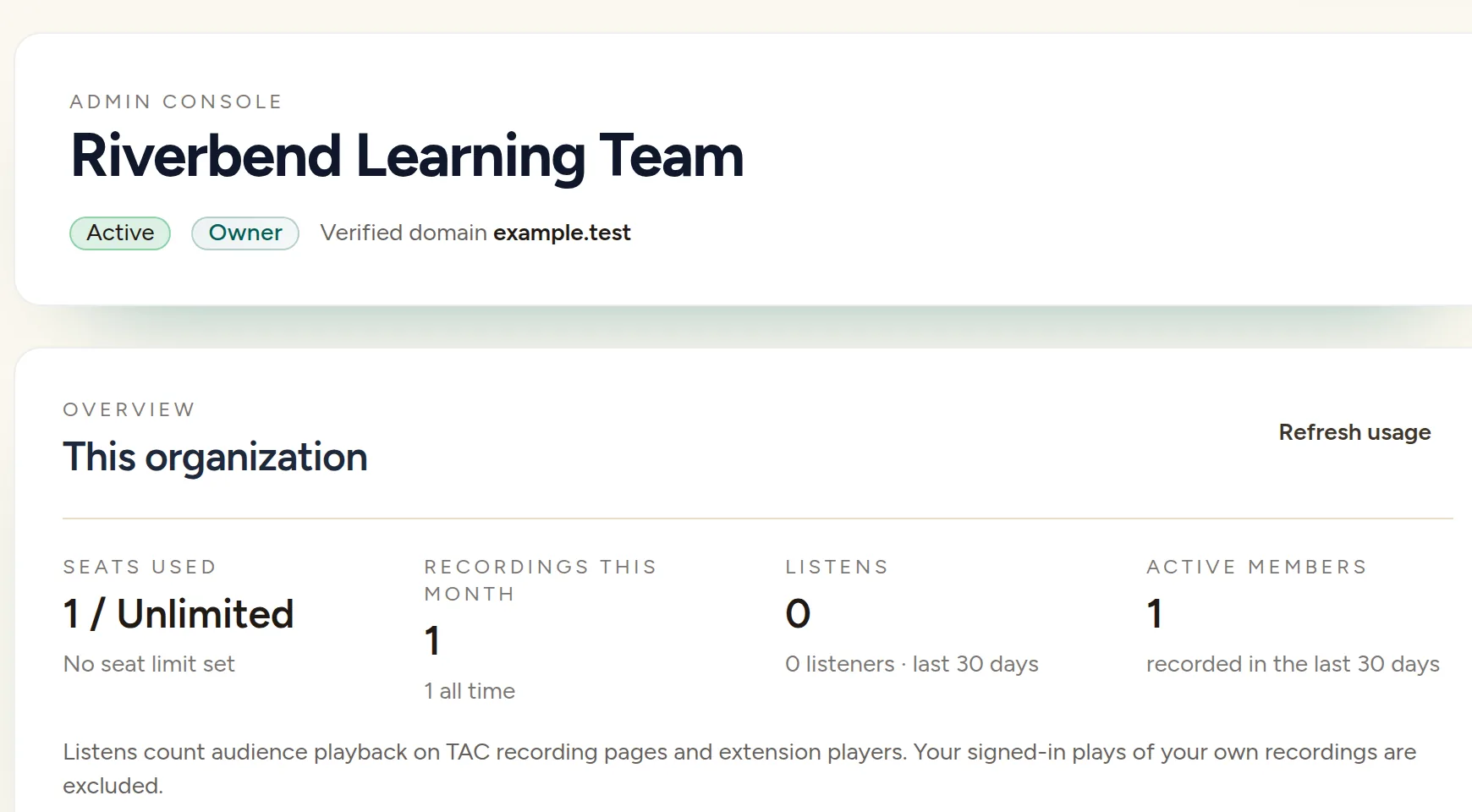
Haz clic en Refresh usage (actualizar uso) para volver a obtener el resumen. Trata estos datos como recuentos de actividad de la organización, no como prueba de que un estudiante en particular completó una tarea.
Revisa el plan de la organización
Los Owners y Sys admins pueden ver Organization plan (plan de la organización) en Plan & billing (plan y facturación). Esta sección es de solo lectura: las licencias y las condiciones del contrato se acuerdan con tu contacto de Talk & Comment, no se editan en la consola.
Para configurar cuentas de estudiantes, lee los permisos de grabación de estudiantes. Para revisar contratos y acuerdos de datos, lee privacidad y DPA para escuelas.
¿Te resultó útil este artículo?
¿Sigues con problemas? Escribe a soporte y una persona real te responderá.