
Pour les écoles et l’informatique
Gérer le domaine et les règles dans la console scolaire
Ouvrez la console scolaire pour vérifier les rôles et un domaine Workspace, modifier les règles et consulter l’utilisation et l’offre.
Dernière mise à jour : 16 octobre 2026
Les captures montrent l’interface en anglais.
Utilisez talkandcomment.com/app/admin pour administrer votre organisation Talk & Comment. L’accès nécessite à la fois d’appartenir à l’équipe et d’avoir un rôle d’administrateur Talk & Comment ; un abonnement personnel d’enseignant ou un rôle d’administrateur Google Workspace ne suffit pas à donner accès.
Vérifier votre rôle d’administrateur
La section Administrators (administrateurs) répertorie les personnes qui peuvent ouvrir la console.
| Rôle | Accès |
|---|---|
| Owner (propriétaire) | Peut modifier le domaine et les règles, consulter la facturation de l’organisation et gérer les rôles d’administrateur. |
| Sys admin (administrateur système) | Peut modifier le domaine et les règles et consulter la facturation de l’organisation, mais ne peut pas attribuer de rôles d’administrateur. |
| Security · Read-only (sécurité · lecture seule) | Peut consulter les informations de l’organisation, l’état du domaine et les règles sans les modifier. La facturation de l’organisation n’est pas affichée. |
Seuls les Owners peuvent attribuer des rôles d’administrateur. Ces rôles sont attribués aux membres existants de l’organisation ; ce n’est pas un outil d’invitation en masse ni d’attribution de licences.
Vérifier le domaine Google Workspace
Un Owner ou un Sys admin peut lancer la vérification. Coordonnez cette démarche avec l’administrateur Google Workspace de votre établissement et utilisez un compte scolaire autorisé pour le domaine. Les rôles d’administrateur Talk & Comment et les rôles d’administrateur Google Workspace sont distincts.
-
Saisissez le domaine principal. Repérez Workspace domain (domaine Workspace) et saisissez le domaine Google Workspace principal de votre établissement, par exemple
district.org. - Cliquez sur Verify with Google (vérifier avec Google). Effectuez la sélection du compte Google et la procédure de consentement avec le compte scolaire autorisé.
- Vérifiez le résultat. Consultez l’état du domaine à votre retour. Si la vérification échoue, utilisez l’erreur affichée pour vérifier le compte ou le domaine. Un domaine vérifié propose Re-verify (vérifier à nouveau) ; une demande en attente non terminée propose Retry (réessayer).
Si Google bloque la demande de connexion, suivez le guide d’autorisation de la connexion Google Workspace. Cette démarche est distincte du déploiement de l’extension Chrome.
Examiner les règles de l’organisation
Un Owner ou un Sys admin peut modifier les interrupteurs dans Policies (règles). Cliquer sur un interrupteur envoie la mise à jour ; vérifiez toute erreur affichée avant de considérer la règle comme modifiée. Les administrateurs de sécurité peuvent lire les paramètres, mais pas les modifier.
| Règle | Points à vérifier |
|---|---|
| Student recording (enregistrement par les élèves) | Permet aux élèves de l’équipe de créer des enregistrements. Cette option est désactivée au départ pour les nouvelles équipes scolaires ; les équipes existantes conservent leur réglage précédent. |
| External sharing (partage externe) | Permet aux personnes extérieures à l’équipe d’ouvrir les liens partagés du lecteur. Lorsque cette option est désactivée, la personne qui écoute doit être connectée en tant que membre de l’équipe Talk & Comment du propriétaire de l’enregistrement. Un suffixe d’adresse e-mail identique ne suffit pas à lui seul. |
| AI transcription (transcription par IA) | Autorise la transcription par IA selon l’offre et les autorisations scolaires. La désactiver bloque aussi les fonctions d’IA dérivées des transcriptions, dont la traduction. |
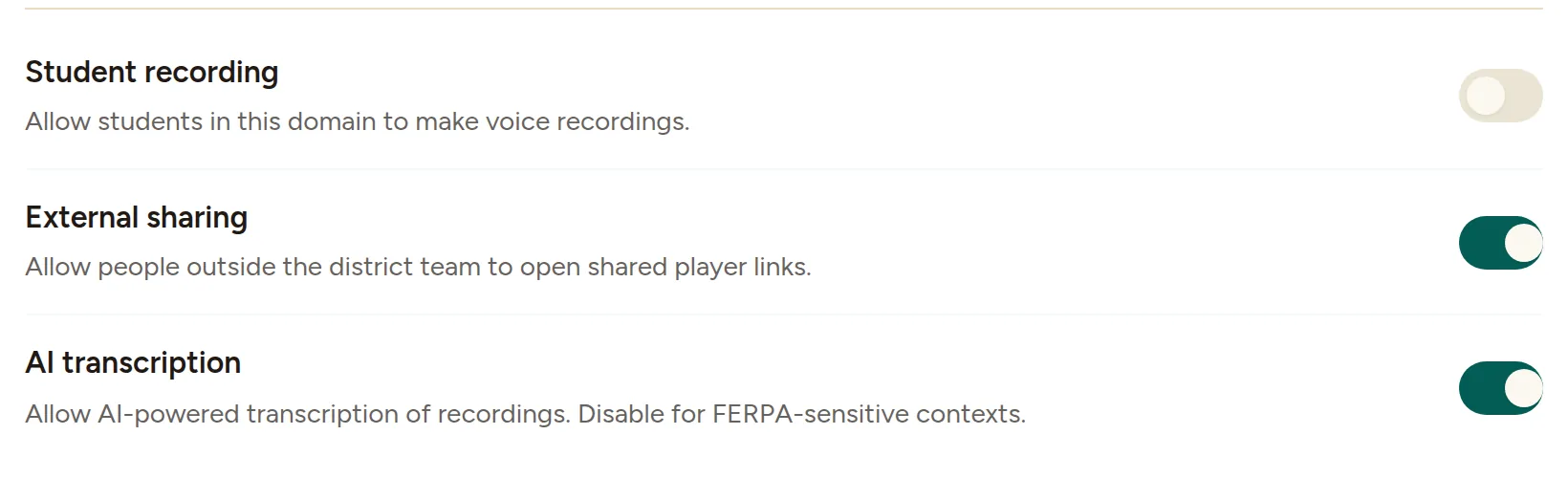
La console affiche aussi Student AI level (niveau d’IA des élèves). L’IA pour les élèves ne se modifie pas avec un interrupteur en libre-service : envoyez un e-mail à [email protected] avec une demande écrite du district scolaire pour la modifier. Activer l’enregistrement par les élèves ou l’interrupteur général d’IA ne suffit pas à autoriser l’IA pour les élèves.
Le traitement actuel par IA utilise le prestataire cloud ; les anciens choix de prestataire ne sélectionnent pas un autre mode de traitement. Lisez comment les transcriptions et l’IA sont traitées avant de modifier l’autorisation d’IA de l’établissement.
Consulter l’aperçu de l’utilisation
Sous Overview (aperçu), This organization (cette organisation) affiche :
- Seats used (licences utilisées) : les licences actuellement utilisées par rapport à la limite configurée, lorsqu’une limite est définie.
- Recordings this month (enregistrements de ce mois) : le nombre d’enregistrements du mois, avec le total depuis l’origine en dessous.
- Listens (écoutes) : l’activité d’écoute des 30 derniers jours, lorsqu’elle est disponible.
- Active members (membres actifs) : les membres ayant enregistré au cours des 30 derniers jours.
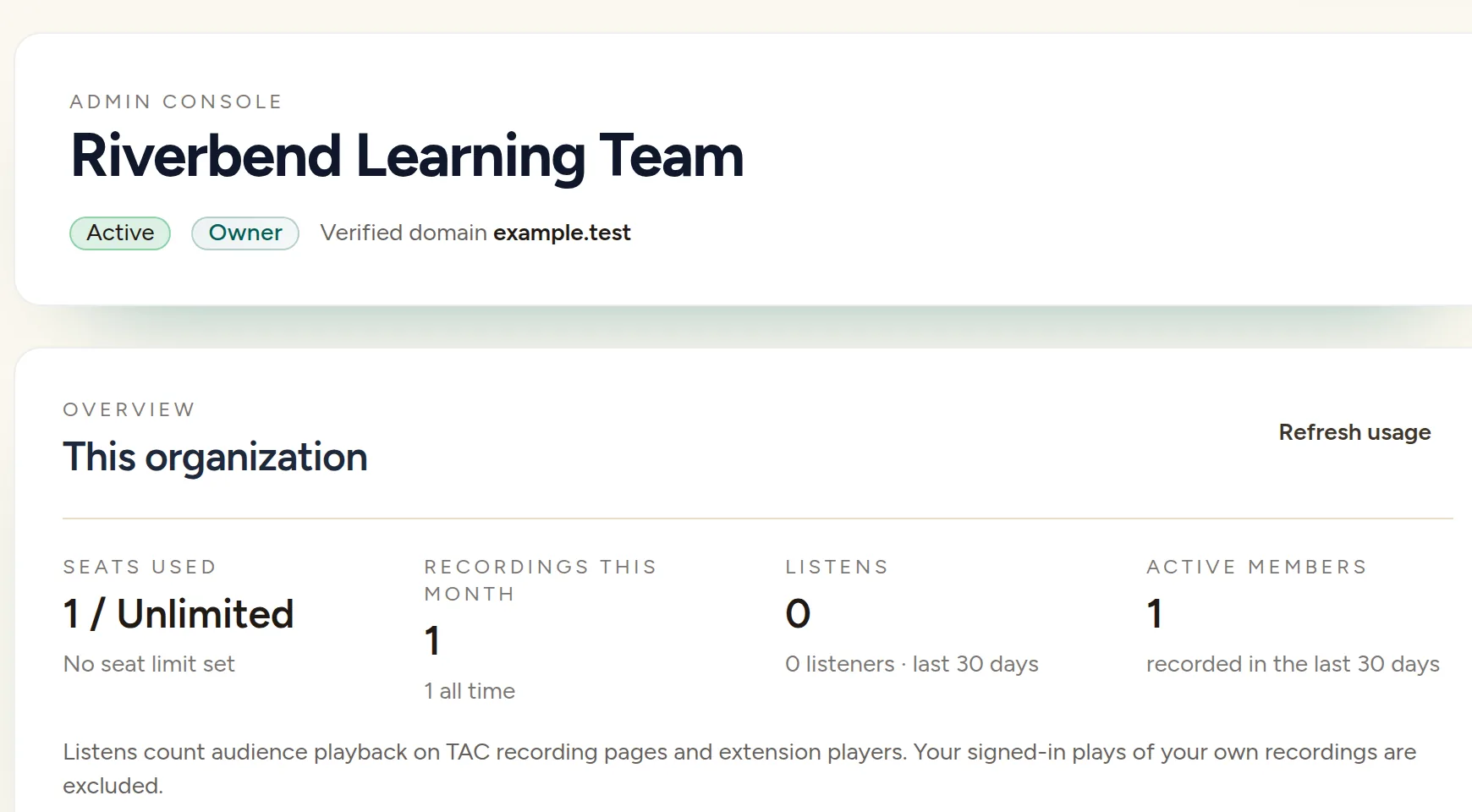
Cliquez sur Refresh usage (actualiser l’utilisation) pour récupérer à nouveau l’aperçu. Considérez ces chiffres comme des indicateurs d’activité de l’organisation, pas comme la preuve qu’un élève particulier a terminé un travail.
Examiner l’offre de l’organisation
Les Owners et les Sys admins peuvent voir Organization plan (offre de l’organisation) sous Plan & billing (offre et facturation). Cette section est en lecture seule : les licences et les conditions contractuelles sont définies avec votre contact Talk & Comment, et non modifiées dans la console.
Pour la configuration des élèves, lisez les autorisations d’enregistrement des élèves. Pour l’examen des contrats et des accords sur les données, lisez le guide sur la confidentialité et les DPA pour les établissements scolaires.
Cet article vous a-t-il été utile ?
Toujours bloqué ? Écrivez au support et une vraie personne vous répondra.