
Enregistrement et partage
Retrouvez, organisez, renommez et supprimez vos enregistrements
Retrouvez vos notes dans la bibliothèque, recherchez les enregistrements chargés, organisez les collections, renommez, partagez, téléchargez ou supprimez.
Dernière mise à jour : 16 octobre 2026
Les captures montrent l’interface en anglais.
Utilisez Library (bibliothèque) pour gérer les enregistrements appartenant à votre compte. Ouvrez votre bibliothèque et connectez-vous avec le compte utilisé pour sauvegarder les notes.
Retrouver un enregistrement
-
Recherchez parmi les enregistrements chargés. Utilisez Search (rechercher) pour retrouver un titre, le texte d’une transcription, une collection ou une page d’origine.
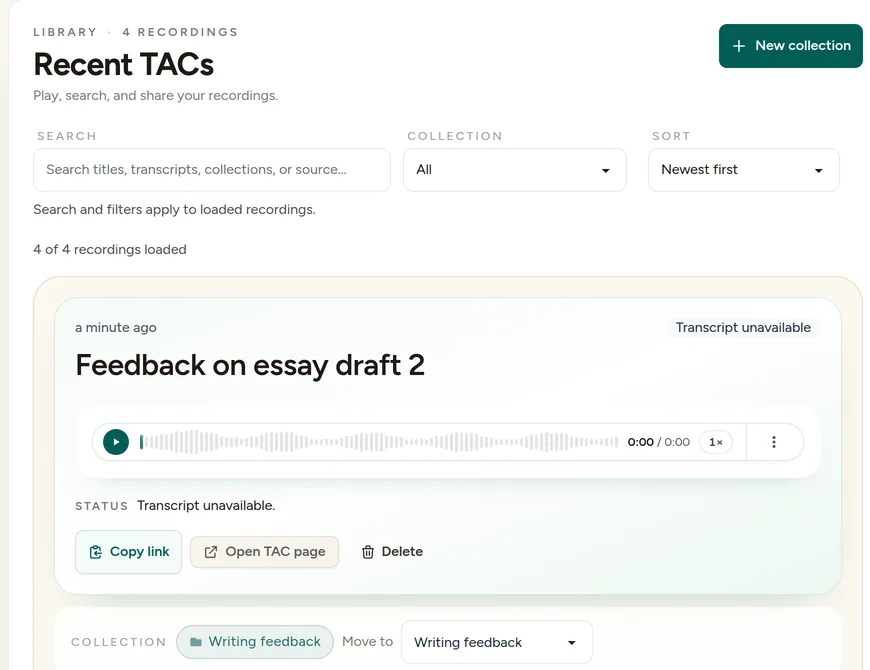
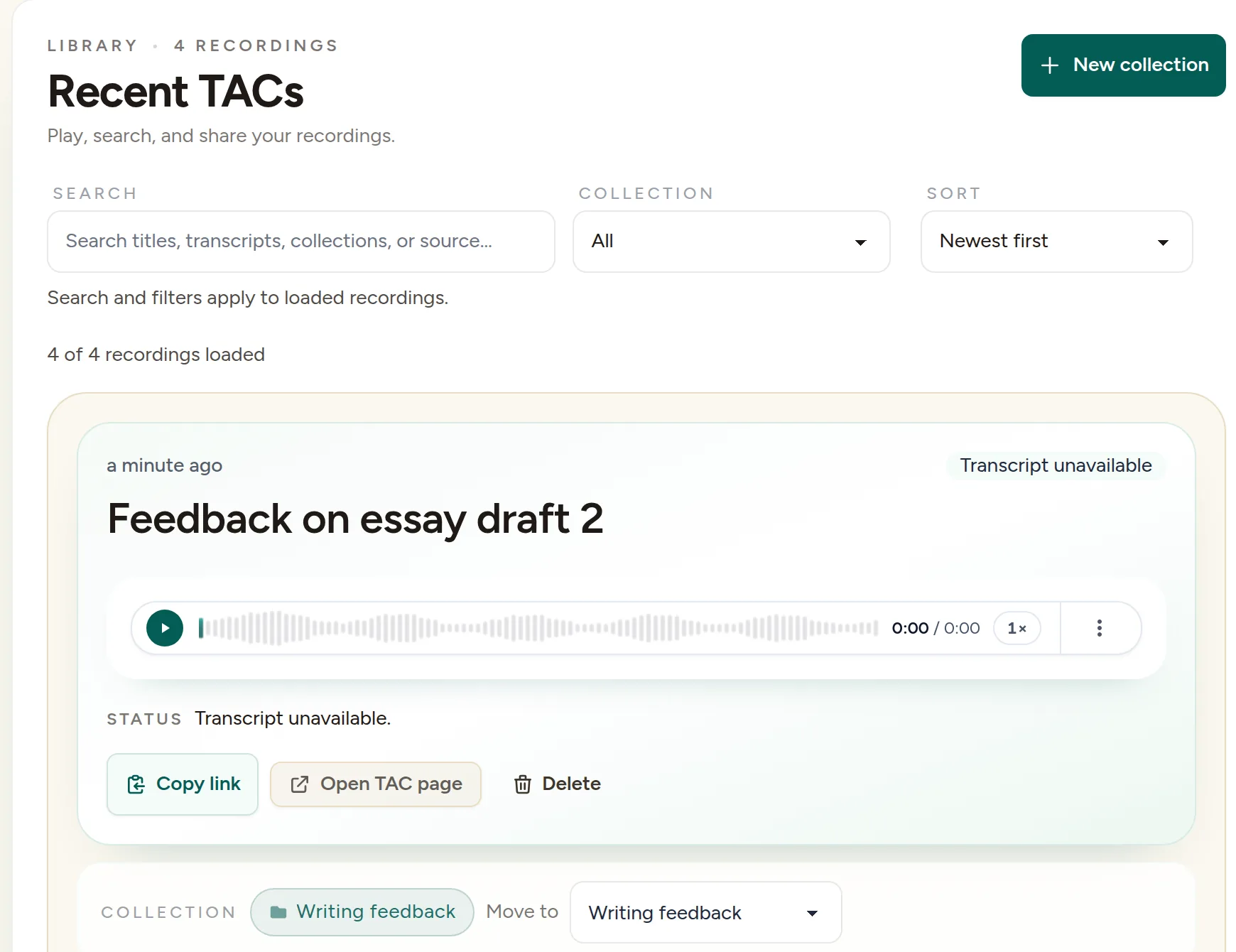
La bibliothèque indique le nombre d’enregistrements chargés ; la recherche et les filtres s’appliquent à ceux-ci. (Compte d’exemple.) Vérifiez le filtre Collection (collection). Choisissez All (toutes) lorsque cette option est disponible pour inclure les collections nommées, ou Unsorted (non classés) pour les enregistrements qui ne sont pas dans une collection nommée.
Modifiez Sort (tri) si nécessaire. Choisissez Newest first (plus récents d’abord) ou Oldest first (plus anciens d’abord).
Chargez davantage d’enregistrements avant de conclure qu’une note est absente. La recherche et les filtres s’appliquent aux enregistrements chargés. Cliquez sur Load more recordings (charger plus d’enregistrements) s’il reste d’autres notes dans votre bibliothèque.
Un enregistrement récent dont l’envoi n’a jamais abouti n’est pas une note sauvegardée dans la bibliothèque. Utilisez Récupérer un enregistrement non sauvegardé avant de retirer l’extension ou d’effacer les données stockées dans le navigateur.
Organiser les notes en collections
- Cliquez sur New collection (nouvelle collection). Saisissez un Collection name (nom de collection), par exemple une matière ou un devoir, puis cliquez sur Create (créer).
- Déplacez un enregistrement. Sur sa carte, utilisez le sélecteur Move to (déplacer vers) de la section Collection et choisissez la collection.
- Remettez une note dans Unsorted si nécessaire. Choisissez Unsorted dans ce même sélecteur.
Les comptes Free peuvent avoir 3 collections, TAC Plus 10, et TAC Pro ou les licences actives d’équipe School & District n’ont pas de limite de collections.
Pour retirer une collection, sélectionnez-la dans le filtre Collection de la bibliothèque, cliquez sur Delete collection (supprimer la collection) et confirmez avec Delete (supprimer). Ses enregistrements sont déplacés dans Unsorted ; cela ne supprime pas l’audio.
Renommer un enregistrement
- Cliquez sur le crayon à côté du titre. Son libellé est Edit title (modifier le titre).
- Saisissez votre titre. Utilisez un nom qui vous aide à reconnaître le devoir ou le sujet.
- Cliquez sur la coche pour enregistrer. Son libellé est Save title (enregistrer le titre). Modifier le titre conserve le lien de partage existant.
Écrire votre propre titre ne nécessite pas de suggestion de titre par IA. Si une suggestion est disponible, Use suggested title (utiliser le titre suggéré) l’accepte et Dismiss suggestion (ignorer la suggestion) la retire.
Copier un lien ou ouvrir la page du lecteur
- Cliquez sur Copy link (copier le lien) sur la carte de l’enregistrement. Collez-le dans le message ou le retour où vous voulez le partager.
- Cliquez sur Open TAC page (ouvrir la page Talk & Comment) pour ouvrir sa page de lecture. Vérifiez-y la lecture si vous souhaitez tester le lien avant de l’envoyer.
Si la copie échoue, la carte affiche un champ Recording link (lien de l’enregistrement). Sélectionnez et copiez ce lien manuellement, ou réessayez Copy link.
Télécharger une copie de votre audio
- Repérez le lecteur sur la carte de votre enregistrement. Ouvrez son menu More options (plus d’options).
- Choisissez Download (télécharger). Cette action du menu, réservée au propriétaire, ouvre la source audio dans un nouvel onglet. Utilisez les commandes d’enregistrement du navigateur si l’audio se lit au lieu de se télécharger.
- Conservez le fichier à un endroit adapté à son contenu. Consultez Limites d’enregistrement et conservation avant de compter sur Talk & Comment comme seule copie.
Supprimer un enregistrement
-
Cliquez sur Delete sur la carte de l’enregistrement. Lisez la boîte de dialogue Confirm delete (confirmer la suppression).
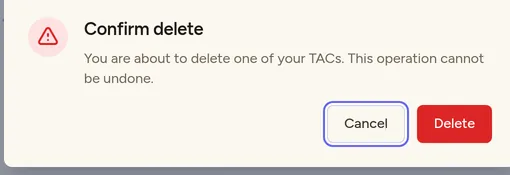
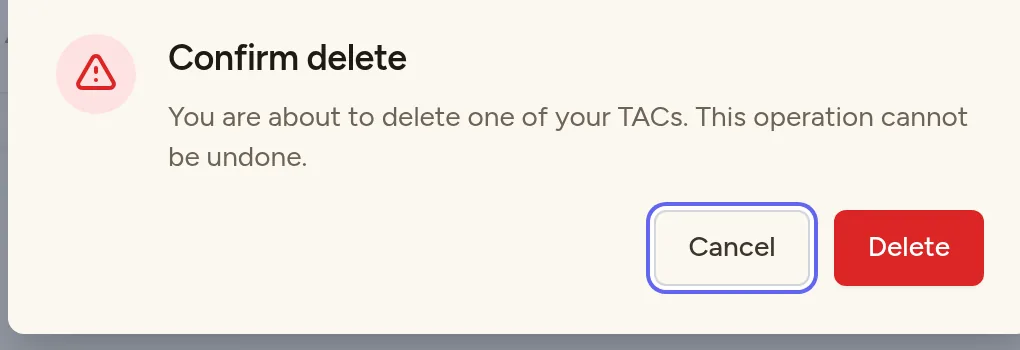
Cancel (annuler) conserve l’enregistrement. Delete le supprime définitivement. Confirmez uniquement si vous souhaitez supprimer définitivement l’enregistrement. Utilisez plutôt Delete collection si vous voulez seulement retirer une collection et conserver ses enregistrements.
Cet article vous a-t-il été utile ?
Toujours bloqué ? Écrivez au support et une vraie personne vous répondra.