
التسجيل والمشاركة
اعثر على تسجيلاتك ونظّمها وأعد تسميتها واحذفها
اعثر على ملاحظاتك، وابحث في التسجيلات المحمّلة في المكتبة، ونظّم المجموعات، وعدّل العناوين، وانسخ الروابط، ونزّل الصوت أو احذف ملاحظة.
آخر تحديث: 16 أكتوبر 2026
تُظهر لقطات الشاشة الواجهة باللغة الإنجليزية.
استخدم Library (المكتبة) لإدارة التسجيلات التي يملكها حسابك. افتح مكتبتك وسجّل الدخول بالحساب الذي استخدمته لحفظ الملاحظات.
اعثر على تسجيل
-
ابحث في تسجيلاتك المحمّلة في الصفحة. استخدم Search (بحث) للبحث عن عنوان أو نص مكتوب أو مجموعة أو صفحة مصدر.
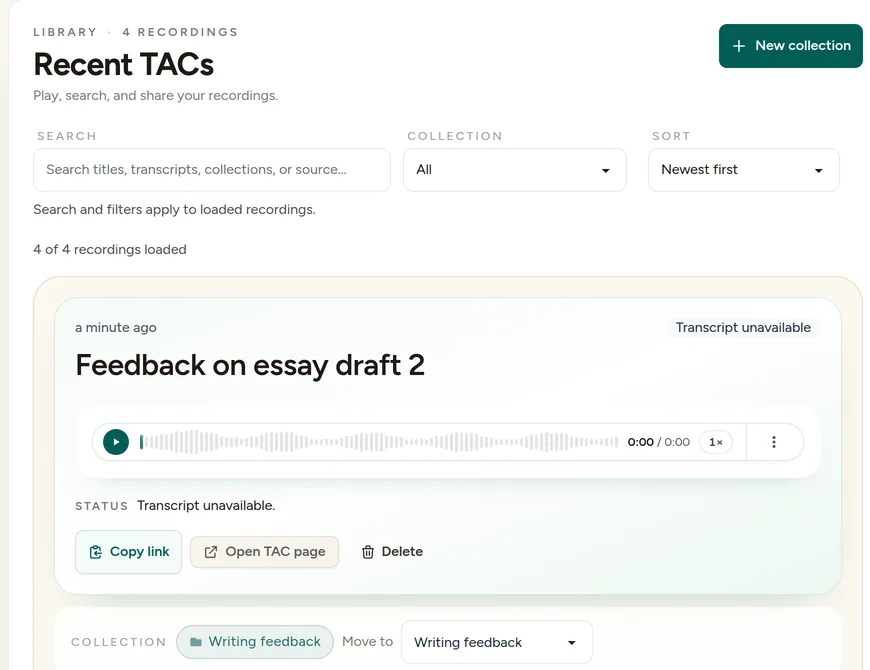
تعرض المكتبة عدد التسجيلات المحمّلة في الصفحة؛ وينطبق البحث والمرشحات عليها. (حساب توضيحي.) تحقق من مرشح Collection (المجموعة). اختر All (الكل) عندما يكون متاحًا لتضمين المجموعات المسماة، أو Unsorted (غير مصنّف) للتسجيلات التي ليست في مجموعة مسماة.
غيّر Sort (الترتيب) إذا لزم الأمر. اختر Newest first (الأحدث أولًا) أو Oldest first (الأقدم أولًا).
حمّل المزيد قبل استبعاد وجود ملاحظة. ينطبق البحث والمرشحات على التسجيلات المحمّلة في الصفحة. انقر على Load more recordings (تحميل مزيد من التسجيلات) إذا بقيت ملاحظات أخرى في مكتبتك.
إذا لم يكتمل رفع تسجيل حديث، فهو لا يُعدّ ملاحظة محفوظة في المكتبة. استخدم دليل استرداد تسجيل غير محفوظ قبل إزالة الإضافة أو مسح مساحة تخزين المتصفح.
نظّم الملاحظات في مجموعات
- انقر على New collection (مجموعة جديدة). أدخل Collection name (اسم المجموعة)، مثل مادة دراسية أو واجب، ثم انقر على Create (إنشاء).
- انقل تسجيلًا. في بطاقته، استخدم محدّد Move to (نقل إلى) في قسم Collection واختر المجموعة.
- أعد ملاحظة إلى Unsorted إذا لزم الأمر. اختر Unsorted في المحدّد نفسه.
يمكن لحسابات Free امتلاك 3 مجموعات، ولحسابات TAC Plus امتلاك 10، ولا يوجد حد للمجموعات في TAC Pro أو تراخيص فريق School & District النشطة.
لإزالة مجموعة، حدّدها في مرشح Collection في المكتبة، وانقر على Delete collection (حذف المجموعة)، ثم أكّد باستخدام Delete (حذف). تنتقل تسجيلاتها إلى Unsorted؛ ولا يؤدي هذا إلى حذف الصوت.
أعد تسمية تسجيل
- انقر على القلم بجانب العنوان. تسميته هي Edit title (تحرير العنوان).
- اكتب عنوانك. استخدم اسمًا يساعدك على التعرّف على الواجب أو الموضوع.
- انقر على علامة الصح للحفظ. تسميتها هي Save title (حفظ العنوان). لا يؤدي تغيير العنوان إلى تغيير رابط المشاركة الحالي.
لا تتطلب كتابة عنوانك الخاص اقتراح عنوان بالذكاء الاصطناعي. إذا توفر اقتراح، استخدم Use suggested title (استخدام العنوان المقترح) لقبوله وDismiss suggestion (تجاهل الاقتراح) لإزالته.
انسخ رابطًا أو افتح صفحة المشغّل
- انقر على Copy link (نسخ الرابط) في بطاقة التسجيل. الصقه في الرسالة أو الملاحظات التي تريد مشاركته فيها.
- انقر على Open TAC page (فتح صفحة Talk & Comment) لفتح صفحة المشغّل. تحقق من التشغيل هناك إذا أردت اختبار الرابط قبل إرساله.
إذا فشل النسخ، تعرض البطاقة حقل Recording link (رابط التسجيل). حدّد ذلك الرابط وانسخه يدويًا، أو جرّب Copy link مرة أخرى.
نزّل نسخة من الصوت
- اعثر على المشغّل في بطاقة تسجيلك. افتح قائمته More options (المزيد من الخيارات).
- اختر Download (تنزيل). يفتح إجراء القائمة هذا، المتاح للمالك فقط، مصدر الصوت في علامة تبويب جديدة. استخدم عناصر التحكم في المتصفح للحفظ إذا بدأ التشغيل بدلًا من التنزيل.
- احتفظ بالملف في مكان مناسب لمحتواه. تحقق من حدود التسجيل والاحتفاظ قبل الاعتماد على Talk & Comment بوصفه نسختك الوحيدة.
احذف تسجيلًا
-
انقر على Delete في بطاقة التسجيل. اقرأ مربع الحوار Confirm delete (تأكيد الحذف).
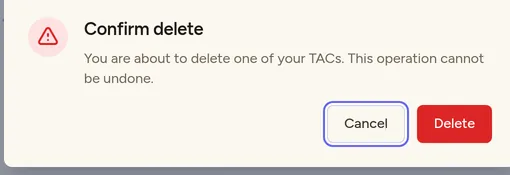
يحافظ Cancel على التسجيل. ويحذفه Delete نهائيًا. لا تؤكد إلا إذا أردت إزالة التسجيل نهائيًا. استخدم Delete collection بدلًا من ذلك إذا أردت فقط إزالة مجموعة والاحتفاظ بتسجيلاتها.
هل كان هذا المقال مفيدًا؟
ما زلت تواجه مشكلة؟ راسل فريق الدعم وسيرد عليك شخص حقيقي.