
Grabar y compartir
Encuentra, organiza, renombra y elimina tus grabaciones
Encuentra notas de voz, busca entre las grabaciones cargadas, organiza colecciones, edita títulos, copia enlaces, descarga audio o elimina una nota.
Última actualización: 16 de octubre de 2026
Las capturas muestran la interfaz en inglés.
Usa tu Library (biblioteca) para administrar las grabaciones que pertenecen a tu cuenta. Abre tu biblioteca e inicia sesión con la cuenta que usaste para guardar las notas.
Encuentra una grabación
-
Busca entre tus grabaciones cargadas. Usa Search (buscar) para buscar un título, texto de la transcripción, colección o página de origen.
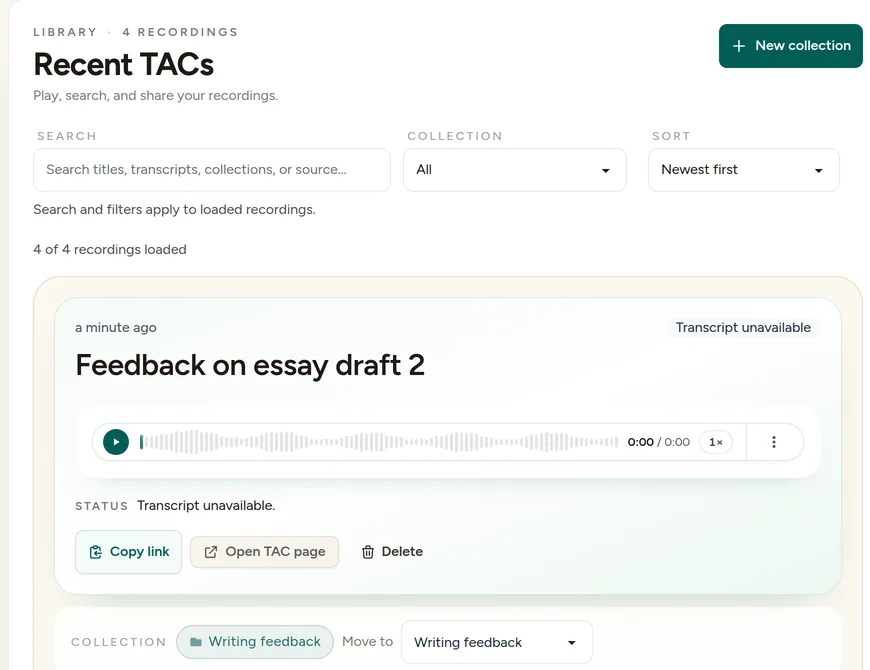
La biblioteca muestra cuántas grabaciones están cargadas; la búsqueda y los filtros se aplican a ellas. (Cuenta de ejemplo.) Revisa el filtro Collection (colección). Elige All (todas) cuando esté disponible para incluir las colecciones con nombre, o Unsorted (sin clasificar) para las grabaciones que no están en una colección con nombre.
Cambia Sort (ordenar) si es necesario. Elige Newest first (más recientes primero) u Oldest first (más antiguas primero).
Carga más antes de descartar que una nota esté ahí. La búsqueda y los filtros se aplican a las grabaciones cargadas. Haz clic en Load more recordings (cargar más grabaciones) si quedan más notas en tu biblioteca.
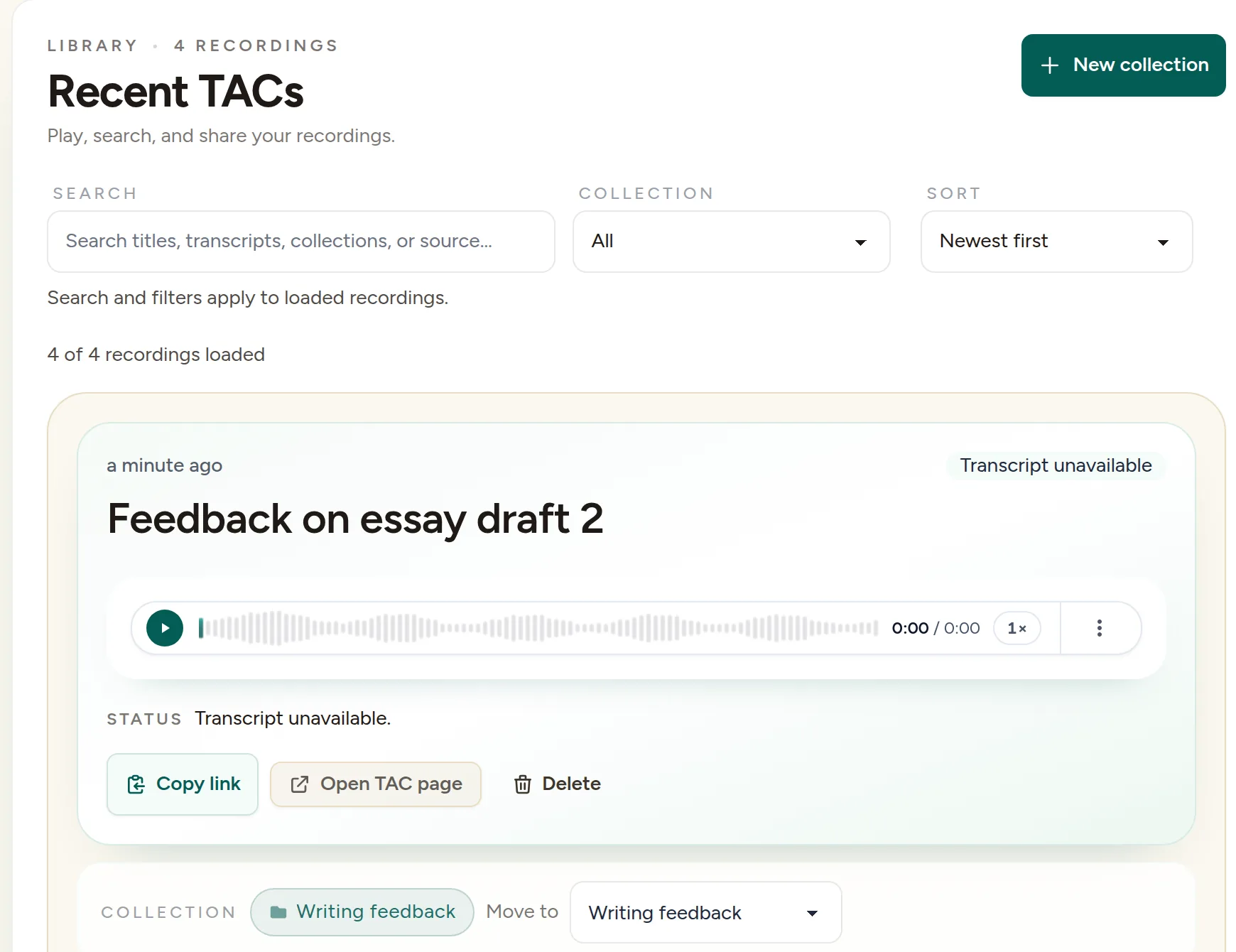
Si una grabación reciente nunca terminó de subirse, no es lo mismo que una nota guardada en la biblioteca. Usa Recuperar una grabación no guardada antes de quitar la extensión o borrar el almacenamiento del navegador.
Organiza las notas en colecciones
- Haz clic en New collection (nueva colección). Ingresa un Collection name (nombre de la colección), como una materia o tarea, y luego haz clic en Create (crear).
- Mueve una grabación. En su tarjeta, usa el selector Move to (mover a) de la sección Collection y elige la colección.
- Devuelve una nota a Unsorted si es necesario. Elige Unsorted en ese mismo selector.
Las cuentas Free pueden tener 3 colecciones, TAC Plus 10, y TAC Pro o las licencias activas de equipos School & District no tienen límite de colecciones.
Para quitar una colección, selecciónala en el filtro Collection de la biblioteca, haz clic en Delete collection (eliminar colección) y confirma con Delete (eliminar). Sus grabaciones pasan a Unsorted; esto no elimina el audio.
Cambia el título de una grabación
- Haz clic en el lápiz junto al título. Su etiqueta es Edit title (editar título).
- Escribe tu título. Usa un nombre que te ayude a reconocer la tarea o el tema.
- Haz clic en la marca de verificación para guardar. Su etiqueta es Save title (guardar título). Cambiar el título conserva el enlace existente para compartir.
Escribir tu propio título no requiere una sugerencia de título de IA. Si hay una sugerencia disponible, Use suggested title (usar título sugerido) la acepta y Dismiss suggestion (descartar sugerencia) la quita.
Copia un enlace o abre la página del reproductor
- Haz clic en Copy link (copiar enlace) en la tarjeta de la grabación. Pégalo en el mensaje o los comentarios donde quieras compartirlo.
- Haz clic en Open TAC page (abrir página de Talk & Comment) para abrir su página del reproductor. Comprueba la reproducción allí si quieres probar el enlace antes de enviarlo.
Si la copia falla, la tarjeta muestra un campo Recording link (enlace de la grabación). Selecciona y copia ese enlace manualmente o vuelve a intentar con Copy link.
Descarga una copia de tu audio
- Busca el reproductor en la tarjeta de tu grabación. Abre su menú More options (más opciones).
- Elige Download (descargar). Esta acción del menú, disponible solo para quien posee la grabación, abre la fuente del audio en una pestaña nueva. Usa los controles de guardado del navegador si se reproduce en lugar de descargarse.
- Guarda el archivo en un lugar adecuado para su contenido. Revisa Límites de grabación y conservación antes de depender de Talk & Comment como única copia.
Elimina una grabación
-
Haz clic en Delete en la tarjeta de la grabación. Lee el cuadro de diálogo Confirm delete (confirmar eliminación).
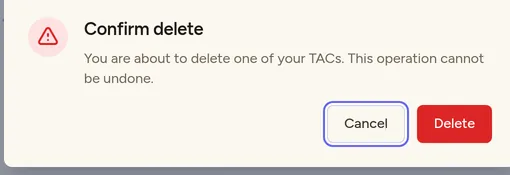
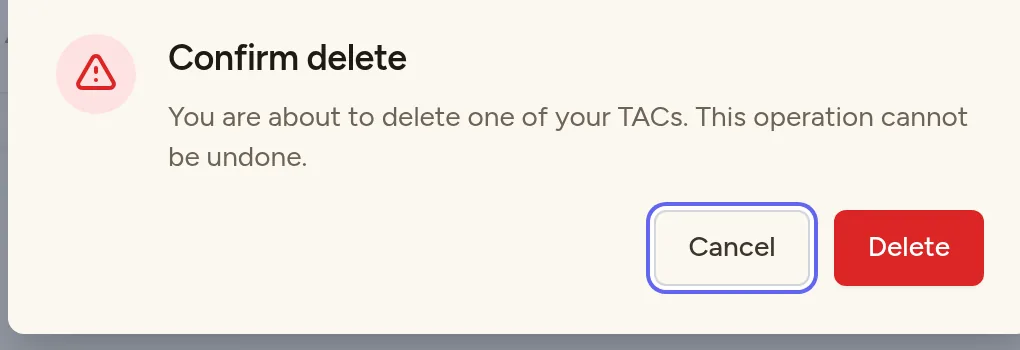
Cancel conserva la grabación. Delete la elimina definitivamente. Confirma solo si quieres quitar la grabación de forma permanente. Usa Delete collection si solo quieres quitar una colección y conservar sus grabaciones.
¿Te resultó útil este artículo?
¿Sigues con problemas? Escribe a soporte y una persona real te responderá.