
Primeros pasos
Graba en tu navegador sin la extensión de Chrome
Graba una nota de voz en un navegador compatible, incluso desde un teléfono o una tablet, e inicia sesión para subirla y compartir un enlace.
Última actualización: 16 de octubre de 2026
Las capturas muestran la interfaz en inglés.
Puedes grabar en el sitio web de Talk & Comment sin instalar la extensión de Chrome. En un teléfono o una tablet, usa la grabadora del navegador en lugar de la extensión para computadoras.
Abre la grabadora del navegador
- Abre la configuración de Talk & Comment para grabar en el navegador. Ve a la página de inicio de sesión y elige graba en tu navegador (record in your browser). Esto abre la configuración en Elige tu rol (Choose your role).
-
Elige tu rol. Continúa con los pasos de configuración que se te muestran. Sin la extensión, la configuración omite los pasos Barra de herramientas (Toolbar) y Micrófono (Microphone) de la extensión; el navegador solicita acceso al micrófono cuando grabas.
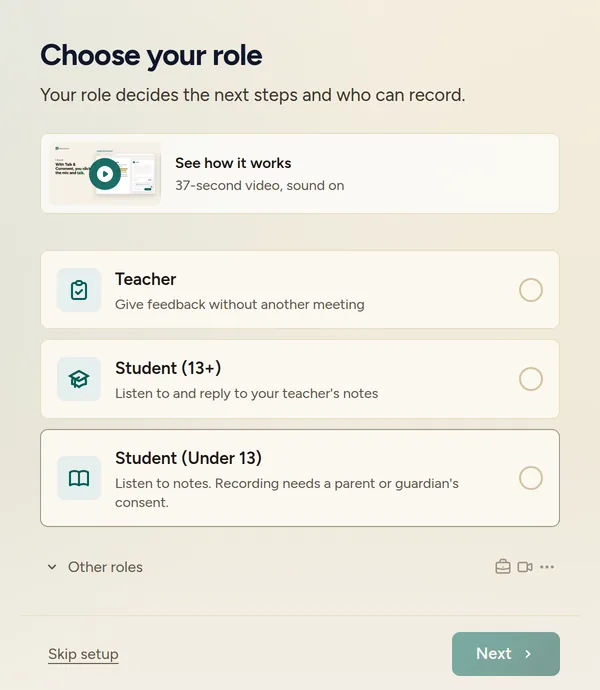
Elige tu rol real; las restricciones para estudiantes y de solo visualización siguen vigentes. -
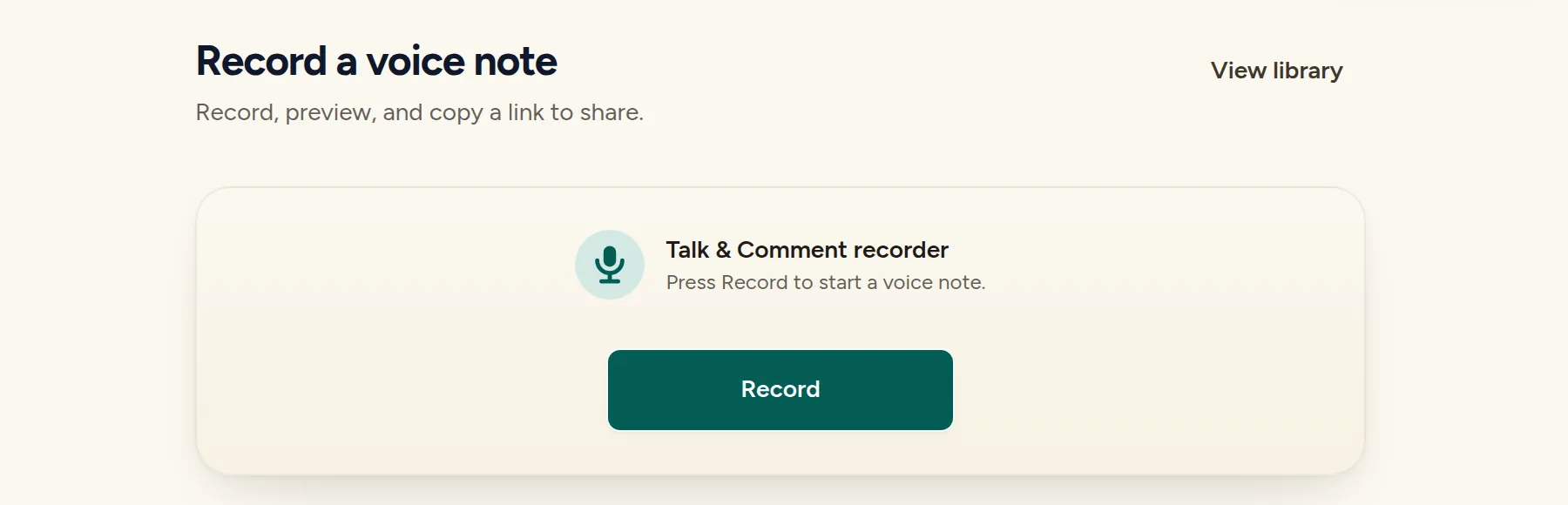
Haz clic en Grabar (Record). Permite el acceso al micrófono cuando lo solicite el navegador y luego habla. La grabadora de la configuración y la grabadora web independiente tienen un límite de grabación de 60 segundos.
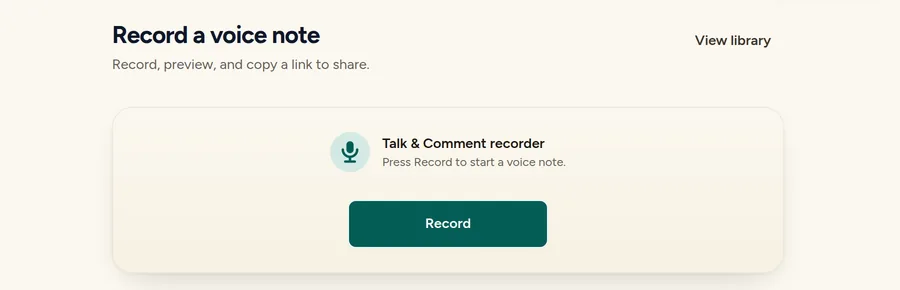
La grabadora web, que aquí se muestra en talkandcomment.com/app/record. (Cuenta de ejemplo.) -
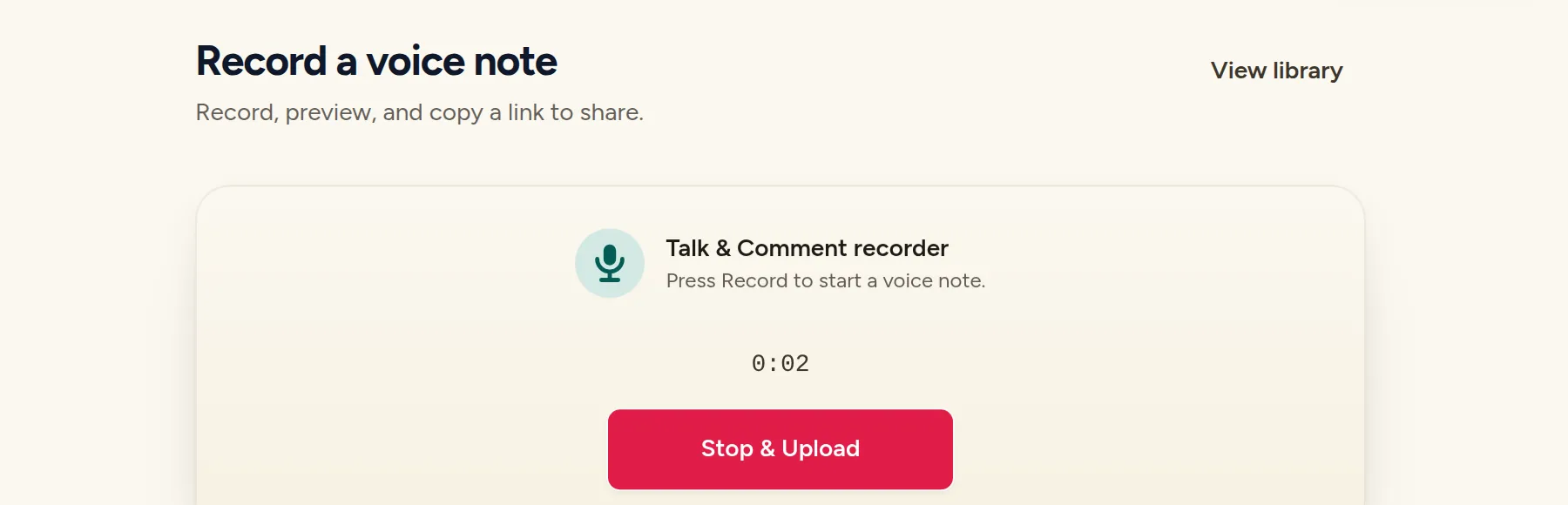
Haz clic en Detener y subir (Stop & Upload). Si no has iniciado sesión, primero se crea una vista previa local, no un enlace para compartir. Sigue el paso de cuenta para iniciar sesión; la subida requiere un rol guardado que permita grabar.
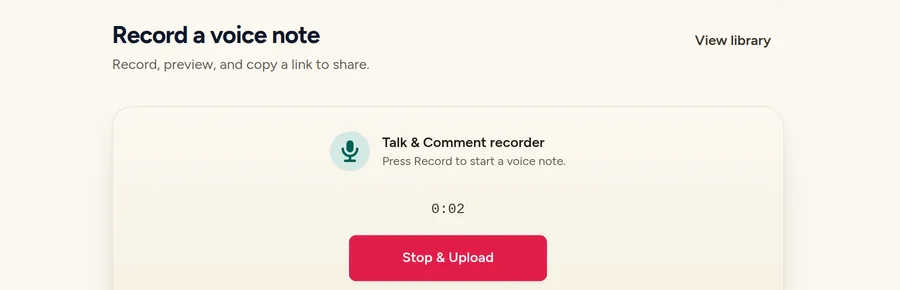
Mientras grabas, el temporizador avanza y Detener y subir termina la grabación. (Cuenta de ejemplo.)
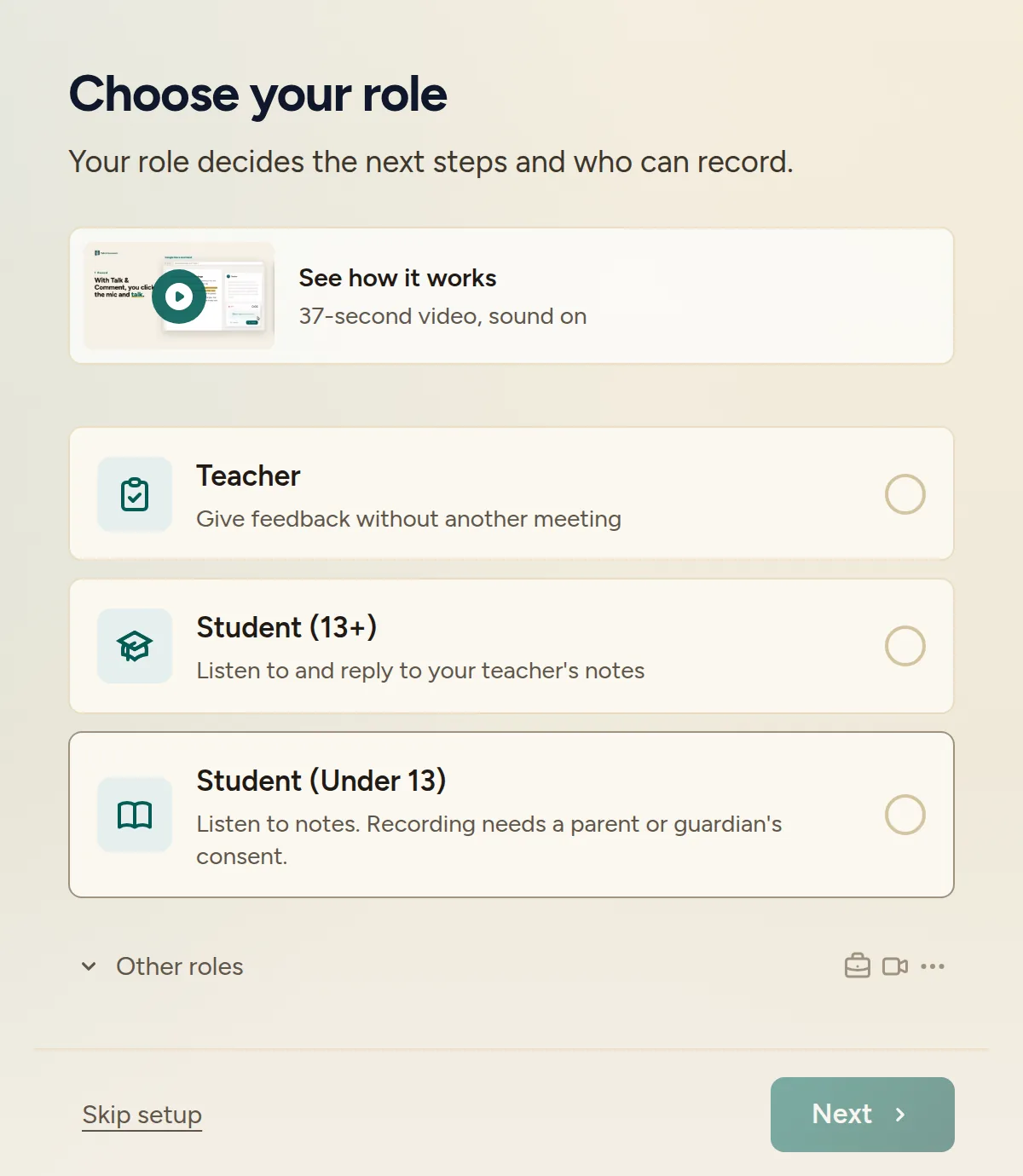
Encuentra y comparte la nota subida
- Espera a que termine la subida. Si grabaste como invitado, busca Tu grabación se subió. (Your recording is uploaded.) y Abrir nota de voz (Open voice note) después de iniciar sesión.
- Abre tu Library (biblioteca). Visita tu biblioteca con la cuenta que usaste para subir la nota. Busca la grabación y haz clic en Copy link (copiar enlace).
- Pega el enlace en tu mensaje o tus comentarios. Envíalo o publícalo en la herramienta de destino. Los destinatarios no necesitan la extensión para escuchar, aunque las reglas de uso compartido de la escuela pueden exigir una cuenta autorizada del equipo.
Para crear otra nota breve después de la configuración, abre la grabadora web con la sesión iniciada. Para organizar y encontrar notas anteriores, usa la guía de la biblioteca.
Usa un teléfono o una tablet
El navegador debe admitir la captura del micrófono y la grabación de audio, y debes permitir el acceso al micrófono. Que un enlace se abra correctamente no demuestra que ese mismo navegador pueda grabar audio.
Si abriste Talk & Comment dentro de un LMS o una aplicación de mensajería y no puedes grabar, intenta abrir la página en el navegador de tu dispositivo. Los navegadores integrados pueden no admitir la captura del micrófono. Este es un flujo de trabajo en el navegador, no una indicación para instalar la extensión de Chrome para computadoras en tu teléfono.
Si se bloquea la grabación o la subida
- Acceso al micrófono: revisa el permiso del navegador para talkandcomment.com y la configuración del micrófono de tu dispositivo. Consulta Permisos del micrófono.
- Restricciones de la escuela o del rol: un rol de solo visualización no puede subir grabaciones y una escuela puede desactivar la grabación de estudiantes. Consulta Configuración de grabación para estudiantes; usar otra grabadora no permite eludir estas restricciones.
- Cupo mensual: las subidas desde el navegador usan el cupo de grabaciones de tu cuenta. Consulta Límites de grabación y conservación para conocer las cantidades por plan y el límite de duración independiente de la grabadora de la biblioteca.
- No se puede subir una grabación conservada de invitado: usa Intentar de nuevo (Try again) o Descargar grabación (Download recording), si se ofrece, antes de cerrar la pestaña. Consulta Recuperar una grabación no guardada para conocer los límites de la recuperación.
¿Te resultó útil este artículo?
¿Sigues con problemas? Escribe a soporte y una persona real te responderá.