
البدء
سجّل في متصفحك دون إضافة Chrome
سجّل ملاحظة صوتية في متصفح متوافق، بما في ذلك على هاتف أو جهاز لوحي، ثم سجّل الدخول لرفعها ومشاركة رابطها.
آخر تحديث: 16 أكتوبر 2026
تُظهر لقطات الشاشة الواجهة باللغة الإنجليزية.
يمكنك التسجيل على موقع Talk & Comment دون تثبيت إضافة Chrome. على الهاتف أو الجهاز اللوحي، استخدم مسجّل المتصفح بدلًا من إضافة سطح المكتب.
افتح مسجّل المتصفح
- افتح الإعداد في المتصفح. انتقل إلى صفحة تسجيل الدخول واختر سجّل في متصفحك (record in your browser). يفتح هذا الإعداد عند اختر دورك (Choose your role).
-
اختر دورك. تابع خطوات الإعداد التي تظهر لك. من دون الإضافة، يتخطى الإعداد خطوتَي شريط الأدوات (Toolbar) والميكروفون (Microphone) الخاصتين بالإضافة؛ ويطلب المتصفح الوصول إلى الميكروفون عند التسجيل.
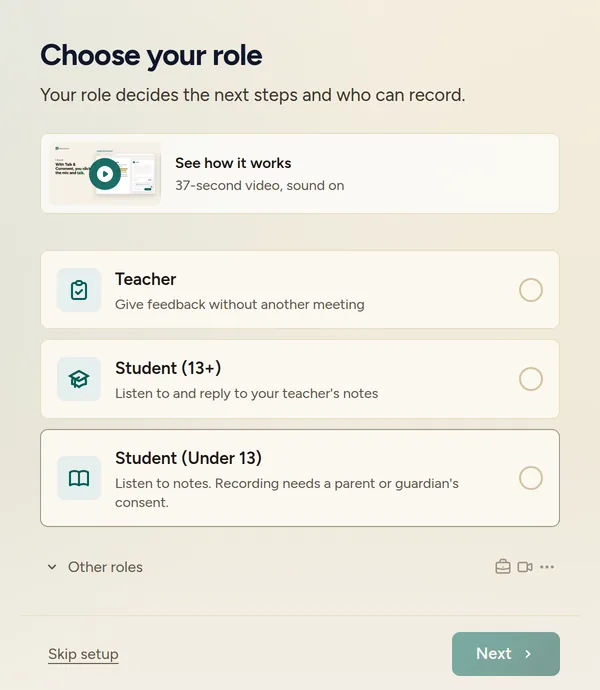
اختر دورك الفعلي؛ تظل قيود الطلاب وصلاحية المشاهدة فقط سارية. -
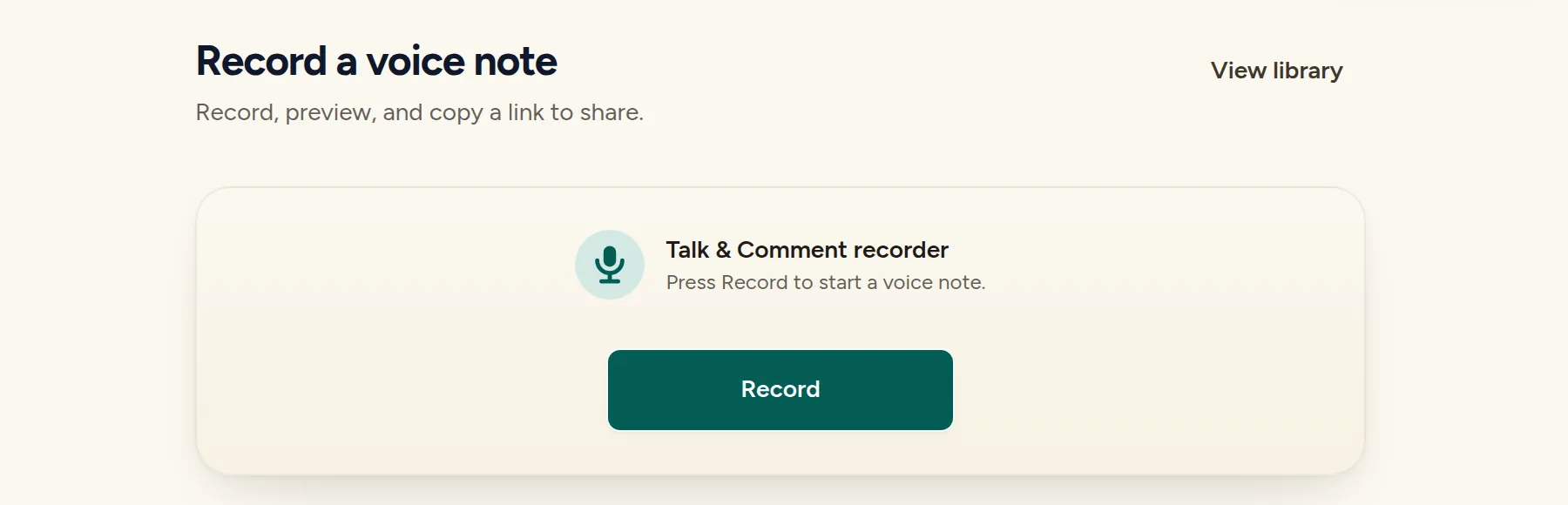
انقر على تسجيل (Record). اسمح بالوصول إلى الميكروفون عندما يطلب المتصفح ذلك، ثم تحدث. يبلغ حد مدة التسجيل في مسجّل الإعداد ومسجّل الويب المستقل 60 ثانية.
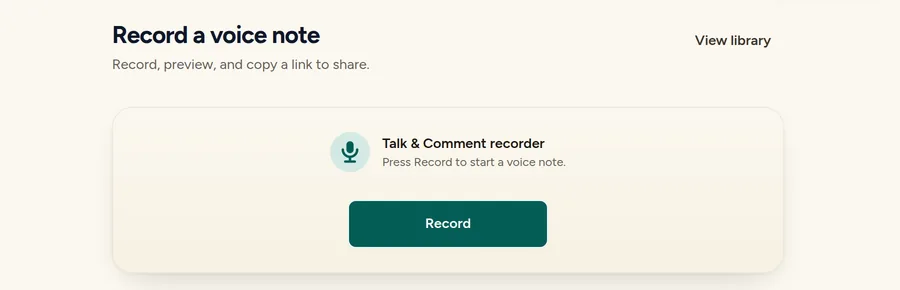
مسجّل الويب، المعروض هنا على talkandcomment.com/app/record. (حساب توضيحي.) -
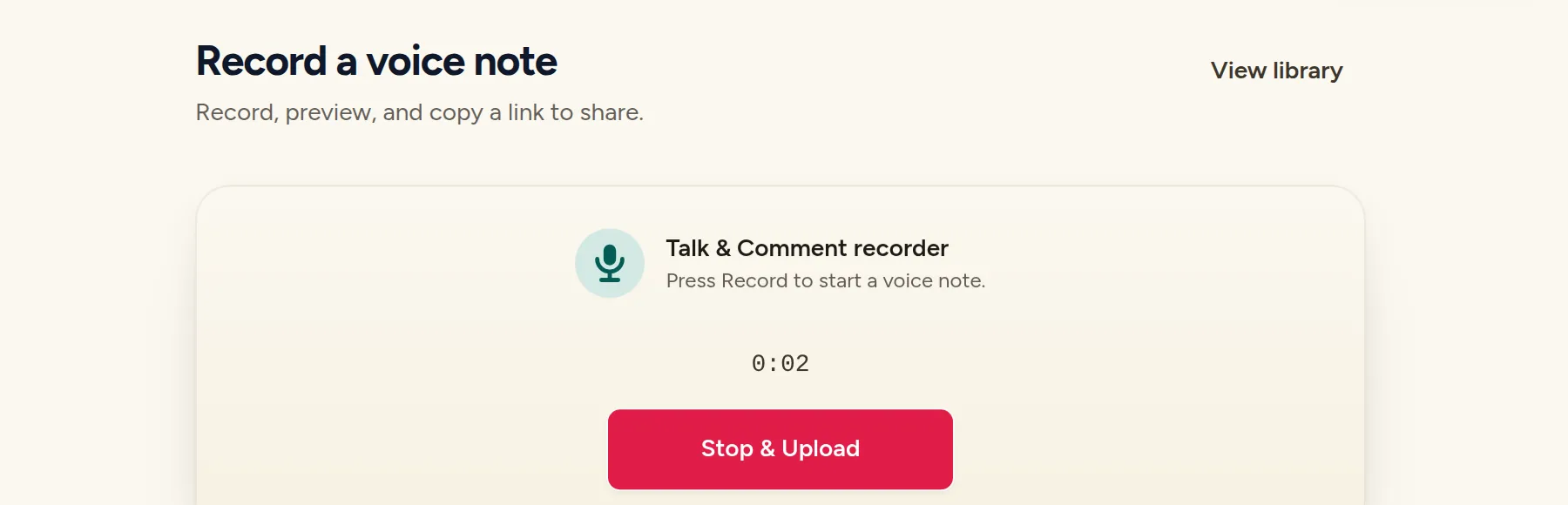
انقر على إيقاف ورفع (Stop & Upload). إذا لم تكن قد سجّلت الدخول، فسيُنشئ هذا معاينة محلية أولًا، وليس رابطًا قابلًا للمشاركة. اتبع خطوة الحساب لتسجيل الدخول؛ يتطلب الرفع دورًا محفوظًا يسمح بالتسجيل.
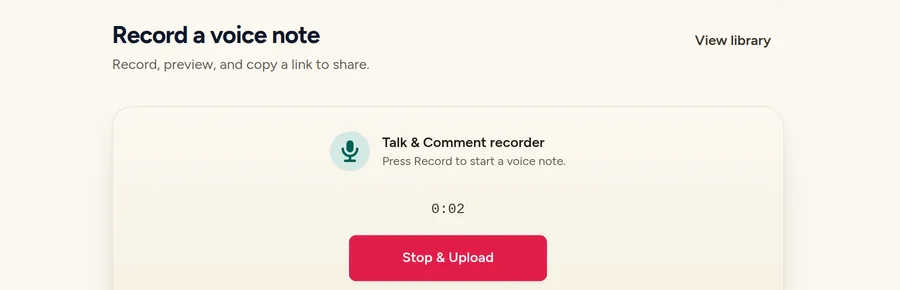
أثناء التسجيل، يعمل المؤقت وينهي زر Stop & Upload التسجيل. (حساب توضيحي.)
اعثر على الملاحظة المرفوعة وشاركها
- انتظر حتى يكتمل الرفع. إذا أجريت تسجيلًا بصفة ضيف، فابحث عن رُفع تسجيلك. (Your recording is uploaded.) وفتح الملاحظة الصوتية (Open voice note) بعد تسجيل الدخول.
- افتح مكتبتك. انتقل إلى مكتبتك بالحساب الذي استخدمته لرفع الملاحظة. اعثر على التسجيل وانقر على Copy link (نسخ الرابط).
- الصق الرابط في رسالتك أو ملاحظاتك. أرسله أو انشره في الأداة المقصودة. لا يحتاج المستلمون إلى الإضافة للاستماع، لكن قواعد المشاركة في المدرسة قد تتطلب حسابًا مخوّلًا ضمن الفريق.
لإنشاء ملاحظة قصيرة أخرى بعد الإعداد، افتح مسجّل الويب وأنت مسجّل الدخول. ولتنظيم الملاحظات السابقة والعثور عليها، استخدم دليل المكتبة.
استخدم هاتفًا أو جهازًا لوحيًا
يجب أن يدعم المتصفح التقاط صوت الميكروفون وتسجيل الصوت، وأن تسمح بالوصول إلى الميكروفون. نجاح فتح رابط لا يثبت أن المتصفح نفسه يستطيع تسجيل الصوت.
إذا فتحت Talk & Comment داخل نظام إدارة تعلم أو تطبيق مراسلة ولم يتوفر التسجيل، فجرّب فتح الصفحة في متصفح جهازك. قد لا تدعم المتصفحات المضمّنة التقاط صوت الميكروفون. هذه طريقة للعمل في المتصفح، وليست تعليمات لتثبيت إضافة Chrome لسطح المكتب على هاتفك.
إذا حُظر التسجيل أو الرفع
- الوصول إلى الميكروفون: تحقق من إذن المتصفح لموقع talkandcomment.com ومن إعدادات الميكروفون في جهازك. راجع أذونات الميكروفون.
- قيود المدرسة أو الدور: لا يستطيع الدور المخصص للمشاهدة فقط رفع تسجيلات، ويمكن للمدرسة إيقاف تسجيل الطلاب. راجع إعداد التسجيل للطلاب؛ استخدام مسجّل مختلف لا يتجاوز هذه القيود.
- الحصة الشهرية: تُحتسب التسجيلات المرفوعة من المتصفح ضمن حصة تسجيلات حسابك. راجع حدود التسجيل والاحتفاظ لمعرفة عدد التسجيلات في كل خطة وحد المدة المنفصل لمسجّل المكتبة.
- تعذّر رفع تسجيل ضيف احتفظت به: استخدم المحاولة مجددًا (Try again)، أو تنزيل التسجيل (Download recording) إذا كان متاحًا، قبل إغلاق علامة التبويب. اتبع دليل استرداد تسجيل غير محفوظ لمعرفة حدود الاسترداد.
هل كان هذا المقال مفيدًا؟
ما زلت تواجه مشكلة؟ راسل فريق الدعم وسيرد عليك شخص حقيقي.