
Démarrage
Enregistrez dans votre navigateur sans l’extension Chrome
Enregistrez une note vocale dans un navigateur compatible, même sur téléphone ou tablette, puis connectez-vous pour l’envoyer et partager un lien.
Dernière mise à jour : 16 octobre 2026
Les captures montrent l’interface en anglais.
Vous pouvez enregistrer sur le site de Talk & Comment sans installer l’extension Chrome. Sur téléphone ou tablette, utilisez l’enregistreur du navigateur plutôt que l’extension pour ordinateur.
Ouvrir l’enregistreur du navigateur
- Ouvrez la configuration dans le navigateur. Accédez à la page de connexion et choisissez enregistrez dans votre navigateur (record in your browser). La configuration s’ouvre à l’étape Choisissez votre rôle (Choose your role).
-
Choisissez votre rôle. Poursuivez les étapes de configuration qui vous sont proposées. Sans l’extension, la configuration passe les étapes Barre d’outils (Toolbar) et Microphone (Microphone) de l’extension ; le navigateur demande l’accès au microphone au moment d’enregistrer.
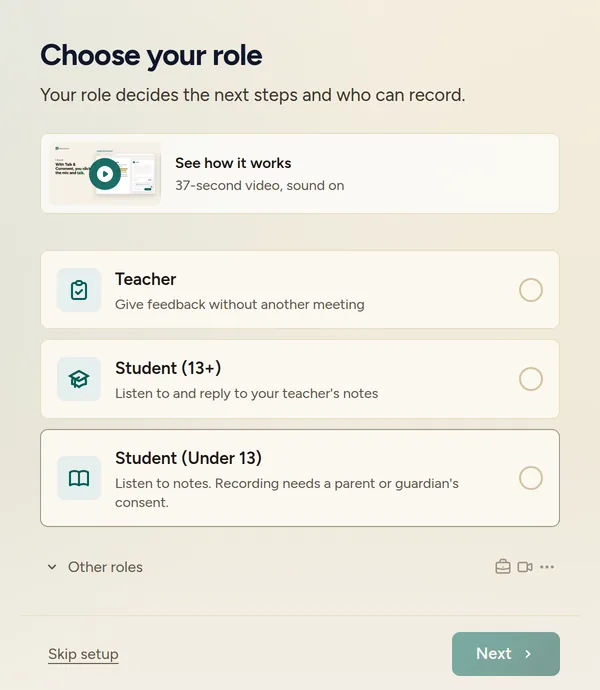
Choisissez votre véritable rôle ; les restrictions pour les élèves et les profils en lecture seule s’appliquent toujours. -
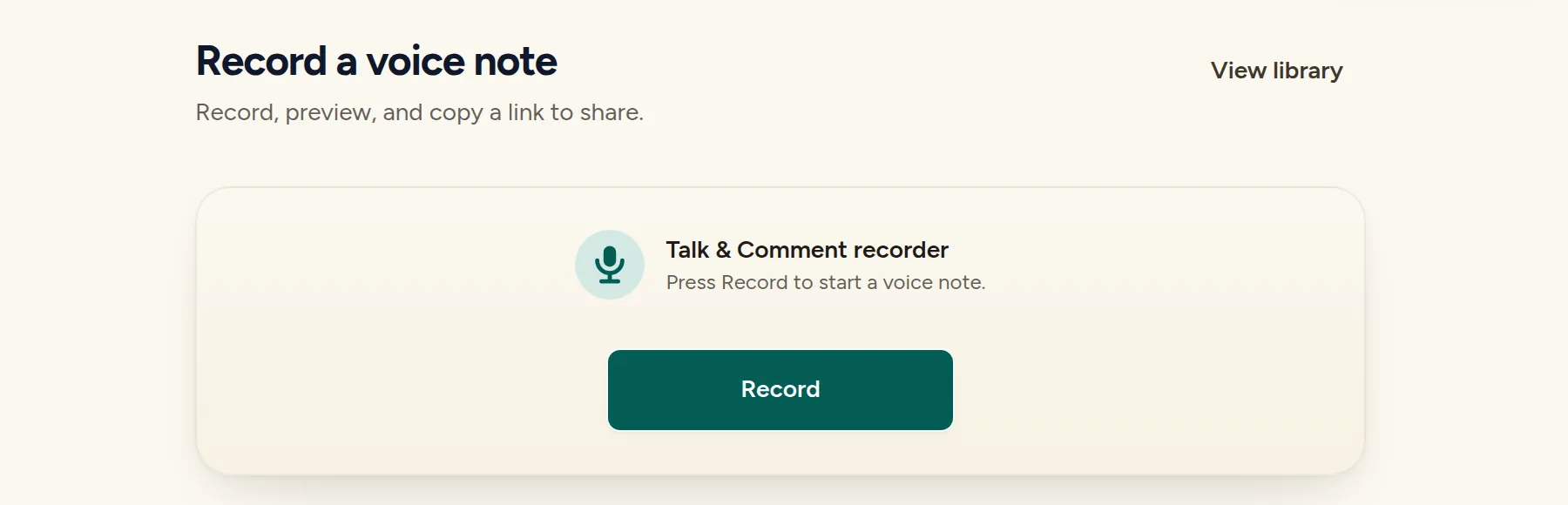
Cliquez sur Enregistrer (Record). Autorisez l’accès au microphone lorsque votre navigateur le demande, puis parlez. L’enregistreur de la configuration et l’enregistreur web autonome ont une limite de 60 secondes par enregistrement.
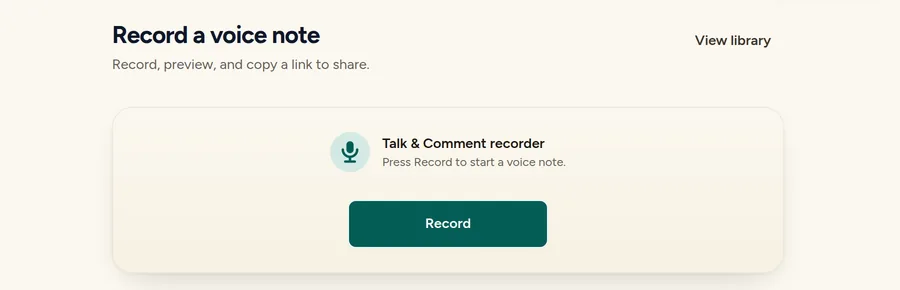
L’enregistreur web, présenté ici à l’adresse talkandcomment.com/app/record. (Compte d’exemple.) -
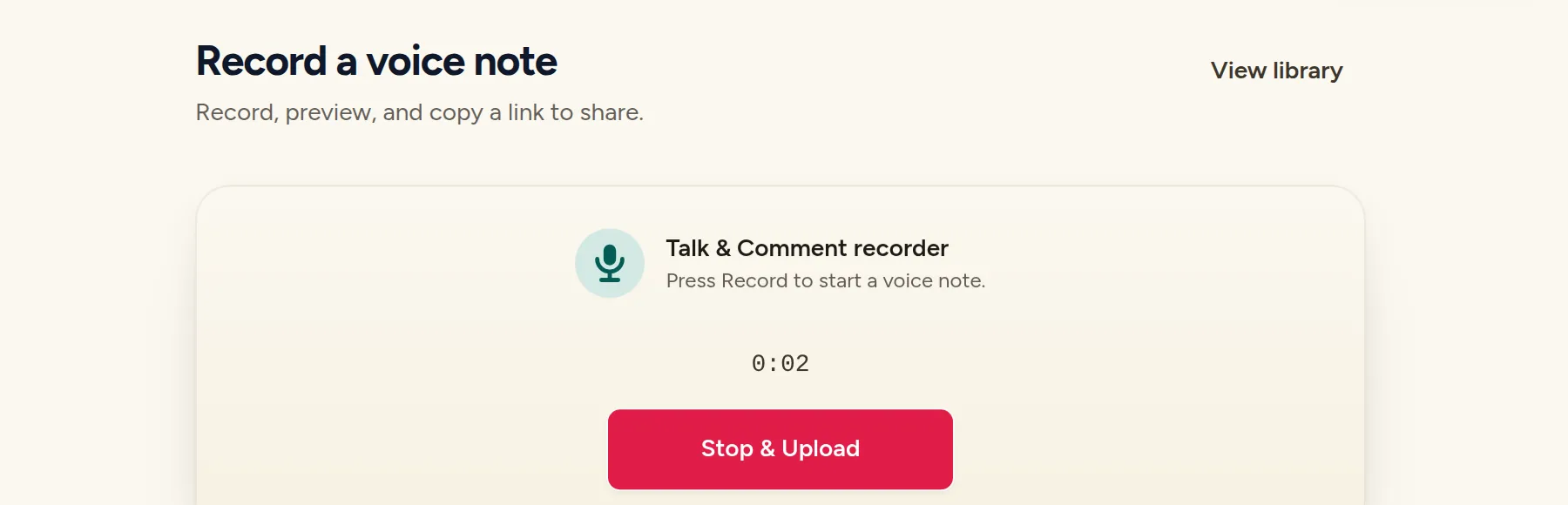
Cliquez sur Arrêter et téléverser (Stop & Upload). Si vous n’êtes pas connecté, cela crée d’abord un aperçu local, pas un lien partageable. Suivez l’étape du compte pour vous connecter ; l’envoi nécessite un rôle enregistré autorisant l’enregistrement.
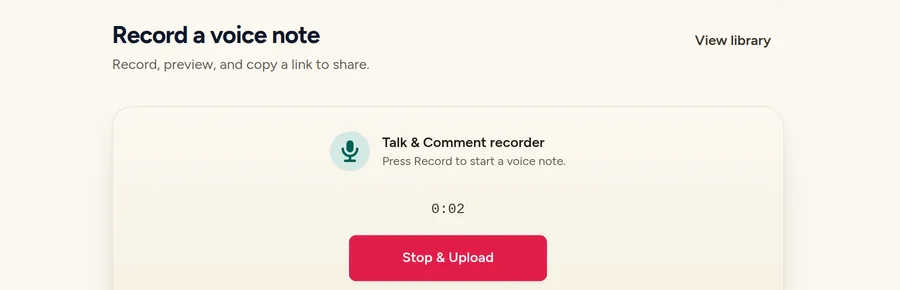
Pendant que vous enregistrez, le chronomètre défile et Stop & Upload met fin à l’enregistrement. (Compte d’exemple.)
Retrouver et partager la note envoyée
- Attendez la fin de l’envoi. Si vous avez enregistré en tant qu’invité, repérez Votre enregistrement est envoyé. (Your recording is uploaded.) et Ouvrir la note vocale (Open voice note) après la connexion.
- Ouvrez Library (bibliothèque). Accédez à votre bibliothèque avec le compte utilisé pour envoyer la note. Retrouvez l’enregistrement et cliquez sur Copy link (copier le lien).
- Collez le lien dans votre message ou votre retour. Envoyez-le ou publiez-le dans l’outil de destination. Les destinataires n’ont pas besoin de l’extension pour écouter, mais les règles de partage de l’établissement peuvent exiger un compte d’équipe autorisé.
Pour créer une autre courte note après la configuration, ouvrez l’enregistreur web en étant connecté. Pour organiser et retrouver des notes antérieures, utilisez le guide de la bibliothèque.
Utiliser un téléphone ou une tablette
Le navigateur doit prendre en charge la capture du microphone et l’enregistrement audio, et vous devez autoriser l’accès au microphone. Le fait qu’un lien s’ouvre correctement ne prouve pas que ce même navigateur peut enregistrer de l’audio.
Si vous avez ouvert Talk & Comment dans un LMS ou une application de messagerie et que l’enregistrement est indisponible, essayez d’ouvrir la page dans le navigateur de votre appareil. Les navigateurs intégrés peuvent ne pas prendre en charge la capture du microphone. Il s’agit d’une procédure dans le navigateur, pas d’une consigne pour installer l’extension Chrome pour ordinateur sur votre téléphone.
Si l’enregistrement ou l’envoi est bloqué
- Accès au microphone : vérifiez l’autorisation du navigateur pour talkandcomment.com et les paramètres du microphone de votre appareil. Consultez Autorisations du microphone.
- Restrictions de l’établissement ou du rôle : un rôle en lecture seule ne peut pas envoyer d’enregistrements, et un établissement peut désactiver l’enregistrement des élèves. Consultez Configurer l’enregistrement pour les élèves ; changer d’enregistreur ne permet pas de contourner ces restrictions.
- Quota mensuel : les envois depuis le navigateur utilisent le quota d’enregistrements de votre compte. Consultez Limites d’enregistrement et conservation pour les quotas des offres et la limite de durée distincte de l’enregistreur de la bibliothèque.
- Un enregistrement conservé en tant qu’invité ne s’envoie pas : utilisez Réessayer (Try again), ou Télécharger l’enregistrement (Download recording) si cette option est proposée, avant de fermer l’onglet. Consultez Récupérer un enregistrement non sauvegardé pour connaître les limites de récupération.
Cet article vous a-t-il été utile ?
Toujours bloqué ? Écrivez au support et une vraie personne vous répondra.