
استكشاف الأخطاء
أصلح الوصول إلى الميكروفون في Chrome لاستخدام Talk & Comment
افحص غياب زر الميكروفون وأذونات Chrome والميكروفون المحدّد وإعدادات الجهاز وقيود المدرسة قبل محاولة التسجيل مجددًا.
آخر تحديث: 16 أكتوبر 2026
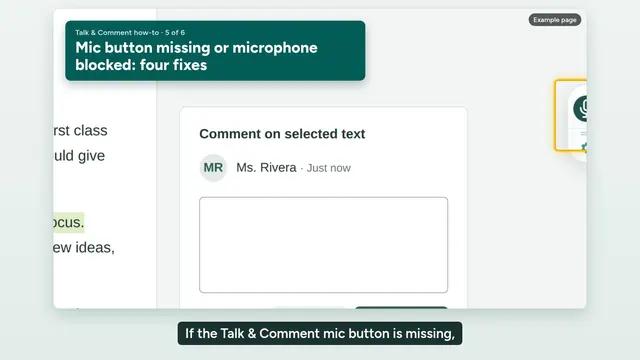
نص الفيديو
If the Talk & Comment mic button is missing, or it won't record, try these four fixes. 1. Refresh the page. Pages that were already open when you installed or updated the extension need a refresh. 2. If you closed the mic button with its little x, it stays hidden on every page. Click the Talk & Comment icon in your Chrome toolbar, and turn on Show Recording Button. 3. If you see Turn on microphone access, click Open permission page, and choose Allow when Chrome asks. If Chrome doesn't ask, open Chrome's microphone settings, make sure the right microphone is selected, and make sure Talk & Comment isn't blocked. 4. On a school Chromebook, your IT team may need to allow the extension and the microphone. Send them the School IT setup guide from our Help Center. Still stuck? Use Email support at the bottom of the Help Center. Tell us the page you were on, whether the device is managed by your school, and which step failed.
تُظهر لقطات الشاشة الواجهة باللغة الإنجليزية.
إذا كان الميكروفون لا يعمل في Chrome، فابدأ بالمشكلة التي تراها. غياب الزر ورفض الإذن وعدم توفّر الميكروفون تتطلّب فحوصات مختلفة.
زر الميكروفون غير ظاهر
-
تأكّد من تفعيل الإضافة. افتح
chrome://extensionsوابحث عن Talk & Comment. إذا ثبّتّها أو حدّثتها بينما كانت الصفحة مفتوحة، فأعد تحميل تلك الصفحة. - افتح النافذة المنبثقة لـ Talk & Comment من شريط الأدوات. إذا كانت أيقونتها مخفية، فافتح قائمة Extensions (الإضافات) في Chrome واختر Talk & Comment.
-
فعّل إظهار زر التسجيل. يؤدي إغلاق الميكروفون العائم باستخدام علامة x الصغيرة إلى إخفائه على كل الصفحات، وليس الصفحة التي كنت تستخدمها فقط.
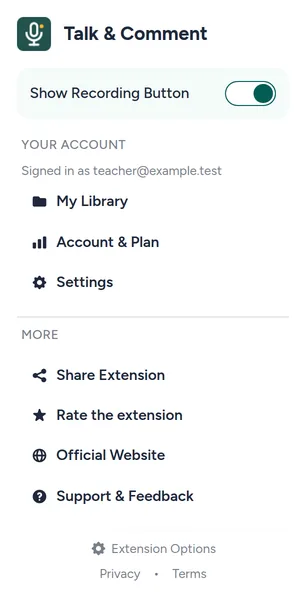
فعّل إظهار زر التسجيل لإعادة أداة التسجيل العائمة. (حساب توضيحي.)
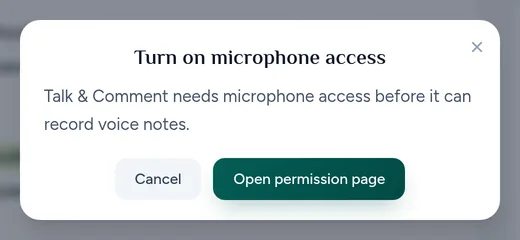
الإضافة تطلب الوصول إلى الميكروفون
-
انقر على فتح صفحة الأذونات. تعرض الإضافة هذا الزر تحت فعّل الوصول إلى الميكروفون.
يفتح زر فتح صفحة الأذونات مسار منح إذن الميكروفون للإضافة. انقر على Allow microphone (السماح بالميكروفون) في صفحة الأذونات. عنوان الصفحة هو Talk & Comment needs your microphone (يحتاج Talk & Comment إلى الميكروفون). وافق على الوصول إلى الميكروفون عندما يطلب Chrome ذلك؛ قد تختلف صياغة طلب Chrome.
عد إلى الصفحة التي كنت تسجّل فيها. جرّب تسجيلًا قصيرًا بعد منح الوصول.
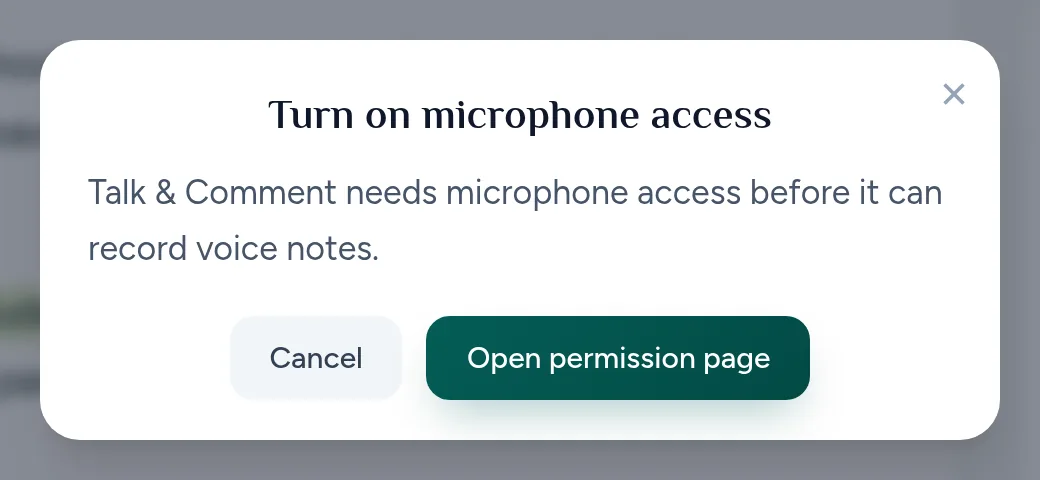
إذا لم يطلب Chrome الإذن أو ظل الوصول محظورًا، فانقر على Open Chrome settings (فتح إعدادات Chrome) في صفحة الأذونات. يمكنك أيضًا إدخال chrome://settings/content/microphone في شريط العناوين. اسمح لـ Talk & Comment باستخدام الميكروفون، ثم عد إلى صفحة الأذونات وانقر على Allow microphone مجددًا.
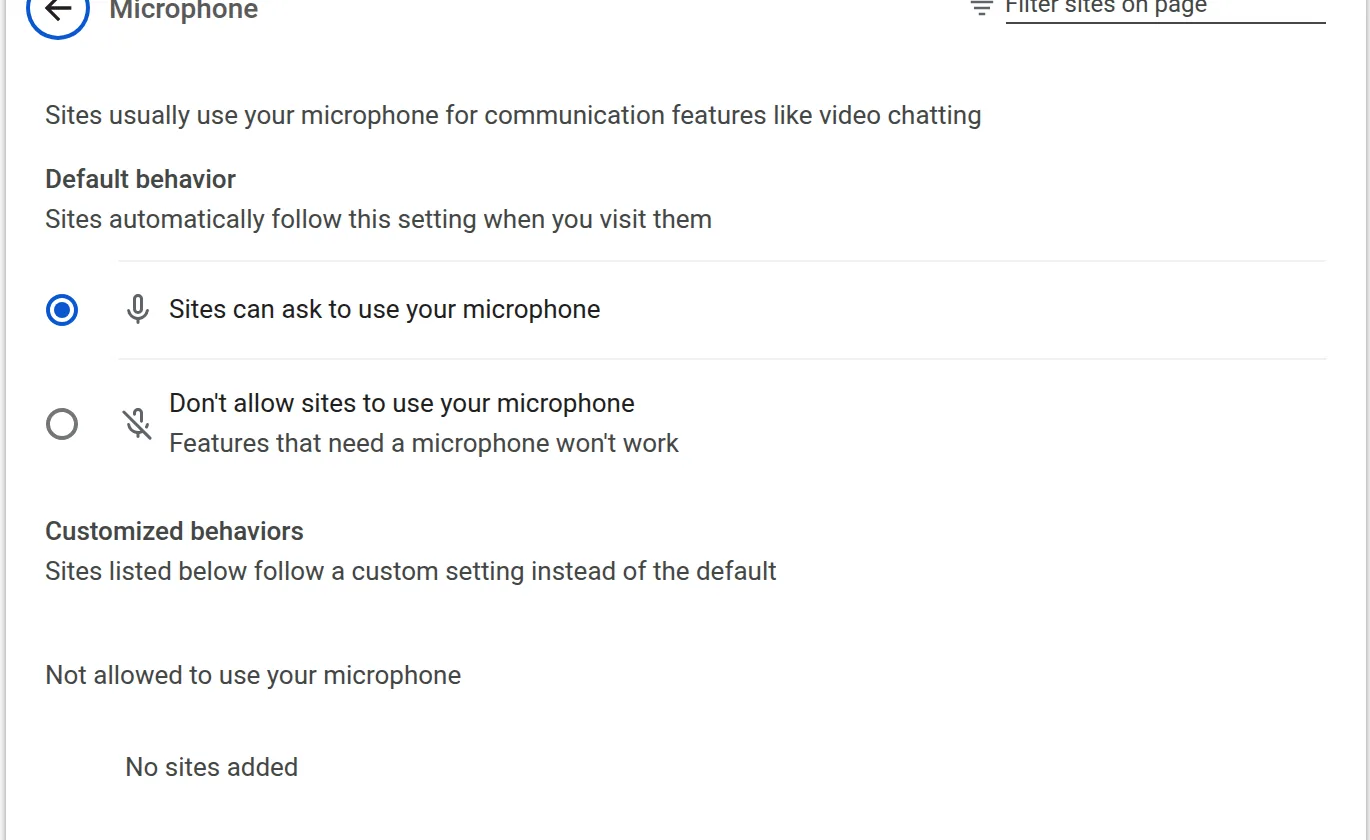
مسجّل المتصفح محظور
بالنسبة إلى تسجيل أُنشئ على موقع Talk & Comment، افحص إذن ذلك الموقع بدلًا من ذلك:
- افتح View site information (عرض معلومات الموقع). هذا هو عنصر التحكّم الموجود إلى يسار عنوان الويب. اختر Site settings (إعدادات الموقع).
- اضبط Microphone (الميكروفون) على Allow (السماح). غيّر الإعداد لصفحة Talk & Comment التي تسجّل فيها، ثم أعد تحميلها وحاول مجددًا.
راجع التسجيل دون الإضافة لمعرفة خطوات التسجيل بالمتصفح. ما زال ذلك يتطلّب ميكروفونًا يعمل وإذنًا من حسابك أو مدرستك بالتسجيل.
افحص الإدخال وإعدادات الجهاز
- افحص الميكروفون نفسه. وصّل الميكروفون الذي تريد استخدامه وألغِ كتم الصوت من مفتاحه المادي، إن وُجد. إذا قالت صفحة الأذونات إن تطبيقًا آخر يستخدمه، فأنه جلسة استخدام الميكروفون في ذلك التطبيق قبل المحاولة مجددًا.
-
اختر الإدخال في Chrome. افتح
chrome://settings/content/microphoneواختر الميكروفون الذي تريد أن يكون الافتراضي في Chrome. -
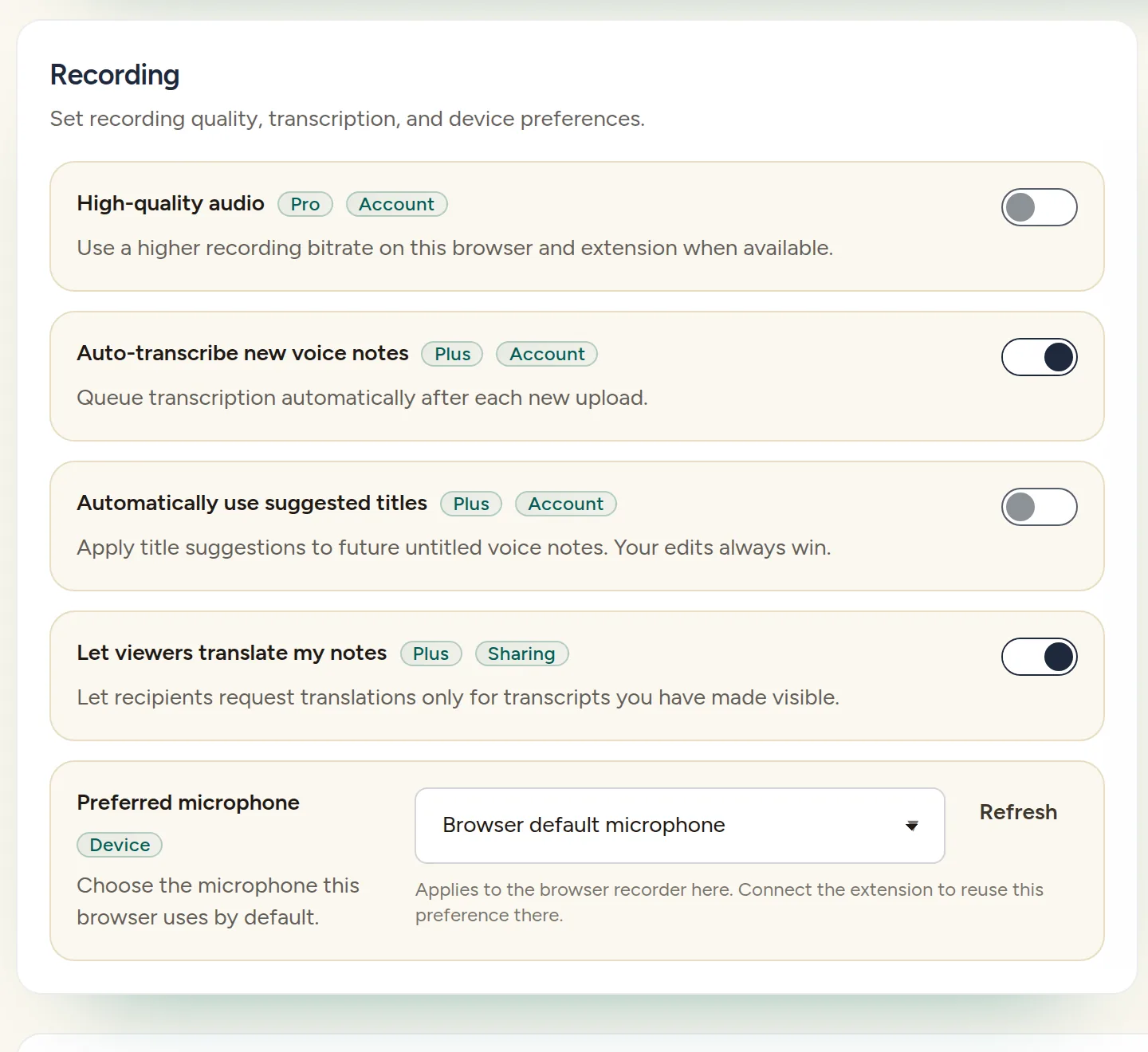
افحص Preferred microphone (الميكروفون المفضّل) في Talk & Comment. افتح Settings (الإعدادات) في تطبيق الويب واختر جهاز الإدخال تحت Preferred microphone. ينطبق هذا التفضيل على هذا المتصفح والجهاز فقط؛ وعند اتصال الإضافة، ينطبق عليها أيضًا هنا.
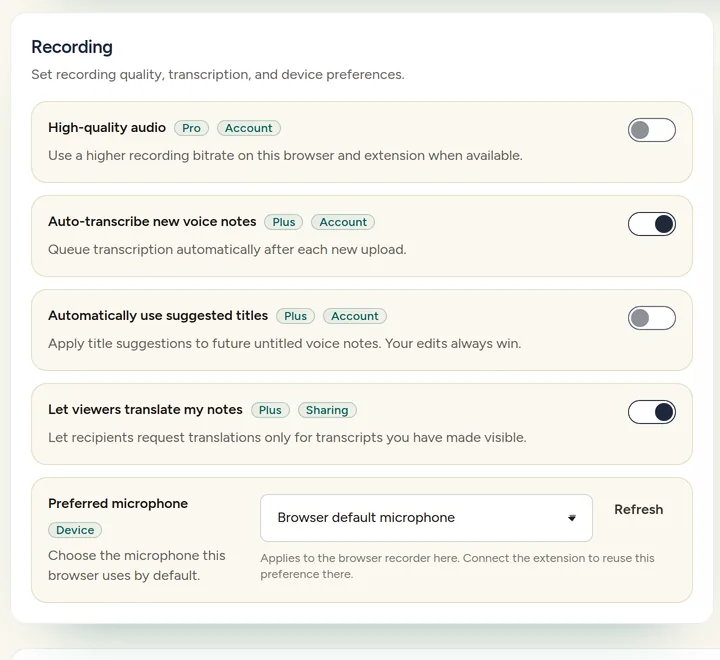
استخدم Preferred microphone لاختيار الإدخال لهذا المتصفح. (حساب توضيحي.) افحص الوصول إلى الميكروفون في نظام التشغيل. تأكّد من أن حاسوبك يسمح لـ Chrome باستخدام الميكروفون. اتبع طلب النظام إذا طلب منك Chrome فتح الإعدادات، ثم أعد تشغيل Chrome إذا لزم الأمر.
إذا لم يُعثر على ميكروفون أو كان الإدخال المحدّد غير متاح، فوصّل جهاز إدخال أو اختر آخر. تغيير الإذن وحده لا يوفّر ميكروفونًا غير موجود.
ميكروفون Chromebook والإعدادات التي تديرها المدرسة
على جهاز Chromebook، اختر الوقت، ثم Settings → Privacy and security → Privacy controls (الإعدادات ← الخصوصية والأمان ← عناصر التحكّم في الخصوصية). تأكّد من تفعيل Microphone access (الوصول إلى الميكروفون). إذا كان الجهاز يحتوي على مفتاح مادي للميكروفون، فافحصه أيضًا. يشرح دليل Google لميكروفون Chromebook عناصر التحكّم هذه.
لخطوات إضافية خاصة بالمتصفح، استخدم دليل Google لميكروفون Chrome. عند طلب المساعدة، اذكر الرسالة بالنص والميكروفون المحدّد وما إذا كان الجهاز مُدارًا. أزل معلومات الطلاب أو المعلومات الشخصية من لقطات الشاشة.
هل كان هذا المقال مفيدًا؟
ما زلت تواجه مشكلة؟ راسل فريق الدعم وسيرد عليك شخص حقيقي.