
Dépannage
Corriger l’accès au microphone dans Chrome pour Talk & Comment
Vérifiez le bouton absent, les autorisations de Chrome, le microphone choisi, l’appareil et les restrictions scolaires avant de réenregistrer.
Dernière mise à jour : 16 octobre 2026
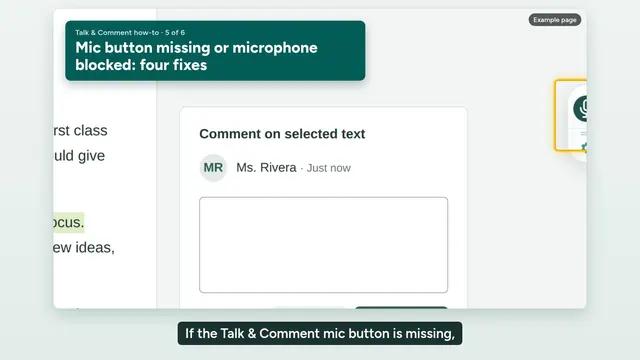
Transcription de la vidéo
If the Talk & Comment mic button is missing, or it won't record, try these four fixes. 1. Refresh the page. Pages that were already open when you installed or updated the extension need a refresh. 2. If you closed the mic button with its little x, it stays hidden on every page. Click the Talk & Comment icon in your Chrome toolbar, and turn on Show Recording Button. 3. If you see Turn on microphone access, click Open permission page, and choose Allow when Chrome asks. If Chrome doesn't ask, open Chrome's microphone settings, make sure the right microphone is selected, and make sure Talk & Comment isn't blocked. 4. On a school Chromebook, your IT team may need to allow the extension and the microphone. Send them the School IT setup guide from our Help Center. Still stuck? Use Email support at the bottom of the Help Center. Tell us the page you were on, whether the device is managed by your school, and which step failed.
Les captures montrent l’interface en anglais.
Si votre microphone ne fonctionne pas dans Chrome, commencez par le problème que vous constatez. Un bouton absent, une autorisation refusée et un microphone indisponible nécessitent des vérifications différentes.
Le bouton du microphone manque
-
Vérifiez que l'extension est activée. Ouvrez
chrome://extensionset recherchez Talk & Comment. Si vous l'avez installée ou mise à jour alors que la page était ouverte, actualisez cette page. - Ouvrez la fenêtre de Talk & Comment dans la barre d'outils. Si son icône est masquée, ouvrez le menu Extensions de Chrome et sélectionnez Talk & Comment.
-
Activez Bouton d'enregistrement. Fermer le microphone flottant avec sa petite croix le masque sur toutes les pages, et pas seulement sur celle que vous utilisiez.
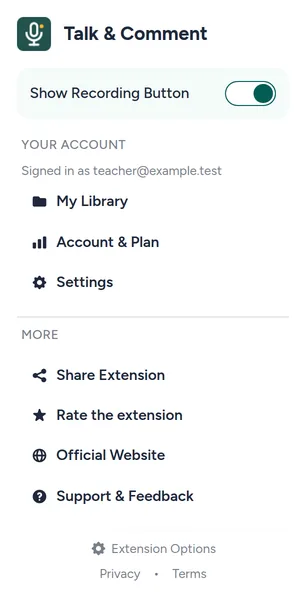
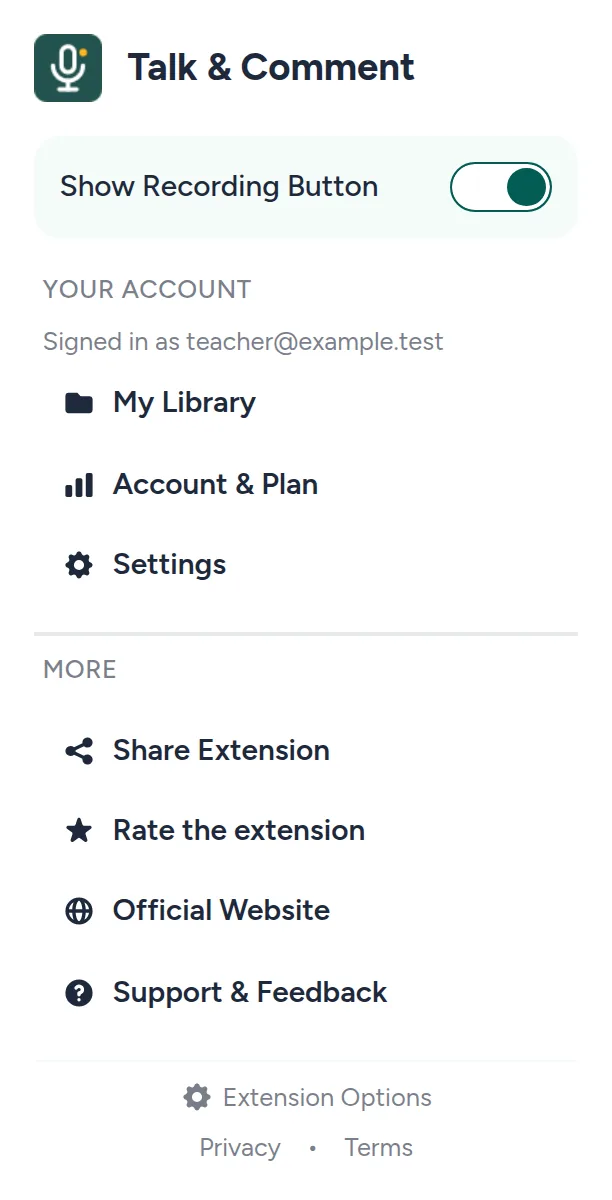
Activez Bouton d'enregistrement pour réafficher l'enregistreur flottant. (Compte d'exemple.)
L'extension demande l'accès au microphone
-
Cliquez sur Ouvrir la page des autorisations. L'extension affiche ce bouton sous Activez l'accès au microphone.
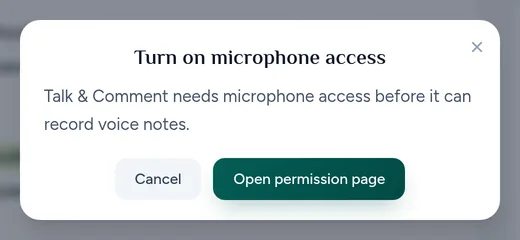
Ouvrir la page des autorisations lance la procédure d'autorisation du microphone de l'extension. Cliquez sur Allow microphone (autoriser le microphone) sur la page des autorisations. Cette page a pour titre Talk & Comment needs your microphone (Talk & Comment a besoin de votre microphone). Autorisez l'accès au microphone lorsque Chrome le demande ; le texte de la demande de Chrome peut varier.
Retournez à la page où vous enregistriez. Essayez un court enregistrement une fois l'accès accordé.
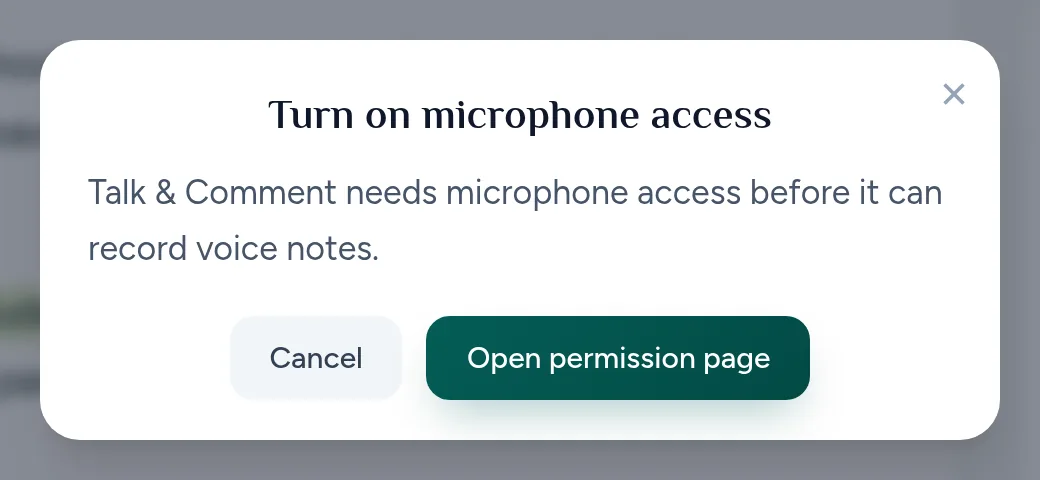
Si Chrome ne le demande pas ou si l'accès reste bloqué, cliquez sur Open Chrome settings (ouvrir les paramètres de Chrome) sur la page des autorisations. Vous pouvez aussi saisir chrome://settings/content/microphone dans la barre d'adresse. Autorisez Talk & Comment à utiliser le microphone, puis revenez à la page des autorisations et cliquez à nouveau sur Allow microphone.
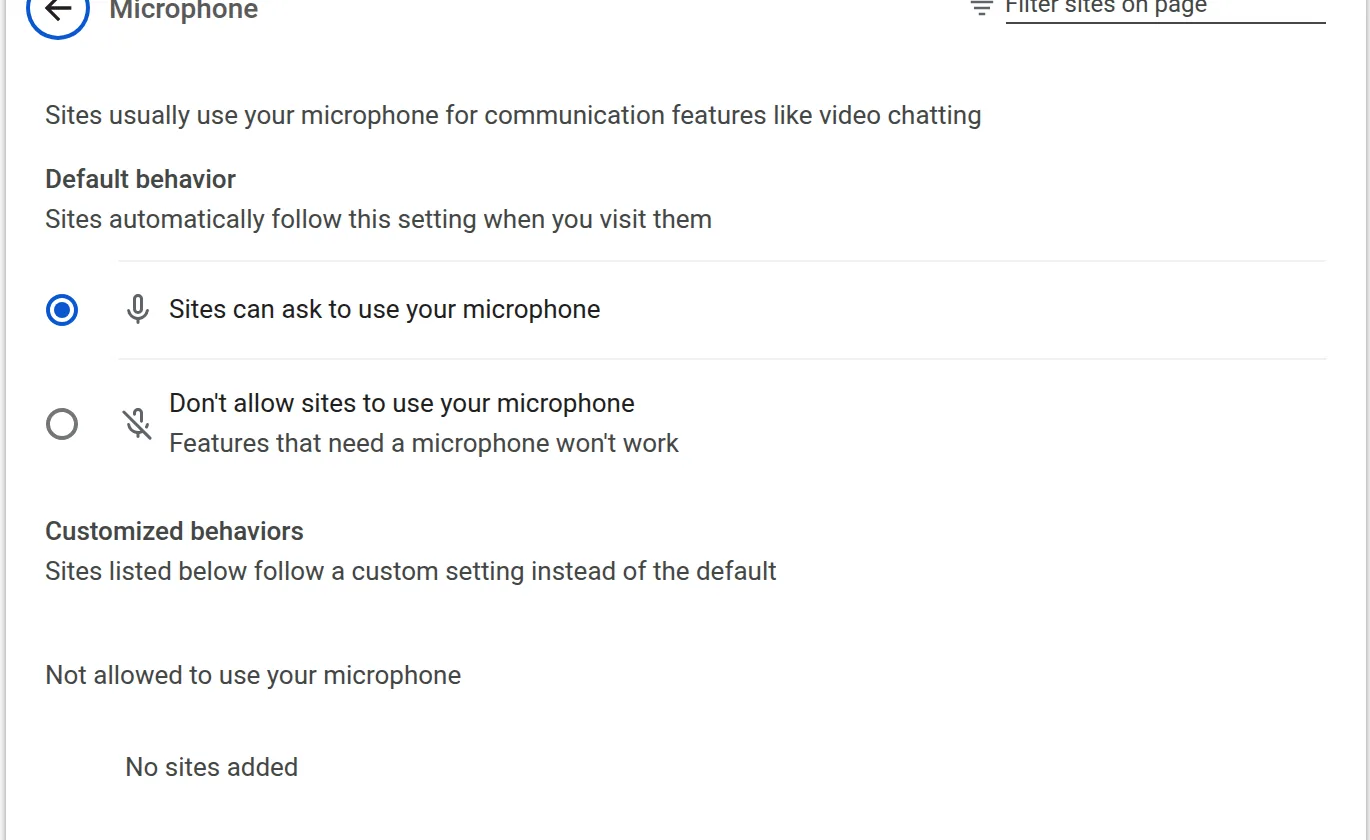
L'enregistreur du navigateur est bloqué
Pour un enregistrement réalisé sur le site de Talk & Comment, vérifiez plutôt l'autorisation de ce site :
- Ouvrez Afficher des informations à propos du site. Il s'agit de la commande à gauche de l'adresse Web. Sélectionnez Paramètres des sites.
- Réglez Micro sur Autoriser. Modifiez ce réglage pour la page Talk & Comment sur laquelle vous enregistrez, puis actualisez et réessayez.
Consultez enregistrer sans l'extension pour la procédure d'enregistrement dans le navigateur. Elle nécessite toujours un microphone fonctionnel et l'autorisation d'enregistrer de votre compte ou de votre établissement.
Vérifier l'entrée et les réglages de l'appareil
- Vérifiez le microphone lui-même. Branchez le microphone que vous souhaitez utiliser et désactivez son bouton de mise en sourdine, s'il en possède un. Si la page des autorisations indique qu'une autre application l'utilise, fermez la session de microphone de cette application avant de réessayer.
-
Choisissez l'entrée dans Chrome. Ouvrez
chrome://settings/content/microphoneet sélectionnez le microphone souhaité comme microphone par défaut de Chrome. -
Vérifiez Preferred microphone (microphone préféré) dans Talk & Comment. Ouvrez Settings (paramètres) dans l'application Web et choisissez votre entrée sous Preferred microphone. Cette préférence est propre à ce navigateur et à cet appareil ; lorsque l'extension est connectée, elle s'applique aussi à l'extension ici.
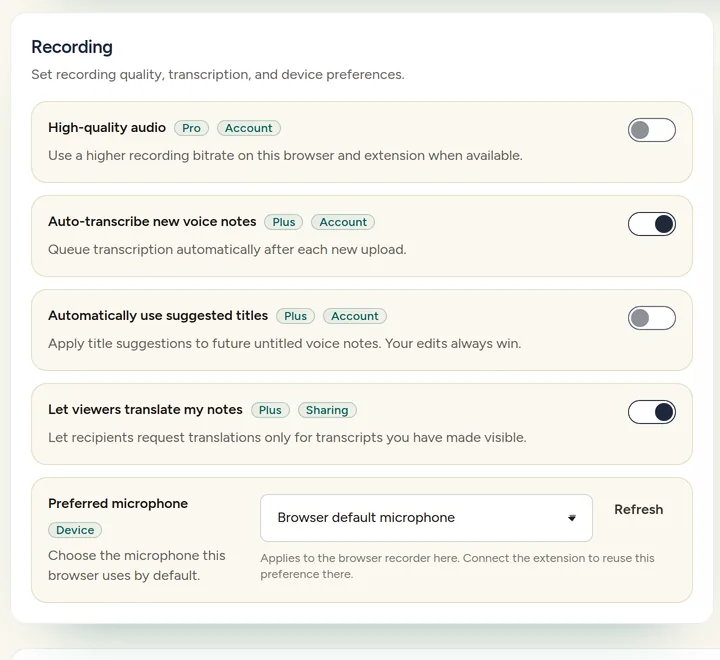
Utilisez Preferred microphone pour choisir l'entrée de ce navigateur. (Compte d'exemple.) Vérifiez l'accès au microphone dans le système d'exploitation. Assurez-vous que votre ordinateur autorise Chrome à utiliser le microphone. Suivez la demande du système si Chrome vous invite à ouvrir les paramètres, puis redémarrez Chrome si nécessaire.
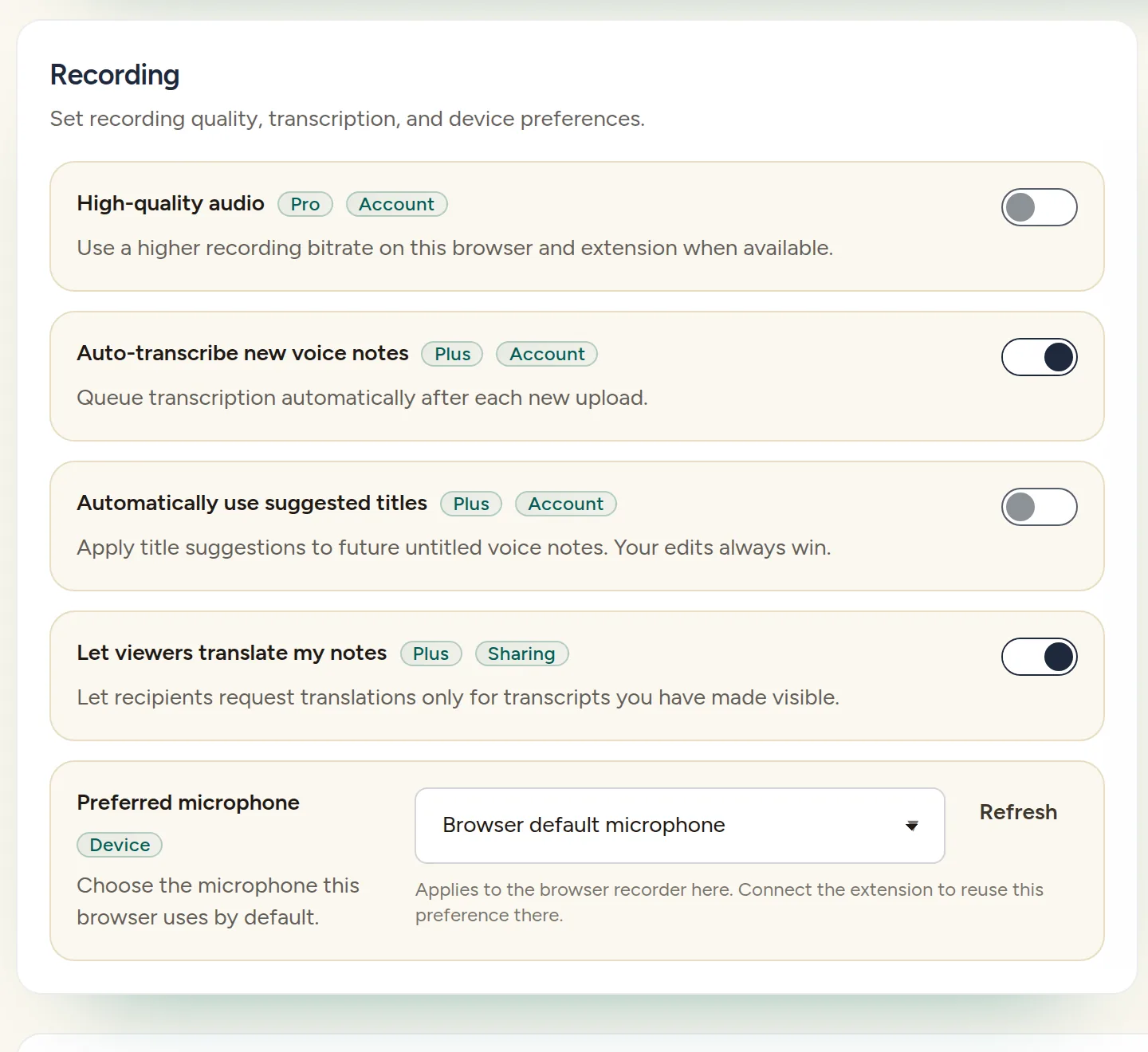
Si aucun microphone n'est détecté ou si l'entrée sélectionnée est indisponible, branchez une entrée ou choisissez-en une autre. Modifier uniquement l'autorisation ne fournit pas un microphone manquant.
Microphone du Chromebook et paramètres gérés par l'établissement
Sur un Chromebook, sélectionnez l'heure, puis Paramètres → Confidentialité et sécurité → Paramètres de confidentialité. Vérifiez que Accès au micro est activé. Si l'appareil possède un interrupteur physique pour le microphone, vérifiez-le aussi. Le guide de Google sur le microphone du Chromebook explique ces commandes.
Pour d'autres étapes propres au navigateur, utilisez le guide de Google sur le microphone dans Chrome. Lorsque vous demandez de l'aide, indiquez le message exact, le microphone sélectionné et si l'appareil est géré. Retirez les informations personnelles ou relatives aux élèves des captures d'écran.
Cet article vous a-t-il été utile ?
Toujours bloqué ? Écrivez au support et une vraie personne vous répondra.