
Solución de problemas
Soluciona el acceso al micrófono en Chrome para Talk & Comment
Revisa si falta el botón del micrófono, los permisos de Chrome, la entrada elegida, el dispositivo y las restricciones escolares antes de volver a grabar.
Última actualización: 16 de octubre de 2026
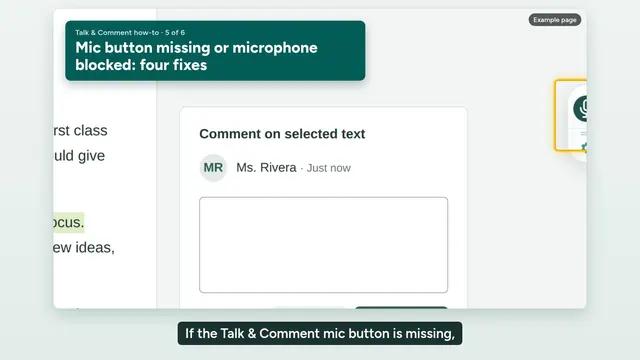
Transcripción del video
If the Talk & Comment mic button is missing, or it won't record, try these four fixes. 1. Refresh the page. Pages that were already open when you installed or updated the extension need a refresh. 2. If you closed the mic button with its little x, it stays hidden on every page. Click the Talk & Comment icon in your Chrome toolbar, and turn on Show Recording Button. 3. If you see Turn on microphone access, click Open permission page, and choose Allow when Chrome asks. If Chrome doesn't ask, open Chrome's microphone settings, make sure the right microphone is selected, and make sure Talk & Comment isn't blocked. 4. On a school Chromebook, your IT team may need to allow the extension and the microphone. Send them the School IT setup guide from our Help Center. Still stuck? Use Email support at the bottom of the Help Center. Tell us the page you were on, whether the device is managed by your school, and which step failed.
Las capturas muestran la interfaz en inglés.
Si tu micrófono no funciona en Chrome, empieza por el problema que ves. La falta de un botón, un permiso denegado y un micrófono no disponible requieren comprobaciones diferentes.
No aparece el botón del micrófono
-
Comprueba que la extensión esté activada. Abre
chrome://extensionsy busca Talk & Comment. Si la instalaste o actualizaste mientras la página estaba abierta, vuelve a cargar esa página. - Abre la ventana emergente de Talk & Comment en la barra de herramientas. Si su ícono está oculto, abre el menú Extensiones de Chrome y selecciona Talk & Comment.
-
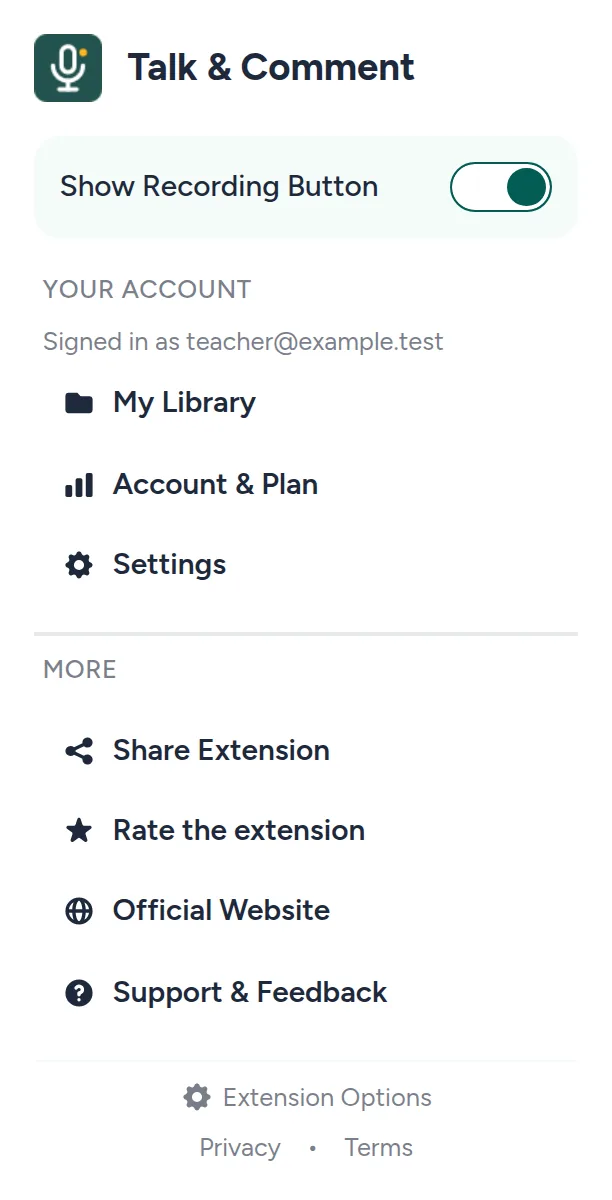
Activa Botón de grabación. Cerrar el micrófono flotante con su pequeña x lo oculta en todas las páginas, no solo en la que estabas usando.
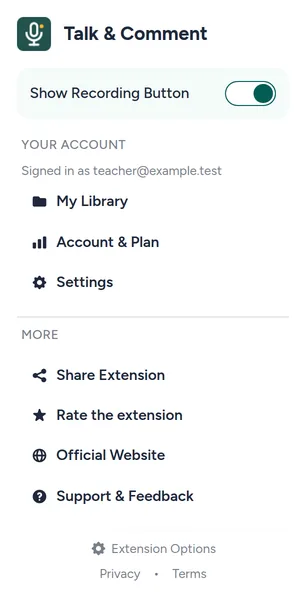
Activa Botón de grabación para volver a mostrar la grabadora flotante. (Cuenta de ejemplo.)
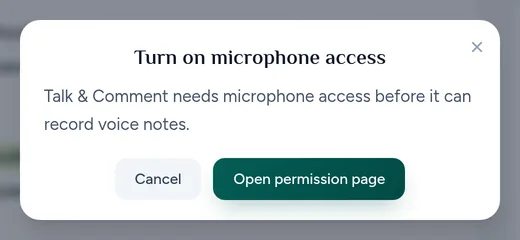
La extensión pide acceso al micrófono
-
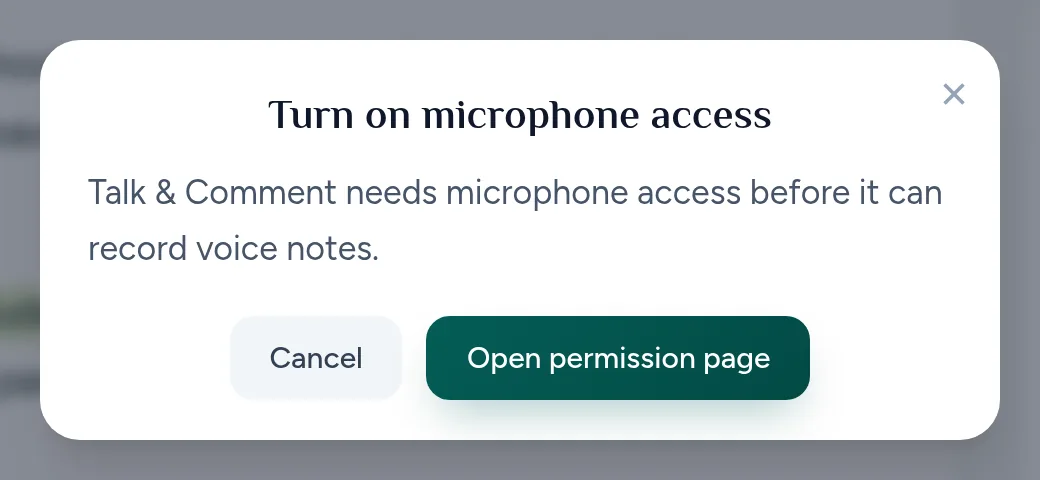
Haz clic en Abrir página de permisos. La extensión muestra este botón debajo de Activa el acceso al micrófono.
Abrir página de permisos inicia el proceso de permisos del micrófono de la extensión. Haz clic en Allow microphone (permitir micrófono) en la página de permisos. La página tiene el encabezado Talk & Comment needs your microphone (Talk & Comment necesita tu micrófono). Autoriza el acceso al micrófono cuando Chrome lo pida; el texto de la solicitud de Chrome puede variar.
Vuelve a la página donde estabas grabando. Prueba una grabación breve después de que se conceda el acceso.
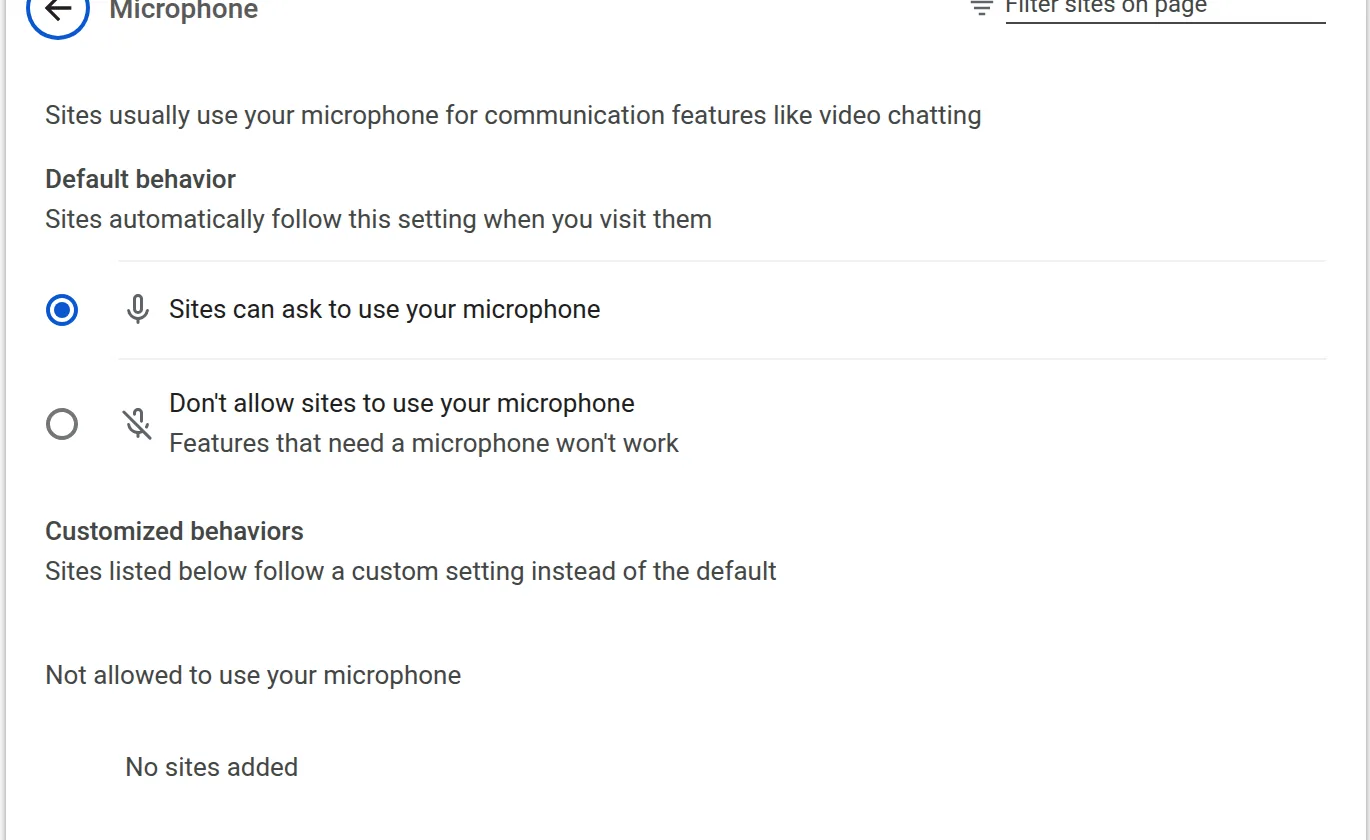
Si Chrome no lo solicita o el acceso sigue bloqueado, haz clic en Open Chrome settings (abrir la configuración de Chrome) en la página de permisos. También puedes ingresar chrome://settings/content/microphone en la barra de direcciones. Permite que Talk & Comment use el micrófono, vuelve a la página de permisos y haz clic de nuevo en Allow microphone.
La grabadora del navegador está bloqueada
Para una grabación hecha en el sitio web de Talk & Comment, revisa en cambio el permiso de ese sitio:
- Abre View site information (ver información del sitio). Es el control a la izquierda de la dirección web. Selecciona Site settings (configuración de sitios).
- Configura Micrófono en Permitir. Cámbialo para la página de Talk & Comment donde estás grabando, vuelve a cargarla e inténtalo de nuevo.
Consulta grabar sin la extensión para ver el proceso de grabación en el navegador. También requiere un micrófono que funcione y permiso para grabar según tu cuenta o tu escuela.
Revisa la entrada y la configuración del dispositivo
- Revisa el micrófono. Conecta el micrófono que quieras usar y desactiva su interruptor físico de silencio, si tiene uno. Si la página de permisos indica que otra aplicación lo está usando, cierra la sesión de micrófono de esa aplicación antes de volver a intentarlo.
-
Elige la entrada en Chrome. Abre
chrome://settings/content/microphoney selecciona el micrófono que quieras usar como predeterminado en Chrome. -
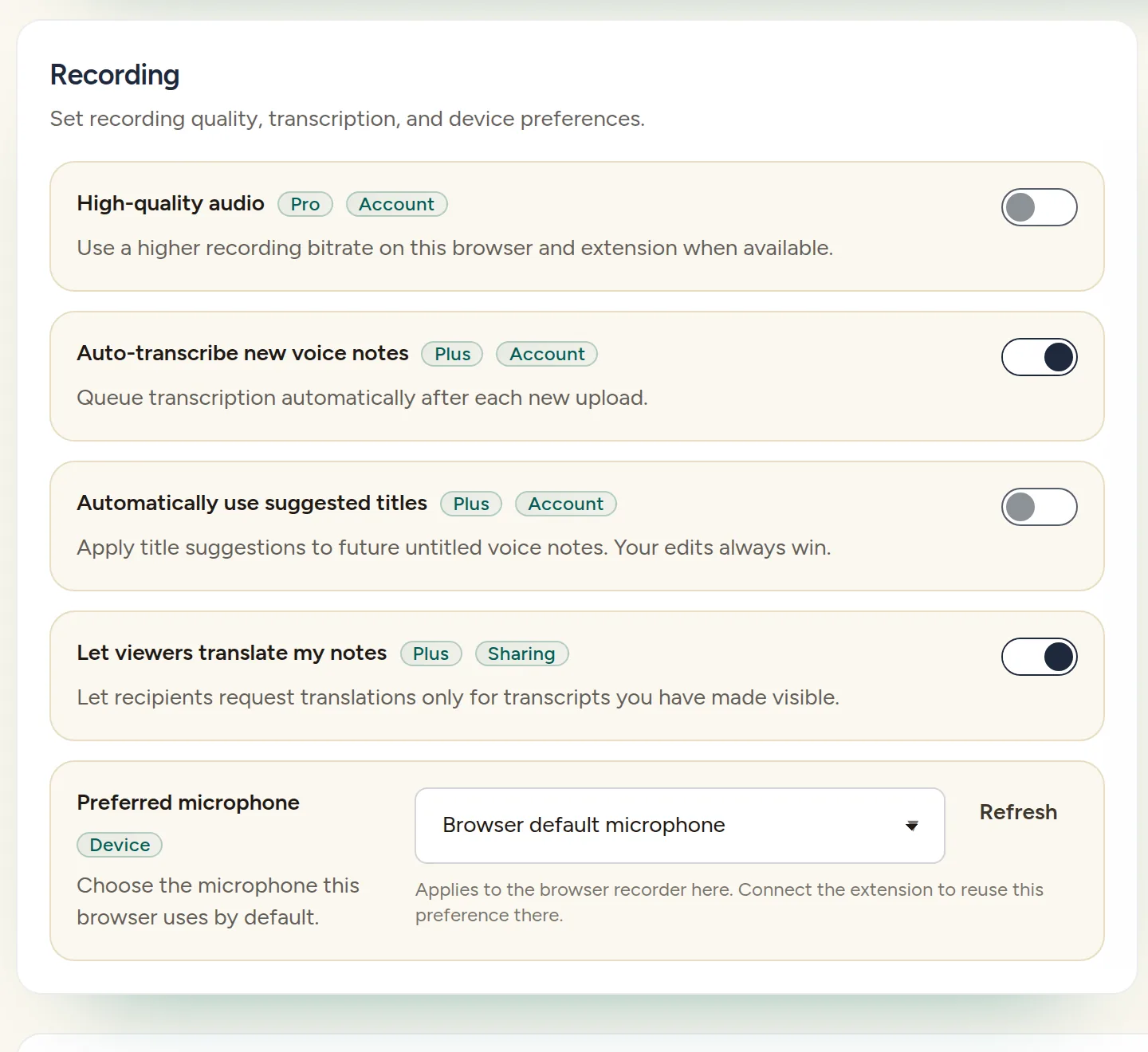
Revisa Preferred microphone (micrófono preferido) en Talk & Comment. Abre Settings (configuración) en la aplicación web y elige tu entrada en Preferred microphone. Esta preferencia es local para este navegador y dispositivo; si la extensión está conectada, también se aplica a la extensión aquí.
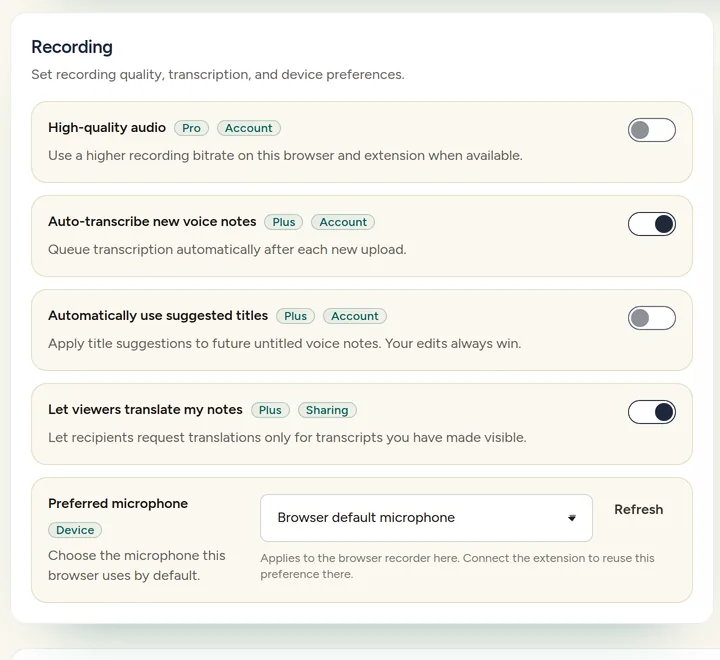
Usa Preferred microphone para elegir la entrada de este navegador. (Cuenta de ejemplo.) Revisa el acceso al micrófono en el sistema operativo. Asegúrate de que tu computadora permita que Chrome use el micrófono. Sigue la indicación del sistema si Chrome te pide abrir la configuración y luego reinicia Chrome si es necesario.
Si no se encuentra ningún micrófono o la entrada seleccionada no está disponible, conecta una entrada o elige otra. Cambiar solo el permiso no resuelve la falta de un micrófono.
Micrófono de Chromebook y configuración administrada por la escuela
En una Chromebook, selecciona la hora y luego Settings → Privacy and security → Privacy controls (configuración → privacidad y seguridad → controles de privacidad). Comprueba que Microphone access (acceso al micrófono) esté activado. Si el dispositivo tiene un interruptor físico para el micrófono, revísalo también. La guía de Google sobre el micrófono de Chromebook explica estos controles.
Para ver más pasos específicos del navegador, usa la guía de Google sobre el micrófono en Chrome. Al pedir ayuda, incluye el mensaje exacto, el micrófono seleccionado y si el dispositivo está administrado. Quita la información de estudiantes o los datos personales de las capturas de pantalla.
¿Te resultó útil este artículo?
¿Sigues con problemas? Escribe a soporte y una persona real te responderá.