
البدء
سجّل الملاحظات الصوتية وشاركها مع الطلاب
دليل للمعلم لتسجيل الملاحظات الصوتية ومشاركتها مع الطلاب والتحقق من أذونات المدرسة قبل استخدامها في الصف.
آخر تحديث: 16 أكتوبر 2026
تُظهر لقطات الشاشة الواجهة باللغة الإنجليزية.
استخدم سير العمل هذا عندما تسجّل ملاحظات صوتية للطلاب على واجب. لتثبيت الإضافة وإنشاء أول ملاحظة تجريبية، ابدأ بدليل تثبيت Talk & Comment.
قرّر ما ستقوله
اختر عملًا واحدًا وخطوة تالية واحدة. جرّب هذا الأسلوب بدلًا من قراءة كل تعليق مكتوب بصوت عالٍ:
- حدّد الموضع: «في الفقرة الثانية…»
- صِف ما لاحظته: «…تطرح ادعاءً، لكن المثال لا يوضحه بعد».
- قدّم إجراءً واحدًا: «أضف جملة تربط دليلك بهذا الادعاء».
في الرياضيات، جرّب: «طريقة إعدادك للحل صحيحة. في الخطوة الثالثة، تحقق من توزيع الإشارة السالبة على الحدَّين». وفي تقرير مختبر، جرّب: «أشر إلى الأرقام في نتائجك التي تدعم الاستنتاج».
سجّل الملاحظات وانسخها وانشرها
- افتح عمل الطالب. اختر المقطع أو المسألة التي تريد مناقشتها.
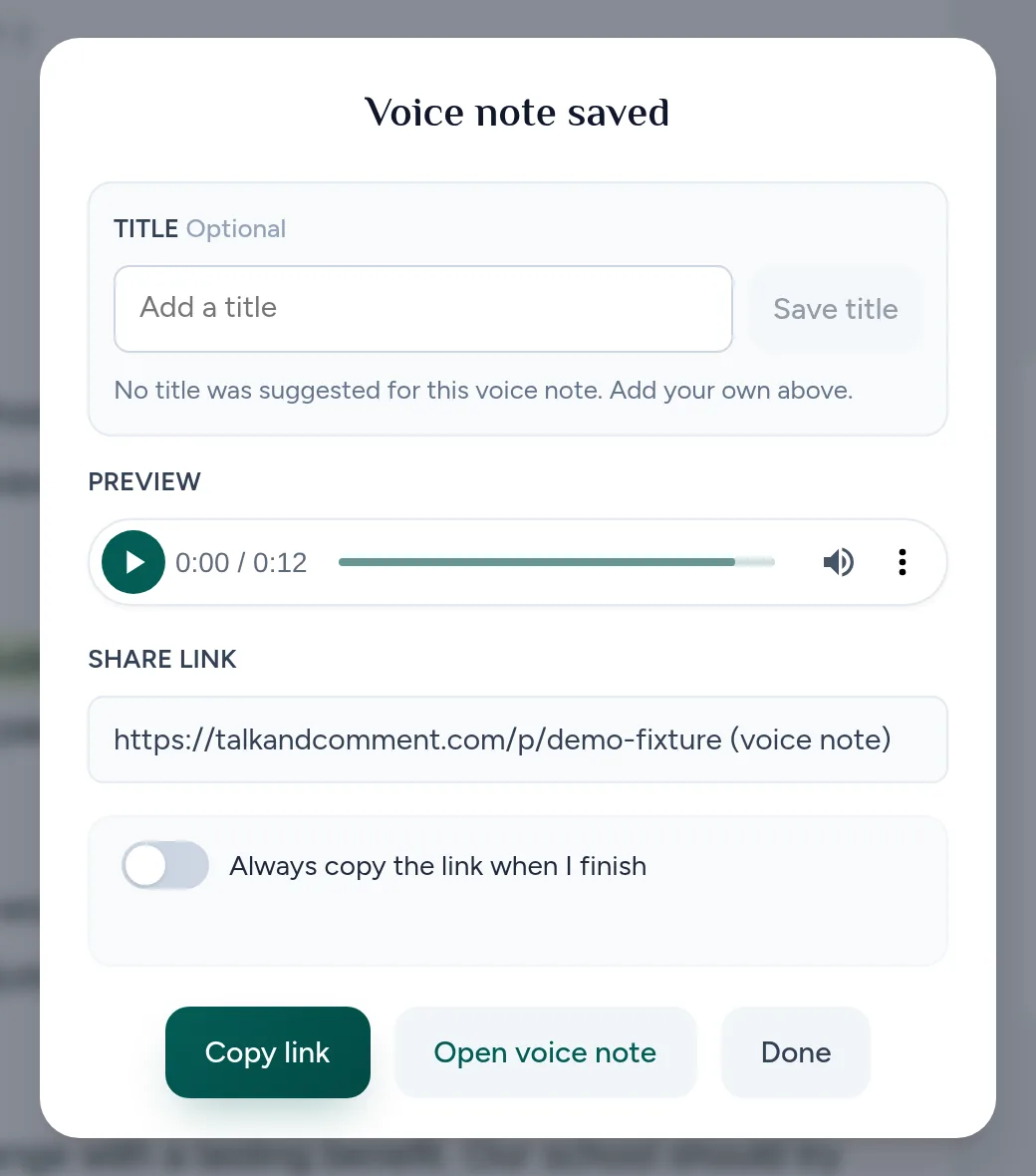
- سجّل ملاحظاتك. انقر على ميكروفون Talk & Comment العائم، وتحدث، ثم انقر على تم (Done). انتظر ظهور بطاقة تم حفظ الملاحظة الصوتية (Voice note saved).
-
انقر على نسخ الرابط (Copy link). لا يُنسخ الرابط تلقائيًا عند تثبيت الإضافة لأول مرة. يمكنك تفعيل نسخ الرابط دائمًا عند الانتهاء (Always copy the link when I finish) في بطاقة الحفظ إذا كنت تفضّل النسخ التلقائي.
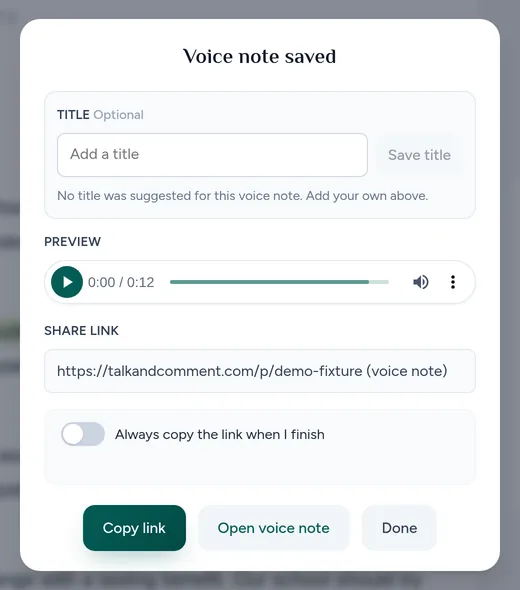
انسخ رابط الملاحظة المحفوظة قبل العودة إلى عمل الطالب. (صفحة توضيحية.) الصق الرابط في ملاحظاتك. أضف توجيهًا قصيرًا، مثل «استمع، ثم راجع الفقرة الثانية». انشره أو أرسله في الأداة التي تستخدمها.
تحقق من الرابط المنشور. افتحه واستمع قبل الانتقال إلى الطالب التالي.
اختر أين سيجد الطلاب الرابط
| الأداة | أين تضع الملاحظات |
|---|---|
| Google Docs | أضف تعليقًا بجانب المقطع المعني، والصق الرابط، ثم انشر التعليق. |
| Google Classroom | الصق الرابط في حقل التعليقات الخاصة في الواجب وانشره. اتبع سير عملك المعتاد لوضع الدرجات وإعادة الأعمال. |
| Google Slides | استخدم تعليقًا على الشريحة التي تناقشها. راجع دليل Slides لاعتبارات المشاركة الأخرى. |
| Canvas أو Schoology أو نظام إدارة تعلم آخر | استخدم حقل ملاحظات يقبل الروابط. تحقق من النتيجة المنشورة؛ فنظام إدارة التعلم هو الذي يتحكم في ما يعرضه الحقل. |
| البريد الإلكتروني | الصق الرابط في نص الرسالة وأرسله إلى المستلم المقصود. |
للخطوات الخاصة بـ Google، راجع التعليقات الصوتية في Google Docs وClassroom. وللروابط والتضمين في أنظمة إدارة التعلم، راجع المشاركة في نظام إدارة تعلم.
تحقق من طريقة استماع الطالب
يستطيع الطلاب فتح الرابط والاستماع في متصفح متوافق دون إضافة Chrome. لا تتطلب الروابط العامة حساب Talk & Comment. إذا عطّلت مدرستك المشاركة الخارجية، فلن يستطيع فتح التسجيل إلا أعضاء فريقك في Talk & Comment الذين سجّلوا الدخول.
لا يُضمن ظهور مشغّل مضمّن صغير داخل كل مربع تعليق أو محرر. إذا ظل الرابط نصًا عاديًا، يستطيع الطالب فتح صفحة مشغّل Talk & Comment بدلًا من ذلك.
إذا أردت إرفاق نص بالصوت، فراجع النصوص المكتوبة والترجمة. يجب أن يتوفر نص مكتوب وأن يكون ظاهرًا حتى يتمكن الطلاب من قراءته أثناء الاستماع.
تحقق من إعدادات المدرسة قبل نشاط صفي
- المشاركة الخارجية: اسأل مسؤول مدرستك عما إذا كان بإمكان الأسر أو الأشخاص خارج فريق المدرسة فتح ملاحظاتك. لا تستخدم رابطًا عامًا لملاحظات حساسة إلا إذا كنت تقصد أن يتاح الوصول إليها لمستلمي الرابط.
- تسجيل الطلاب: الاستماع إلى ملاحظاتك وتسجيل رد صلاحيتان مختلفتان. يكون تسجيل الطلاب معطلًا في الفرق المدرسية الجديدة؛ وتحتفظ الفرق الحالية بإعدادها السابق. اسأل المسؤول المدرسي المخوّل قبل تكليف الطلاب بتسجيلات، واستخدم دليل إعداد التسجيل للطلاب.
- ميزات الذكاء الاصطناعي: لا يفعّل إذن التسجيل معالجة الذكاء الاصطناعي للطلاب. راجع معالجة الذكاء الاصطناعي وخيارات المدرسة مع مدرستك قبل استخدام النصوص المكتوبة أو الترجمة مع حسابات الطلاب.
- موافقة الخصوصية: اتبع إجراءات مدرستك الخاصة بالأدوات التعليمية واتفاقيات البيانات. شارك دليل الخصوصية وDPA للمدارس مع الشخص الذي يراجع الأداة.
للملاحظات التي سيحتاج إليها الطلاب لاحقًا في الفصل الدراسي، راجع حدود التسجيل والاحتفاظ قبل الاعتماد على الرابط المشترك بوصفه نسختك الوحيدة.
هل كان هذا المقال مفيدًا؟
ما زلت تواجه مشكلة؟ راسل فريق الدعم وسيرد عليك شخص حقيقي.